



Вы открываете ноутбук в тёмной комнате, фильм начинается с чёрного экрана — и вот оно: бледное свечение вдоль нижнего края или светлые пятна в углах. Засветка (backlight bleed) — одна из самых частых жалоб на экраны ноутбуков, от MacBook до игровых ноутбуков Razer, Acer, HP или ASUS.
В этом руководстве мы объясним, почему ноутбуки особенно подвержены засветке, как правильно проверить экран, чем отличается MacBook, чего ждать от игрового ноутбука и когда стоит требовать замену.
Почему у ноутбуков засветка встречается чаще, чем у мониторов
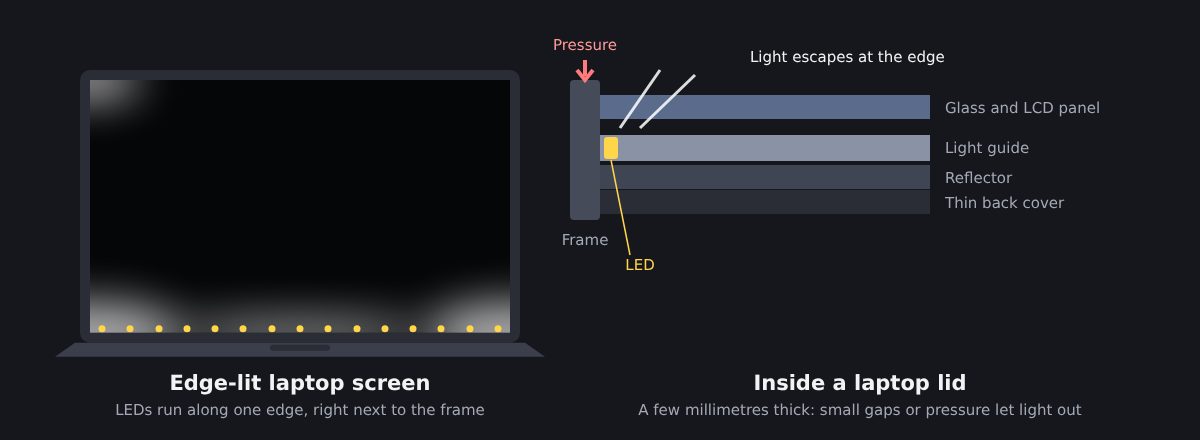
Большинство ноутбуков используют ЖК-экран со светодиодной подсветкой сзади. Если вы не знакомы с принципом работы, наше руководство Что такое засветка экрана? объясняет основы. В большинстве ноутбуков светодиоды расположены полосой вдоль одного края экрана, а тонкий световод распределяет их свет по матрице. Такая конструкция делает крышку тонкой, но размещает источник света прямо у рамки.
Несколько факторов делают ноутбуки уязвимее настольных мониторов:
- Очень тонкие крышки. Матрица, световод и задняя панель умещаются в несколько миллиметров, почти без права на ошибку. Если слои немного смещены, давление сдвигает жидкие кристаллы и в отдельных местах пропускает больше света, как объясняет Intel на примере своих ноутбуков.
- Давление рамки. Узкие рамки плотно держат матрицу, и любое неравномерное давление по краям может выпускать свет.
- Гибкая крышка. Каждый раз, когда вы открываете, закрываете или переносите ноутбук, крышка слегка изгибается. Со временем это может сделать имеющуюся засветку заметнее.
- Производственные допуски. Два экземпляра одной модели могут сильно различаться, поэтому обозреватели часто предупреждают, что качество матрицы зависит от конкретного ноутбука.
Во многих ноутбуках полоса светодиодов проходит внизу экрана, прямо над петлёй. Поэтому засветка часто выглядит как светлая полоса у нижнего края или как яркие пятна в двух нижних углах. Засветка в верхних углах обычно связана с давлением рамки или особенностями сборки крышки.
Как проверить экран ноутбука
Проверка ноутбука похожа на проверку монитора, но с одним важным отличием: угол обзора можно менять, просто наклоняя крышку. Вот простой порядок действий:
- Протрите экран сухой салфеткой из микрофибры, чтобы пыль и разводы не приняли за дефекты.
- Выключите свет или задёрните шторы.
- Откройте наш тест на засветку и включите полноэкранный режим.
- Установите реалистичную яркость. Около 20–50 % яркости дают объективную картину. На 100 % почти любой ЖК-экран показывает засветку.
- Сядьте как обычно, затем медленно наклоняйте крышку вперёд и назад.
- Проверьте на реальном контенте, например на тёмной сцене фильма, заметна ли засветка в повседневном использовании.
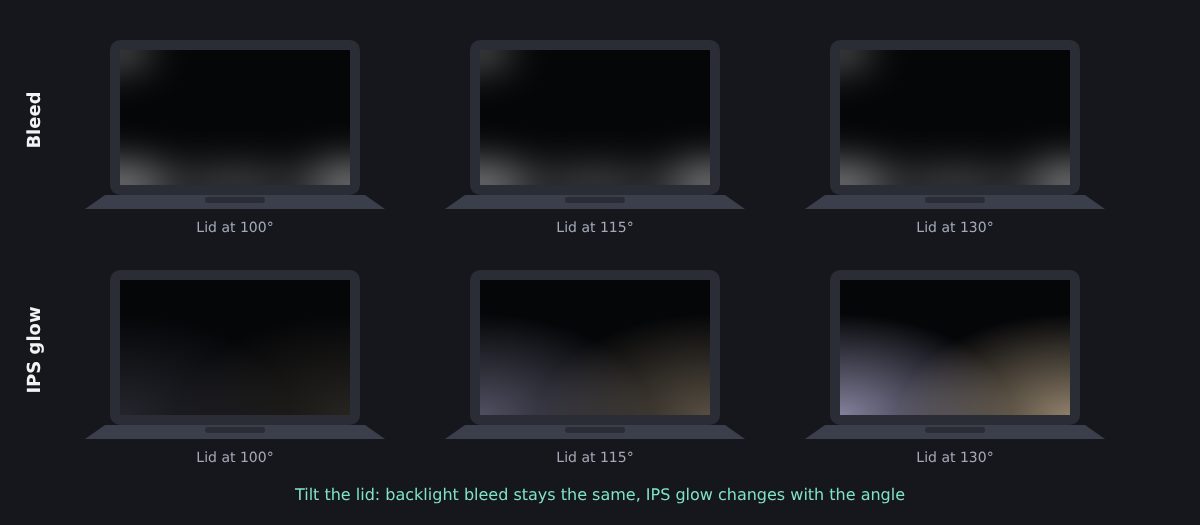
Тест с крышкой — главный. Если свечение сохраняет форму и интенсивность при любом угле, это засветка. Если оно смещается, усиливается или исчезает при наклоне крышки, скорее всего, это IPS glow — нормальный эффект IPS-матриц. LG проводит такое же различие: IPS glow компания считает особенностью технологии, а свечение, одинаковое под любым углом или заметное в хорошо освещённой комнате, — возможной засветкой.
Проведите этот тест сразу после покупки. Когда Notebookcheck обнаружил заметную засветку и застрявший пиксель на новом ThinkPad X1 Yoga, редакция посоветовала проверять новые устройства немедленно, ведь сразу после покупки магазины гораздо охотнее меняют товар. Заодно поищите битые пиксели с помощью DeadPixelTest.org; в нашем чек-листе проверки нового монитора собраны остальные полезные тесты.
Засветка на MacBook
MacBook не застрахованы от засветки, но то, что вы увидите, зависит от модели.
MacBook Air и старые MacBook Pro
В них используется обычный ЖК-экран со светодиодной подсветкой, поэтому возможна такая же засветка по краям, как у любого другого ноутбука. Обычно она слабая и видна в основном на чёрном экране в тёмной комнате. Если вы замечаете яркие пятна у нижнего края или в углах при обычной работе, проверьте экран, как описано выше, и обратитесь в Apple, пока действует гарантия.
MacBook Pro с Mini-LED-экраном
MacBook Pro 14 и 16 дюймов, представленные в 2021 году, используют Mini-LED-подсветку с локальным затемнением: тысячи крошечных светодиодов за матрицей, сгруппированных в зоны, которые включаются и выключаются в зависимости от изображения. TechSpot насчитал 10 000 Mini-LED в 16-дюймовой модели. Поскольку светодиоды распределены за всем экраном, классическая засветка по краям здесь гораздо менее заметна.
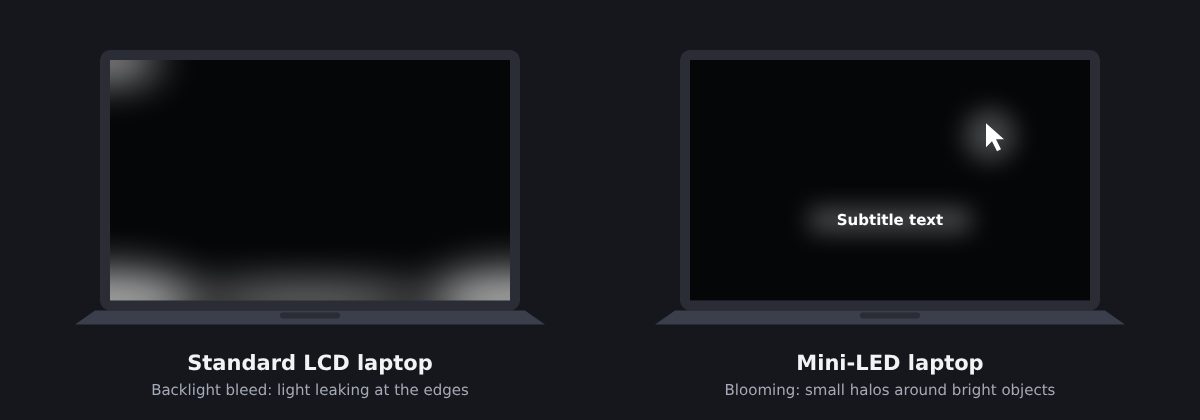
Зато можно заметить блюминг — мягкий ореол вокруг ярких объектов на тёмном фоне, например вокруг курсора мыши или белых субтитров. Он возникает потому, что каждая зона затемнения охватывает много пикселей, и маленький яркий объект зажигает всю зону. Большее число зон уменьшает эффект, но ни один Mini-LED-экран не устраняет его полностью. На MacBook Pro TechSpot отметил очень слабый блюминг, особенно при обычной работе с рабочим столом. Ореол, который следует за курсором, — это блюминг, а не дефект.
Следы клавиатуры и шторки для камеры
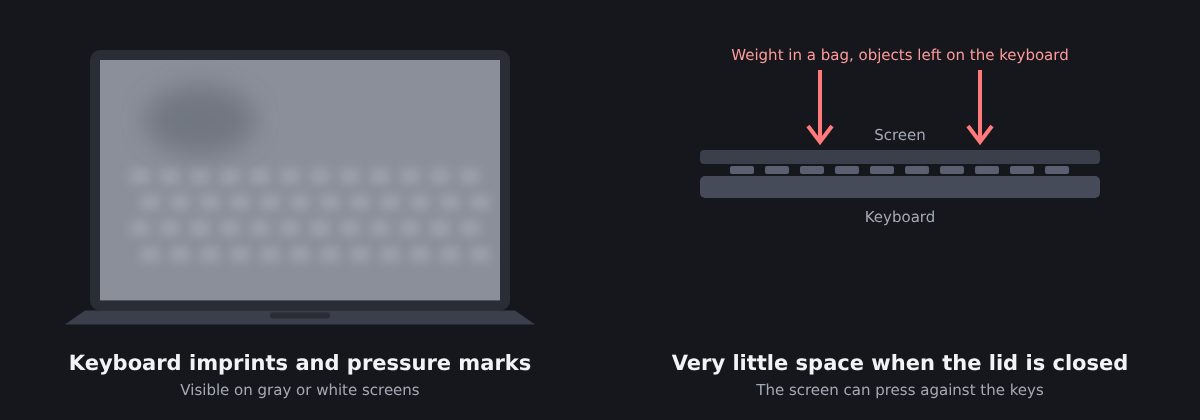
У MacBook при закрытой крышке между экраном и клавиатурой остаётся совсем мало места. Apple сообщает, что этот зазор рассчитан с очень жёсткими допусками, и предупреждает, что закрытие крышки со шторкой для камеры толщиной больше примерно 0,1 мм может повредить экран. То же относится к любым предметам, забытым на клавиатуре: слишком толстой салфетке, наушникам или ручке.
Засветка на игровых ноутбуках
На игровые ноутбуки — Razer Blade, Acer Nitro и Predator, HP Omen, ASUS ROG или Lenovo Legion — часто жалуются из-за засветки. Тому есть несколько причин:
- Быстрые IPS-матрицы. Многие игровые ноутбуки оснащены IPS-экранами с высокой частотой обновления, которые подвержены и засветке, и IPS glow.
- Тёмный контент. Игры, экраны загрузки и фильмы часто показывают большие тёмные области — как раз там, где засветка заметнее всего.
- Большие тонкие крышки. Экраны 16 и 17 дюймов в тонких корпусах оставляют много места для неравномерного давления.
Большинство производителей считают небольшую засветку нормой. Intel, например, пишет о своём игровом ноутбуке, что засветку невозможно полностью устранить. На практике слабое свечение, видимое только на чёрном экране, вряд ли признают дефектом, а яркие пятна, заметные в играх или фильмах, обычно признают.
Проверяя новый игровой ноутбук, убедитесь также с помощью FrameRateTest.org, что экран действительно работает с заявленной частотой обновления: матрица на 165 или 240 Гц, застрявшая на 60 Гц, встречается чаще, чем кажется, и исправить это гораздо проще, чем засветку.
А как насчёт OLED-ноутбуков?
Всё больше ноутбуков оснащаются OLED-экранами, в которых каждый пиксель излучает собственный свет. Без подсветки просачиваться нечему, поэтому у OLED-экранов нет ни засветки, ни IPS glow. Их слабые места другие: статичные элементы, долго остающиеся на экране, могут вызвать остаточное изображение или выгорание — об этом мы рассказываем в нашем руководстве по засветке.
Засветка или другая проблема экрана?
Не всякое свечение или пятно на экране ноутбука — это засветка. Прежде чем обращаться в поддержку, исключите следующие варианты:
- IPS glow: окрашенное свечение в углах, которое меняется при наклоне крышки. Для IPS-матриц это нормально.
- Клаудинг и следы давления: более светлые неровные пятна в центре экрана, а не по краям. У ноутбуков они часто возникают из-за давления на крышку, например в переполненной сумке.
- Следы клавиатуры: едва заметный узор из прямоугольников, совпадающий с клавишами. Часто это просто кожный жир и пыль, перенесённые с клавиш при закрытой крышке; они стираются салфеткой из микрофибры. Если следы не исчезают, покрытие или матрица могли быть повреждены давлением.
- Неравномерная яркость: экран чуть темнее с одной стороны или в углах, что видно на белом или сером фоне. Небольшая разница — обычное дело; сильная стоит претензии.
- Мёртвые или застрявшие пиксели: чёткие крошечные точки, а не размытое свечение. Проверьте их с помощью DeadPixelTest.org.
Наше руководство Что такое засветка экрана? подробно описывает каждую из этих проблем.
Нормальна ли засветка вашего ноутбука?
Поскольку почти любой ЖК-ноутбук немного пропускает свет, пользуйтесь простым правилом:
- Норма: слабое свечение, заметное только на чёрном экране, в тёмной комнате и при высокой яркости.
- Повод для претензии: яркие пятна, которые вы замечаете при просмотре фильмов, в играх или во время работы, которые видны при включённом свете или выглядят одинаково при любом угле крышки.
Если ноутбук новый, сначала обратитесь к продавцу: возврат или обмен обычно проще, чем гарантийный ремонт. Фотографируйте с зафиксированной экспозицией, чтобы снимки показывали то, что вы видите на самом деле, а не преувеличенное свечение, которое камера смартфона даёт в темноте. Если придётся обращаться к производителю, точно опишите условия проверки.
Замена экрана устраняет засветку, но у ноутбука обычно означает замену всего дисплейного модуля, что дорого без гарантии. Учтите также, что новая матрица сходит с тех же производственных линий и может иметь собственную засветку. Если гарантия ещё действует, замену стоит требовать, когда засветка хорошо видна в повседневном использовании; в противном случае советы ниже часто делают её приемлемой за гораздо меньшие деньги.
Кроме того, при бережном обращении засветка у ноутбука обычно остаётся стабильной. Если за несколько недель она заметно усилилась, проверьте, не была ли крышка изогнута или сдавлена, например при переноске в слишком тесной сумке.
Как уменьшить засветку ноутбука и не допустить её усиления
Засветку по-настоящему не починить, но её можно сделать гораздо менее заметной:
- Снижайте яркость в тёмных помещениях.
- Добавьте немного окружающего света и используйте светлые обои и темы оформления. Intel рекомендует именно эти три простых шага.
- Подберите угол наклона крышки, при котором свечение меньше всего заметно.
Чтобы не усугубить ситуацию, обращайтесь с крышкой бережно:
- Открывайте ноутбук за середину крышки, а не за угол, чтобы не перекручивать матрицу.
- Никогда не закрывайте крышку на каком-либо предмете, включая толстые шторки для камеры, и держите клавиатуру свободной.
- Носите ноутбук в мягком чехле и не кладите тяжёлые вещи вплотную к крышке в сумке.
Наконец, избегайте «домашних» методов из интернета, таких как ослабление рамки, скручивание крышки или надавливание на края экрана. Они редко помогают, могут повредить матрицу или оставить постоянные следы давления и обычно лишают вас гарантии.
Небольшая засветка — часть принципа работы ЖК-ноутбуков. Проверяйте экран сразу, исключите IPS glow с помощью наклона крышки и, если засветка хорошо видна в повседневном использовании, требуйте замену, пока это ещё возможно.