



Экран чёрный, вы ждёте начала фильма или загрузки игры — и вдруг замечаете странные пятна или светлые участки по краям дисплея. Возможно, ваш монитор страдает от так называемой засветки (по-английски backlight bleed).
В этой статье мы расскажем, что такое засветка, откуда она берётся, как проверить экран, какой уровень засветки считается нормальным, как её уменьшить и какие другие проблемы на неё похожи.
Что такое подсветка экрана?
Большинство современных мониторов, телевизоров, ноутбуков и смартфонов используют ЖК-технологию (LCD, жидкокристаллический дисплей). Такие экраны состоят из двух слоёв поляризованного стекла, между которыми находятся жидкие кристаллы. Каждой точкой, или пикселем, управляет пара электродов, которые регулируют, сколько света проходит через кристаллы.

Сами по себе жидкие кристаллы не излучают свет. Чтобы изображение было видно, за матрицей размещается белая подсветка (обычно светодиодная). Управляя ориентацией жидких кристаллов, матрица фильтрует этот свет и создаёт цвета, которые вы видите на экране.
👉 Проще говоря: подсветка включена всегда, а жидкие кристаллы решают, сколько этого света дойдёт до ваших глаз.
Торцевая (edge-lit) и прямая (direct-lit) подсветка
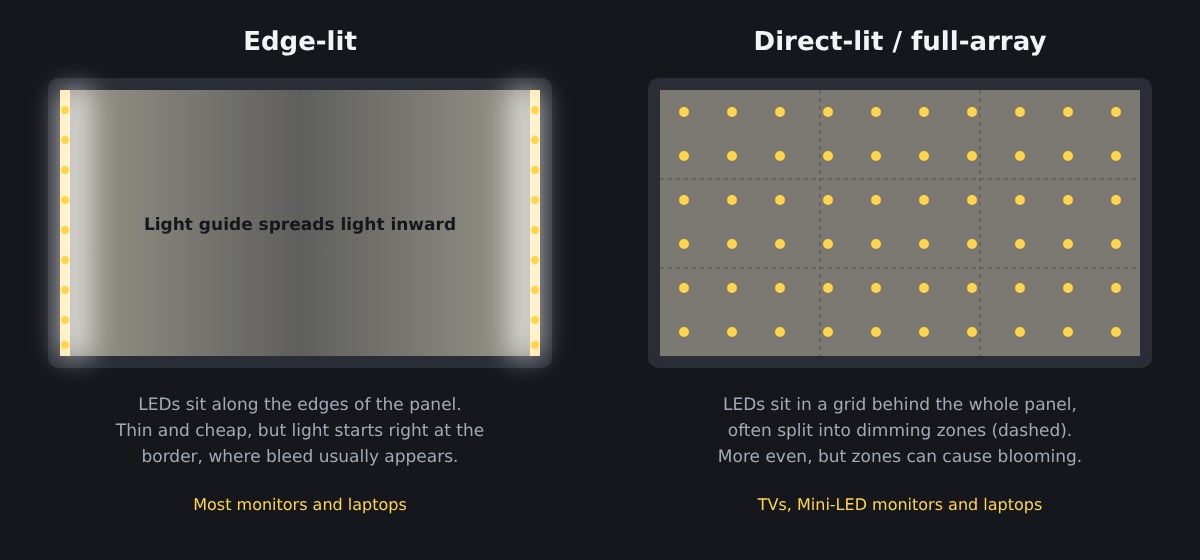
Подсветка бывает разной, и её конструкция напрямую влияет на засветку. В дисплее с торцевой подсветкой (edge-lit) ряд светодиодов проходит вдоль одной или нескольких сторон экрана, а полупрозрачная пластиковая пластина — световод — распределяет этот свет по задней стороне матрицы. Такие экраны тонкие и недорогие, но источник света находится прямо у края матрицы, поэтому любой небольшой зазор там даёт ему выход наружу.
В дисплее с прямой подсветкой (direct-lit, full-array) светодиоды расположены сеткой непосредственно за матрицей. В моделях высокого класса эта сетка разделена на зоны, которые можно затемнять независимо (локальное затемнение, local dimming), а экраны Mini-LED развивают эту идею дальше — с сотнями зон и тысячами гораздо более мелких светодиодов. Такие конструкции освещают экран равномернее, но у них есть свой побочный эффект (см. блюминг ниже).
Что такое засветка?
Засветка возникает, когда свет подсветки не полностью удерживается внутри матрицы. Часть его «просачивается» по краям или в углах экрана, создавая неравномерную яркость.
Сильнее всего это заметно при выводе одного тёмного цвета, например чёрного. Вместо ровного фона вы можете увидеть светлые пятна или подсвеченные края.
В обзорах дисплеев также встречается термин flashlighting — так называют ту же засветку, когда она выглядит как светлые конусы или лучи, идущие из углов. Обозреватели объединяют такие дефекты понятием равномерности чёрного: насколько равномерно экран отображает чёрный цвет по всей поверхности. Это важнее всего при просмотре тёмных сцен в тёмной комнате.
А вот OLED-экраны засветке не подвержены: каждый пиксель сам излучает свет и может полностью выключаться. Поэтому OLED-дисплеи показывают настоящий чёрный цвет без какого-либо свечения.

Что вызывает засветку?
Засветка обычно не является следствием повреждения — это скорее побочный эффект конструкции ЖК-экранов. Самые частые причины:
- Допуски при сборке матрицы – Небольшие зазоры или неточности при соединении слоёв стекла и жидких кристаллов могут выпускать свет. Acer поясняет, что малейшие отклонения в этих слоях создают давление, которое слегка смещает жидкие кристаллы и пропускает больше света в отдельных местах.
- Неравномерное давление – Если рамка или безель давит на матрицу слишком сильно (или слишком слабо), свет может выходить неравномерно.
- Старение матрицы – Со временем материалы могут слегка деформироваться, и засветка становится заметнее.
- Качество сборки – У более дешёвых дисплеев сборка часто менее точная, что повышает риск засветки.
Поскольку эти допуски различаются от экземпляра к экземпляру, два одинаковых монитора могут иметь совершенно разную засветку — это часто называют «лотереей матриц».
Как проверить экран на засветку
Правильные условия проверки помогут не переоценить и не недооценить проблему:
- Сначала протрите экран. Пыль и отпечатки пальцев могут отражать свет и быть приняты за дефект.
- Затемните комнату. Выключите свет или задёрните шторы.
- Выведите чёрное изображение на весь экран. Откройте наш тест на засветку и включите полноэкранный режим.
- Установите реалистичную яркость. Умеренная настройка — примерно от 20 до 50 % — даёт объективную картину. Яркость на 100 % преувеличивает засветку, которую вы никогда не заметили бы в повседневном использовании.
- Посмотрите со своего обычного места, затем подвигайте головой. Если свечение меняет форму или интенсивность, скорее всего, это IPS glow, а не засветка.
- Проверьте на реальном контенте. Посмотрите тёмную сцену из фильма: если в обычном использовании засветка не видна, это не настоящая проблема.
📸 О фотографиях: камеры смартфонов повышают экспозицию в темноте, поэтому на фото засветка часто выглядит гораздо хуже, чем на самом деле. Для гарантийного обращения зафиксируйте экспозицию, чтобы снимок соответствовал тому, что вы видите.
Какая засветка считается нормальной?
Практически любой ЖК-экран немного пропускает свет, и производители проводят границу по-разному. Acer, например, утверждает, что свет, проникающий по краям тёмного экрана в тёмной комнате, не является дефектом и не может быть полностью устранён. LG проводит различие: IPS glow компания считает нормальным и присущим технологии, но указывает, что свечение, которое одинаково под любым углом или заметно в хорошо освещённой комнате, может быть засветкой, а её LG считает дефектом.
Поэтому полезное практическое правило таково:
- Допустимо: слабое свечение, которое появляется только на чёрном экране, в тёмной комнате и при высокой яркости.
- Повод для претензии: светлые пятна, которые вы замечаете во время просмотра фильмов, игр или работы, или которые видны при включённом свете.
Проверьте новый дисплей сразу после покупки: если засветка заметна при обычном использовании, вернуть его для возврата денег или замены часто проще всего.
Можно ли исправить засветку?
Как правило, засветку нельзя «починить», поскольку она связана с принципом работы ЖК-экранов. Однако её можно сделать менее заметной:
- Проверьте гарантию 📝 – Если засветка сильная, обратитесь к производителю. Некоторые компании считают сильную засветку дефектом и могут заменить дисплей.
- Настройте яркость 💡 – Снижение яркости делает засветку гораздо менее заметной, особенно в тёмной комнате.
- Добавьте немного окружающего света 🌗 – Acer рекомендует сделать освещение в комнате ярче и использовать светлые обои и темы приложений, на которых засветку гораздо труднее заметить.
- Измените угол обзора 🔄 – Иногда наклон или перемещение экрана делает светлые пятна менее заметными.
- Замена матрицы 🔧 – В редких случаях полностью избавиться от проблемы помогает только замена матрицы. Обычно это возможно только по гарантии или в сервисном центре.
⚠️ Избегайте «домашних» методов вроде скручивания рамки, ослабления винтов на задней панели монитора, «массажа» краёв матрицы или её разборки. Эти советы часто встречаются в интернете, но они могут повредить матрицу, оставить постоянные следы давления и лишить вас гарантии.
Другие проблемы экрана, похожие на засветку
Вот несколько похожих проблем и способы их различить.
1. IPS glow
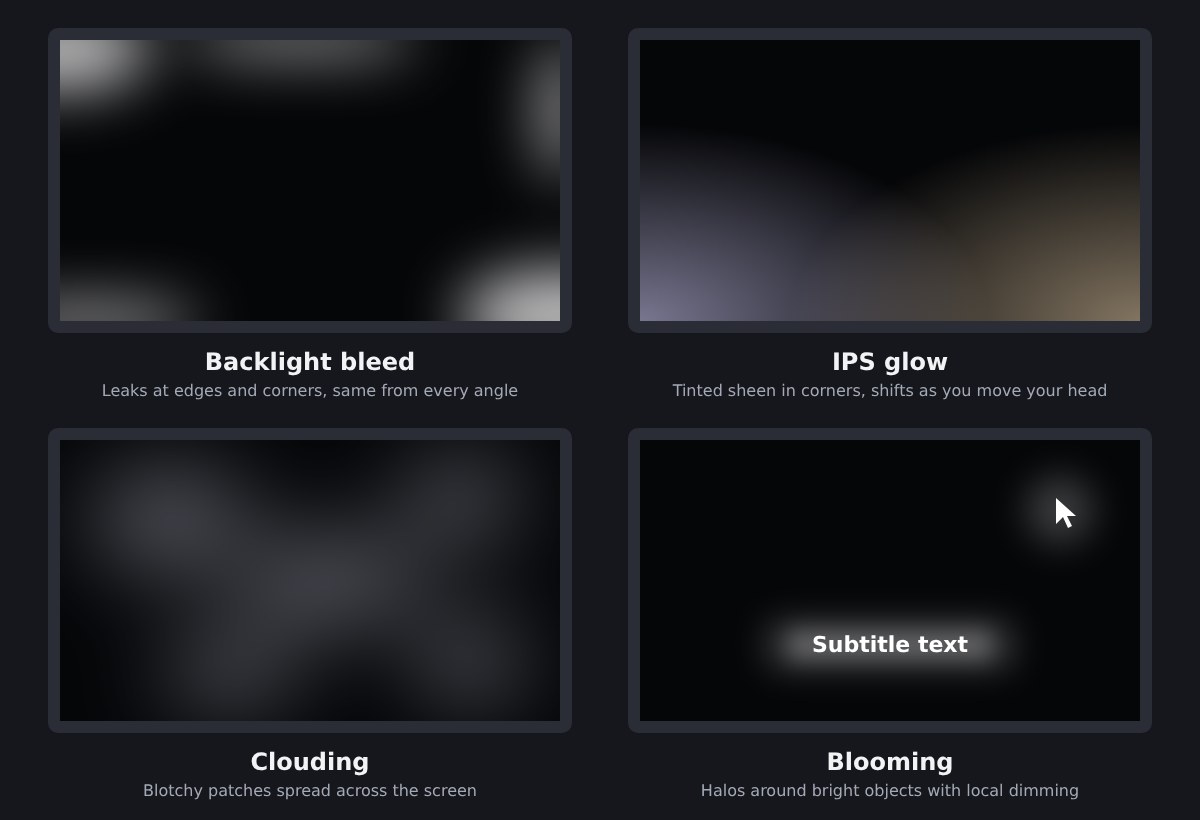
IPS-матрицы (In-Plane Switching) — разновидность ЖК-экранов, известная точной цветопередачей и широкими углами обзора. Их главный недостаток — IPS glow: серебристое или слегка окрашенное свечение в углах экрана на тёмном изображении, особенно если вы сидите близко к большому монитору. LG описывает его как особенность технологии IPS, которую нельзя исправить и которая не усиливается со временем, а Acer связывает его с углом предварительного наклона жидких кристаллов.
Отличить IPS glow от засветки можно двумя способами. Во-первых, по расположению: IPS glow находится в основном в углах, а засветка часто тянется вдоль краёв. Во-вторых, и это самый надёжный способ, по углу обзора: IPS glow меняется или исчезает, когда вы двигаете головой, а засветка сохраняет ту же форму и интенсивность, откуда бы вы ни смотрели.
2. Клаудинг (облачность)
Клаудинг — это пятнистые, неравномерные светлые участки, разбросанные по всему экрану, а не сосредоточенные по краям. Обычно он вызван неравномерным давлением на матрицу или дефектами в слоях, рассеивающих подсветку. Клаудинг может присутствовать с завода, но может появиться и после того, как на экран надавили или ударили по нему: при достаточном усилии слои могут необратимо деформироваться и оставить более светлое пятно. Такое повреждение нельзя устранить без замены матрицы.
3. Блюминг (локальное затемнение)
Если в вашем экране используется прямая подсветка или Mini-LED с локальным затемнением, вы можете заметить ореолы вокруг ярких объектов на тёмном фоне — например, светящееся кольцо вокруг белых субтитров или курсора мыши. Это называется блюмингом. Он возникает потому, что каждая зона затемнения охватывает тысячи пикселей: у 4K-матрицы более 8 миллионов пикселей, а у её подсветки обычно всего от 500 до 2000 зон, поэтому маленький яркий объект заставляет светиться всю свою зону. В отличие от засветки, блюминг следует за изображением и исчезает на полностью чёрном экране. Его уменьшают большее количество зон или более низкий уровень локального затемнения.
4. Выгорание экрана / остаточное изображение
Эта проблема возникает, когда статичное изображение — логотип канала, панель задач или игровой интерфейс — отображается слишком долго и оставляет призрачный след. Стоит различать остаточное изображение (image retention), которое временно и часто устраняется, и выгорание (burn-in), которое необратимо. Больше всего этому подвержены OLED-экраны, поэтому производители добавляют защитные функции: сдвиг пикселей, затемнение логотипов и «циклы компенсации», которые автоматически запускаются после выключения экрана. На ЖК-экранах остаточное изображение обычно исчезает, если на какое-то время выключить дисплей.
5. Битые пиксели
Иногда можно заметить, что один или несколько пикселей отображаются неправильно. Они могут оставаться чёрными (мёртвые пиксели), постоянно светиться одним цветом (застрявшие пиксели) или мерцать. В отличие от засветки, они выглядят как чёткие крошечные точки, а не как размытое свечение. Загляните на наш другой сайт DeadPixelTest.org — там есть вся информация, необходимая для проверки на битые пиксели.
Краткое сравнение
| Проблема | Где проявляется | Меняется с углом обзора? | Можно ли исправить? |
|---|---|---|---|
| Засветка | Края и углы | Нет | Можно уменьшить; замена при сильной засветке |
| IPS glow | Углы, особенно вблизи | Да | Нет, присуще IPS-матрицам |
| Клаудинг | Пятна по всему экрану | Почти нет | Нет, только заменой матрицы |
| Блюминг | Вокруг ярких объектов | Нет | Уменьшается настройками локального затемнения |
| Остаточное изображение / выгорание | Там, где были статичные элементы | Нет | Остаточное изображение часто исчезает; выгорание необратимо |
| Мёртвые или застрявшие пиксели | Крошечные чёткие точки | Нет | Застрявшие — иногда; мёртвые — редко |
Главное
Небольшая засветка — часть принципа работы ЖК-экранов; важно лишь, замечаете ли вы её в повседневном использовании. Проверяйте экран в реалистичных условиях, исключите IPS glow, подвигав головой, и, если засветка хорошо видна во время фильмов, игр или работы, обратитесь к продавцу или производителю, пока действует гарантия.