



Вы только что распаковали новый монитор, подключили его, и всё вроде бы в порядке. Но так ли это на самом деле? Битые пиксели, засветка (backlight bleed), частота обновления, застрявшая на 60 Гц, или некрасивые шлейфы за движущимися объектами легко не заметить в первые минуты, а исправить их после окончания срока возврата гораздо сложнее.
Этот чек-лист проведёт вас через десять быстрых тестов, большинство из которых можно выполнить в браузере с помощью бесплатных инструментов. Выделите около 30 минут, в идеале в день доставки монитора.
Чек-лист вкратце
- Осмотрите экран, подставку и разъёмы на предмет физических повреждений и убедитесь, что все кабели есть в коробке.
- Убедитесь, что компьютер использует родное разрешение монитора и подходящий кабель.
- Проверьте с помощью FrameRateTest.org, что монитор работает с заявленной частотой обновления.
- Поищите битые и застрявшие пиксели на однотонных полноэкранных цветах с помощью DeadPixelTest.org.
- Проверьте засветку и IPS glow на чёрном экране в тёмной комнате с помощью нашего теста на засветку.
- Выведите серый и белый экраны, чтобы заметить оттенки, пятна или тёмные углы.
- Понаблюдайте за движущимися объектами, чтобы заметить шлейфы (ghosting) или светлые ореолы, и настройте овердрайв.
- Убедитесь, что почти чёрные оттенки остаются различимыми, а градиенты плавными.
- Посмотрите на экран под разными углами, чтобы понять, насколько меняется изображение.
- Уменьшите яркость и прислушайтесь, чтобы выявить мерцание или гудение.
Каждый шаг подробно описан ниже.
Зачем проверять монитор сразу?
Большинство дефектов матрицы присутствует с первого дня, а возможностей решить проблему со временем становится меньше. Если вы купили монитор онлайн в Европейском союзе, то, как правило, у вас есть не менее 14 дней с момента доставки, чтобы отказаться от покупки без объяснения причин, и вы можете осмотреть товар так же, как в магазине, в том числе проверить, что он работает. В других странах продавцы часто предлагают похожие сроки возврата. После этого вы зависите от гарантии производителя, а это обычно означает, что нужно доказать, что дефект выходит за рамки допустимого для бренда.
Прежде чем начать
- Протрите экран сухой безворсовой тканью. Пылинка может выглядеть точь-в-точь как застрявший пиксель.
- Дайте монитору прогреться несколько минут, чтобы подсветка и цвета стабилизировались.
- Обновите драйверы видеокарты и используйте качественный кабель, в идеале тот, что шёл в комплекте с монитором.
- Сядьте на привычном расстоянии. Dell проверяет стандартные мониторы с расстояния около 35–50 см.
- Подготовьте тёмную комнату для тестов подсветки и равномерности.
Чек-лист проверки монитора из 10 шагов
1. Осмотрите монитор
Прежде чем что-либо включать, осмотрите матрицу и рамку на наличие царапин, трещин или следов давления, особенно у углов. Убедитесь, что подставка регулируется плавно, все разъёмы целы, а все кабели и аксессуары, указанные на коробке, на месте.
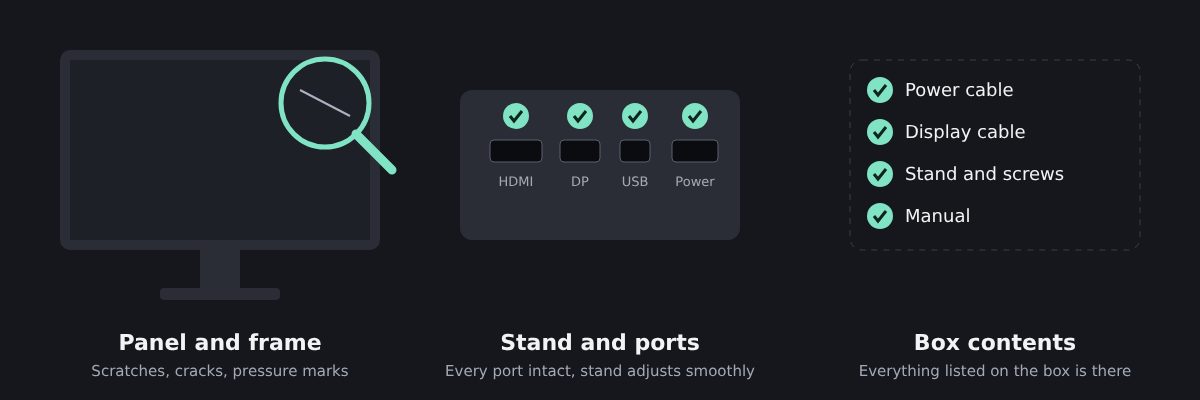
Если сама коробка сильно повреждена, сфотографируйте её, прежде чем продолжать: снимки пригодятся, если монитор придётся вернуть.
2. Проверьте разрешение и подключение
Убедитесь, что компьютер выдаёт родное разрешение монитора, то есть точное количество пикселей матрицы (например, 2560 × 1440). Любое другое разрешение заставляет монитор масштабировать изображение, из-за чего текст выглядит размытым.
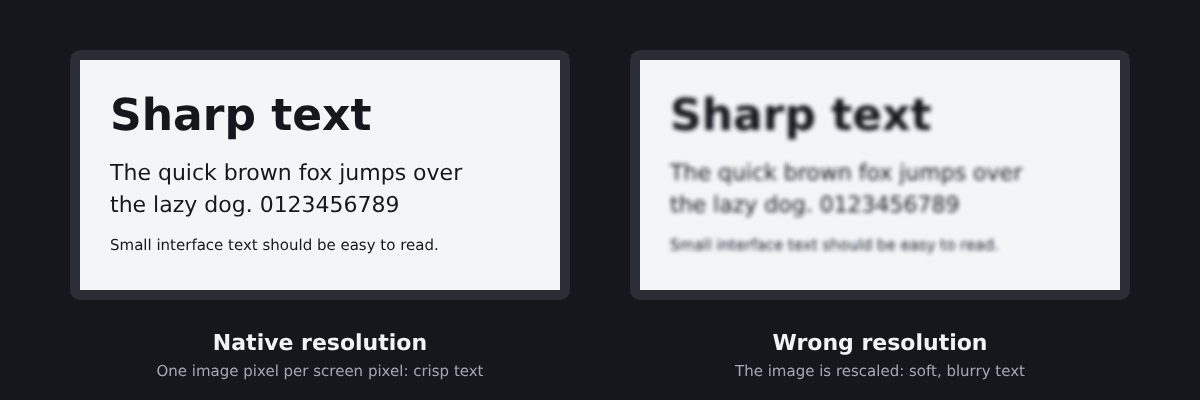
В Windows эта настройка находится в разделе Параметры > Система > Дисплей, а родное разрешение обычно помечено как «Рекомендуется». Перепроверить можно с помощью теста разрешения экрана на DeadPixelTest.org.
3. Проверьте частоту обновления
Это самая распространённая проблема игровых мониторов: вы заплатили за 144 Гц или больше, а экран по-прежнему работает на 60 Гц. BenQ рекомендует проверить четыре вещи:
- Меню монитора: на некоторых моделях высокую частоту обновления нужно включить в экранном меню (OSD).
- Windows: в Windows 11 откройте Параметры > Система > Дисплей > Расширенные параметры дисплея и выберите максимальное значение в списке частот обновления.
- Кабель: DisplayPort — самый надёжный выбор для высокой частоты обновления. Старые версии HDMI и некачественные кабели могут ограничивать частоту.
- Видеокарта: убедитесь, что она поддерживает нужные разрешение и частоту обновления, и проверьте панель управления NVIDIA или AMD, если Windows по-прежнему показывает более низкое значение.
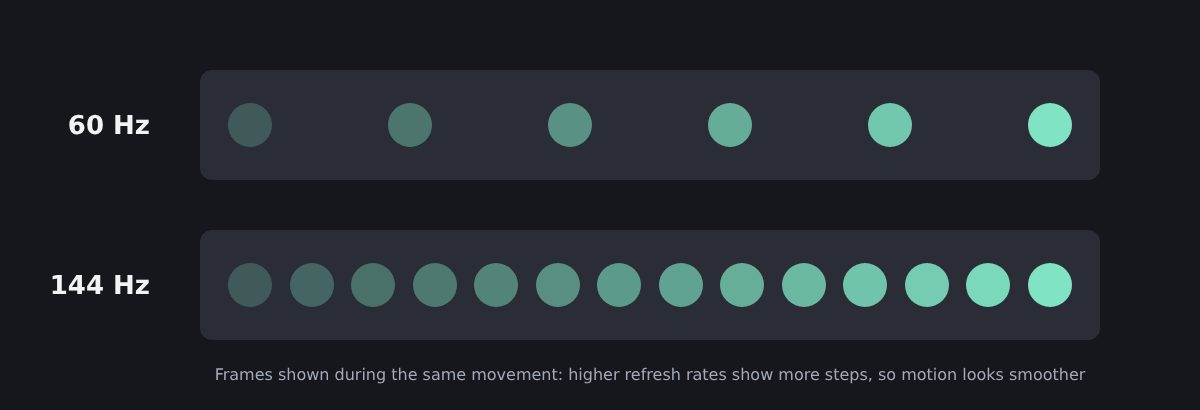
Затем проверьте реальную частоту обновления в браузере с помощью FrameRateTest.org: сервис измеряет, сколько кадров в секунду на самом деле отображает ваш экран.
4. Поищите битые и застрявшие пиксели
Каждый пиксель состоит из красного, зелёного и синего субпикселей. Согласно терминологии Dell, мёртвый пиксель остаётся чёрным, потому что все его субпиксели выключены, застрявший (яркий) пиксель постоянно светится, а застрявший субпиксель выглядит как маленькая красная, зелёная или синяя точка.
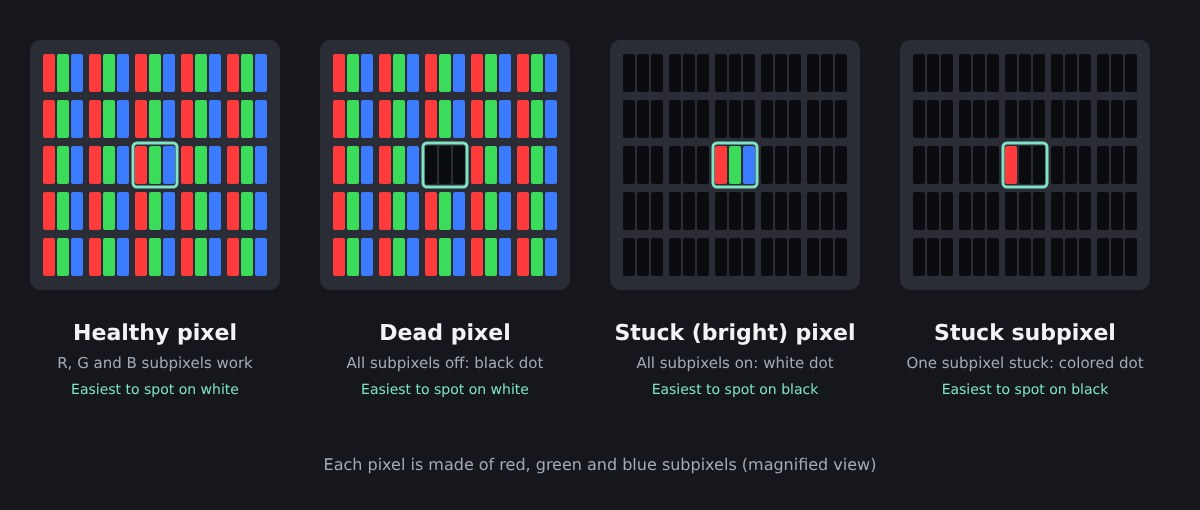
Чтобы найти их, по очереди выводите на весь экран однотонные цвета: чёрный, белый, красный, зелёный и синий. Тёмные точки выделяются на белом, яркие — на чёрном, а точки неправильного цвета — на красном, зелёном и синем экранах. DeadPixelTest.org сам переключает эти цвета в полноэкранном режиме.
Допустимое количество дефектных пикселей зависит от бренда. Например, Dell заменяет мониторы «Premium Panel», у которых в течение гарантийного срока появился хотя бы один яркий пиксель, но допускает до пяти ярких пикселей на своих стандартных мониторах. Прежде чем обращаться в поддержку, изучите политику вашего производителя в отношении пикселей. Если вы нашли застрявший пиксель, его иногда удаётся «оживить» с помощью инструмента, быстро меняющего цвета, например восстановителя на DeadPixelTest.org. Но никогда не давите на экран, чтобы «помассировать» пиксель: Dell не рекомендует надавливать и советует вместо этого обратиться в поддержку.
5. Проверьте засветку и IPS glow
В ЖК-мониторах свет подсветки может просачиваться по краям экрана. Выключите свет, установите умеренную яркость и откройте наш тест на засветку в полноэкранном режиме. Светлые пятна вдоль краёв или в углах — это засветка.
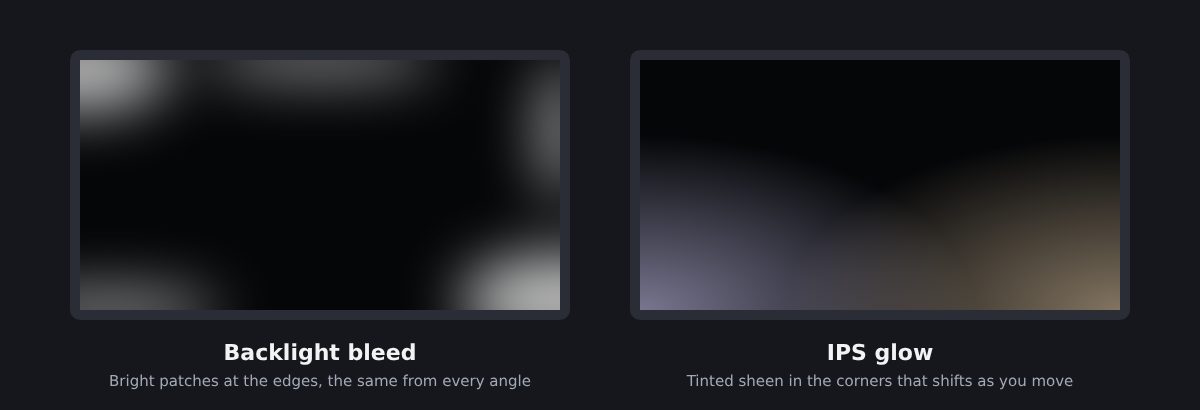
Затем подвигайте головой: если свечение меняет форму или исчезает, это IPS glow, который нормален для IPS-матриц. В нашем руководстве Что такое засветка экрана (backlight bleed)? объясняется, какой уровень засветки считается нормальным и что с ней делать.
6. Проверьте равномерность экрана
Равномерность показывает, насколько одинаково монитор отображает один цвет по всей площади экрана. Она особенно важна при больших однотонных областях, например на веб-странице, в электронной таблице или на небе в игре. Выведите на весь экран серые и белые изображения и поищите более тёмные углы, цветные оттенки с одной стороны или неравномерные пятна (иногда их называют «clouding» или «эффектом грязного экрана»).
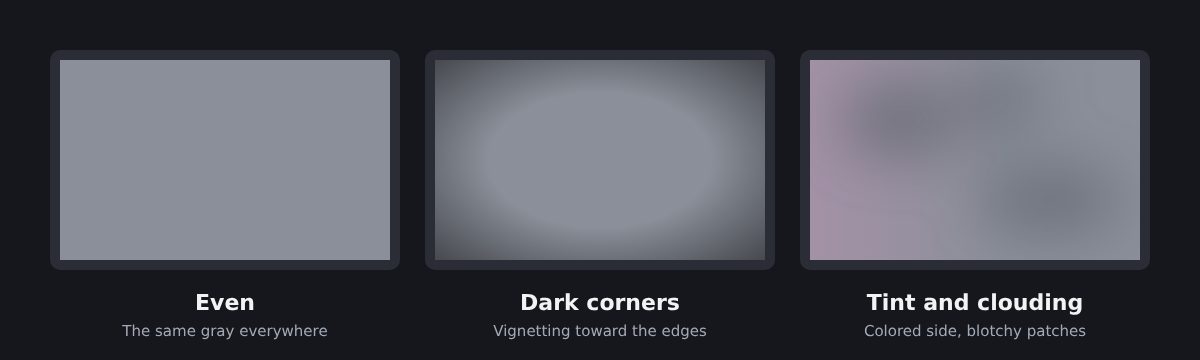
Небольшая разница между центром и краями — обычное дело. А вот о крупных заметных пятнах, которые видны при обычном использовании, стоит сообщить.
7. Проверьте чёткость в движении и шлейфы
Пикселям ЖК-матрицы нужно немного времени, чтобы сменить цвет. Если некоторые переходы медленные, движущиеся объекты оставляют за собой тёмный след — это и есть шлейф (ghosting). Мониторы борются с ним с помощью овердрайва (overdrive), который заставляет пиксели переключаться быстрее. Слишком сильный овердрайв создаёт обратную проблему: светлые ореолы, которые называют коронами или «обратным шлейфом» (inverse ghosting).
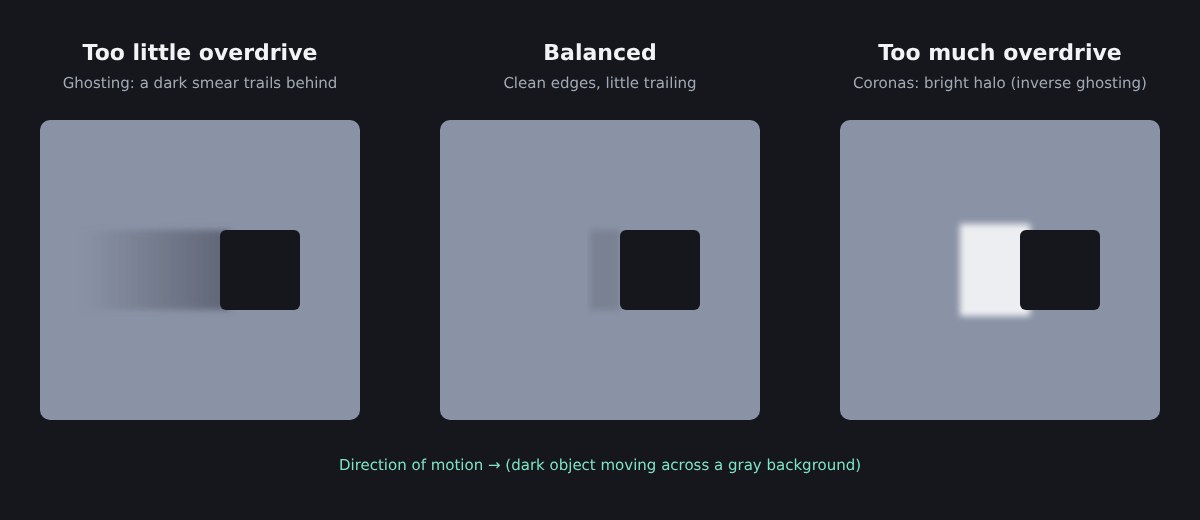
Запустите тест движения на FrameRateTest.org и следите за краями движущихся объектов. Затем попробуйте каждый уровень овердрайва в меню монитора (часто он называется «Response Time», «Overdrive» или «Trace Free»). Средний уровень обычно даёт лучший баланс, но оптимальное значение зависит от модели и частоты обновления, так что проверьте сами.
8. Проверьте контраст, гамму и градиенты
Тестовые изображения могут выявить недостатки, которые скрывают обычные фотографии. Стоит выполнить три проверки:
- Уровень чёрного: на шаблоне из очень тёмно-серых квадратов вы должны отличать самые тёмные от чистого чёрного. Если нет, детали в тенях в фильмах и играх будут теряться.
- Насыщение белого: то же самое, но с очень светлыми квадратами на белом фоне.
- Градиенты: плавный переход от чёрного к белому или цветной градиент не должен показывать заметных полос или ступенек.
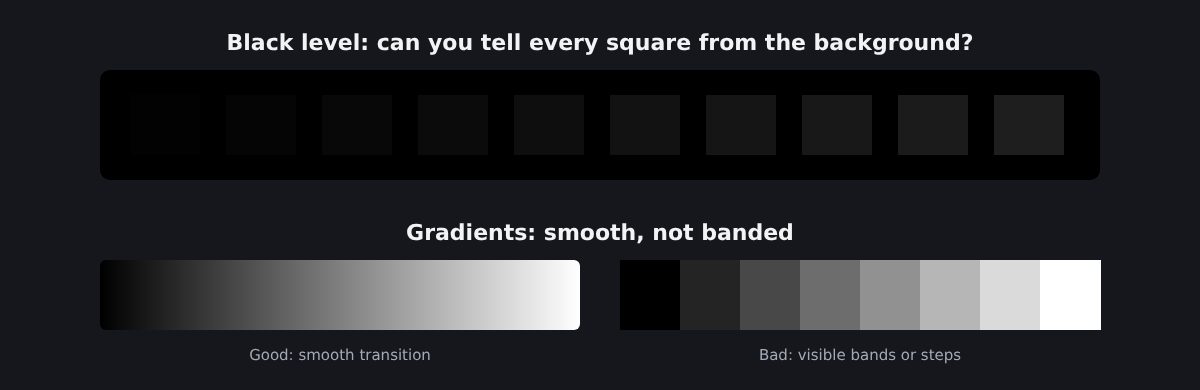
Тест контрастности экрана на DeadPixelTest.org и тестовые страницы Lagom LCD охватывают эти проверки. Если монитор их не проходит, попробуйте настроить яркость, контраст и гамму в его меню, прежде чем винить матрицу.
9. Проверьте углы обзора
Откройте белую или светло-серую страницу и посмотрите на экран немного сверху, снизу и сбоку. Некоторое смещение цвета и яркости — это нормально, и его величина зависит от типа матрицы: IPS обычно держатся лучше всего, а VA и особенно TN меняются сильнее.
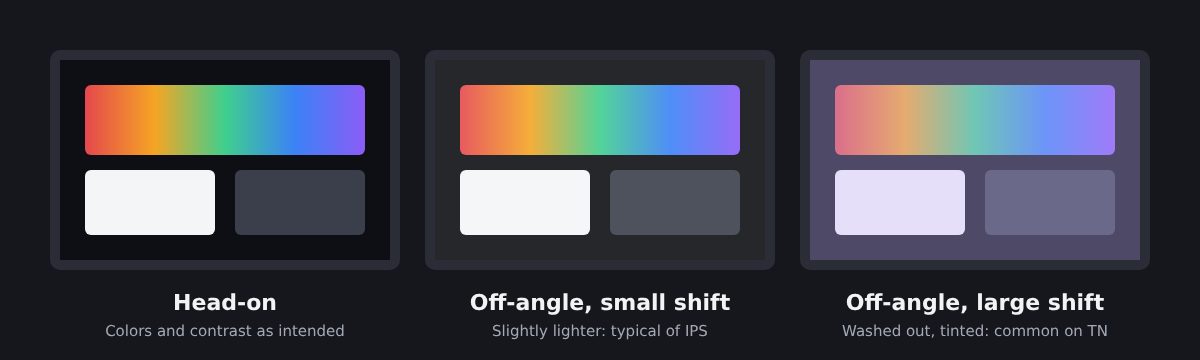
Важно проверить, что изображение остаётся равномерным с вашего обычного места, ведь именно под этим углом вы будете смотреть на экран. У больших и изогнутых мониторов края видны под большим углом, чем центр, поэтому обратите на них внимание.
10. Проверьте мерцание и шум
Уменьшите яркость до минимума и поищите мерцание, особенно периферийным зрением. Некоторые мониторы снижают яркость подсветки, очень быстро включая и выключая её, и некоторых людей это утомляет.
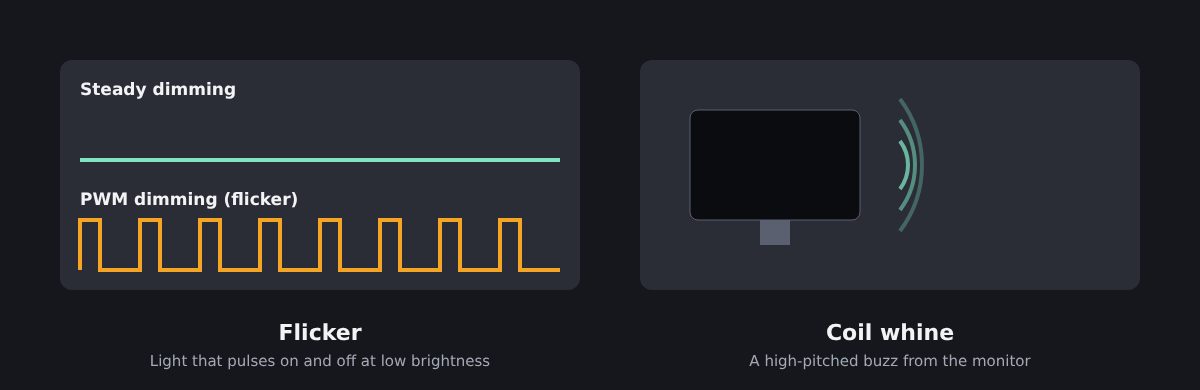
Затем внимательно прислушайтесь: высокое гудение или писк монитора, особенно при определённых уровнях яркости или на определённых изображениях, — это дефект, о котором стоит сообщить, если вы слышите его со своего обычного места.
Краткая справка
| Тест | Бесплатный инструмент | Пройден, если… |
|---|---|---|
| Разрешение | Тест разрешения на DeadPixelTest.org | Используется родное разрешение |
| Частота обновления | FrameRateTest.org | Измеренные Гц совпадают с заявленными |
| Битые и застрявшие пиксели | DeadPixelTest.org | Нет точек на чёрном, белом, красном, зелёном или синем либо их число в пределах политики бренда |
| Засветка | BacklightBleedTest.org | При обычном использовании светлые пятна не видны |
| Равномерность | Серый и белый на весь экран | Нет крупных оттенков, пятен или тёмных углов |
| Движение и шлейфы | Тест движения на FrameRateTest.org | Нет явных шлейфов или ореолов при выбранном уровне овердрайва |
| Контраст и градиенты | Тест контрастности на DeadPixelTest.org | Почти чёрные ступени видны, полос нет |
| Углы обзора | Белая или серая страница | Изображение равномерное с вашего места |
| Мерцание и шум | Ваши глаза и уши | Нет видимого мерцания и слышимого гудения |
Что делать, если монитор не прошёл тест
Сначала исключите настройки и кабели: многие «дефекты» исчезают после смены частоты обновления, уровня овердрайва или кабеля. Если проблема сохраняется, зафиксируйте её на фото, снятых с ручной или заблокированной экспозицией, чтобы они соответствовали тому, что вы видите, и запишите, каким тестом пользовались. Затем:
- В течение срока возврата: свяжитесь с продавцом. В ЕС нужно явно сообщить продавцу об отказе от покупки: просто отправить монитор обратно недостаточно.
- После окончания срока возврата: изучите политику производителя в отношении пикселей и условия гарантии, затем обратитесь в поддержку, приложив фото и серийный номер монитора.
Проверка занимает полчаса, но может избавить вас от многолетней жизни с дефектным экраном. Пройдите чек-лист сразу после доставки монитора и сохраните коробку, пока не убедитесь, что всё в порядке.