



Tu pantalla está en negro, estás esperando a que empiece una película o a que cargue un videojuego y, de repente, notas manchas extrañas o zonas brillantes en los bordes de la pantalla. Es posible que tu monitor sufra lo que llamamos backlight bleed (fuga de luz de la retroiluminación).
En este artículo te explicamos qué es el backlight bleed, qué lo causa, cómo comprobar tu pantalla, cuánta fuga de luz es normal, cómo reducirla y qué otros problemas se le parecen.
¿Qué es la retroiluminación de una pantalla?
La mayoría de los monitores, televisores, portátiles y smartphones modernos utilizan tecnología LCD (pantalla de cristal líquido). Estas pantallas están formadas por dos capas de vidrio polarizado con cristales líquidos entre ellas. Cada punto, llamado píxel, está controlado por un par de electrodos que regulan cuánta luz atraviesa los cristales.

Por sí solos, los cristales líquidos no pueden emitir luz. Para que la imagen sea visible, se coloca una retroiluminación blanca (normalmente LED) detrás del panel. Al controlar la orientación de los cristales líquidos, el panel filtra esa luz para producir los colores que ves en pantalla.
👉 En pocas palabras: la retroiluminación siempre está encendida y los cristales líquidos deciden cuánta de esa luz llega a tus ojos.
Retroiluminación lateral (edge-lit) y directa (direct-lit)
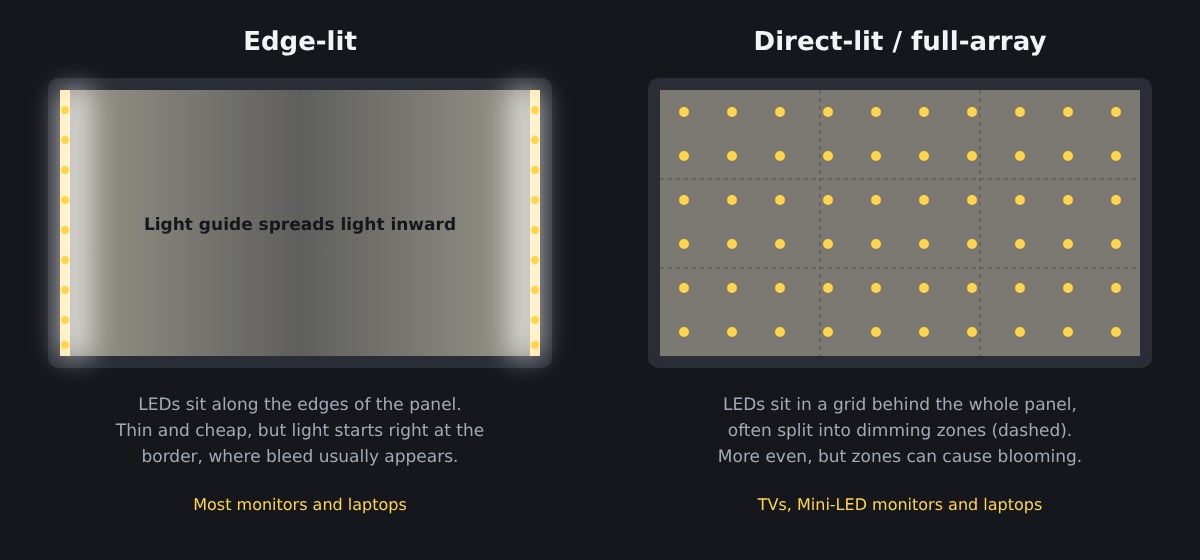
No todas las retroiluminaciones se construyen igual, y su diseño influye directamente en el backlight bleed. En una pantalla edge-lit, una fila de LED recorre uno o varios bordes de la pantalla, y una lámina de plástico semitransparente llamada guía de luz reparte esa luz por la parte trasera del panel. Las pantallas edge-lit son finas y económicas, pero la fuente de luz está justo en el borde del panel, por lo que cualquier pequeña separación en esa zona le ofrece una salida.
En una pantalla direct-lit o full-array, los LED se distribuyen en una cuadrícula justo detrás del panel. Los modelos de gama alta dividen esta cuadrícula en zonas que pueden atenuarse de forma independiente (lo que se conoce como atenuación local o local dimming), y las pantallas Mini-LED llevan la idea más lejos con cientos de zonas y miles de LED mucho más pequeños. Estos diseños iluminan la pantalla de forma más uniforme, pero tienen su propio efecto secundario (consulta el blooming más abajo).
¿Qué es el backlight bleed?
El backlight bleed se produce cuando la luz de la retroiluminación no queda completamente contenida dentro del panel. Parte de ella «se escapa» por los bordes o las esquinas de la pantalla y crea un brillo desigual.
Se nota sobre todo al mostrar un único color oscuro, como el negro. En lugar de un fondo uniforme, puedes ver zonas brillantes o bordes iluminados.
En los análisis de pantallas también encontrarás el término flashlighting, que describe la misma fuga cuando adopta la forma de conos o haces de luz que entran desde las esquinas. Los analistas agrupan estos defectos bajo la uniformidad del negro: la capacidad de una pantalla para mostrar el negro de forma homogénea en toda su superficie. Esto importa sobre todo cuando ves escenas oscuras en una habitación a oscuras.
En cambio, las pantallas OLED no sufren backlight bleed porque cada píxel produce su propia luz y puede apagarse por completo. Por eso las pantallas OLED muestran negros puros sin ningún resplandor.

¿Qué causa el backlight bleed?
El backlight bleed no suele deberse a un daño, sino que es un efecto secundario de la construcción de las pantallas LCD. Las causas más habituales son:
- Tolerancias de montaje del panel – Pequeñas separaciones o imperfecciones al ensamblar las capas de vidrio y de cristales líquidos pueden dejar escapar la luz. Acer explica que mínimas desviaciones en este apilamiento generan una presión que desplaza ligeramente los cristales líquidos y deja pasar más luz en algunos puntos.
- Presión desigual – Si el marco o el bisel aprieta demasiado (o demasiado poco) el panel, la luz puede escaparse de forma irregular.
- Envejecimiento del panel – Con el tiempo, los materiales pueden deformarse ligeramente y hacer más visible el backlight bleed.
- Calidad de fabricación – Las pantallas más baratas suelen tener un montaje menos preciso, lo que aumenta el riesgo de backlight bleed.
Como estas tolerancias varían de una unidad a otra, dos ejemplares del mismo monitor pueden mostrar cantidades de fuga muy distintas: es lo que suele llamarse la «lotería del panel».
Cómo comprobar si tu pantalla tiene backlight bleed
Hacer la prueba en las condiciones adecuadas evita sobrestimar o subestimar el problema:
- Limpia primero la pantalla. El polvo y las huellas pueden reflejar la luz y confundirse con un defecto.
- Oscurece la habitación. Apaga las luces o cierra las cortinas.
- Muestra una imagen negra a pantalla completa. Abre nuestra prueba de backlight bleed y ponla a pantalla completa.
- Usa un brillo realista. Un ajuste moderado, de entre el 20 y el 50 % aproximadamente, da una imagen justa. Subir el brillo al 100 % exagera fugas que nunca notarías en el uso diario.
- Mira desde tu posición habitual y luego mueve la cabeza. Si el resplandor cambia de forma o de intensidad, probablemente se trate de IPS glow y no de backlight bleed.
- Compruébalo con contenido real. Mira una escena oscura de una película: si no ves la fuga en un uso normal, no es realmente un problema.
📸 Sobre las fotos: las cámaras de los móviles aumentan la exposición en la oscuridad, por lo que las fotos suelen hacer que la fuga parezca mucho peor de lo que es. Para una reclamación de garantía, bloquea la exposición para que la foto refleje lo que ves.
¿Cuánto backlight bleed es normal?
Prácticamente todas las pantallas LCD dejan escapar algo de luz, y los fabricantes no trazan el límite en el mismo sitio. Acer, por ejemplo, afirma que la luz que se escapa por los bordes de una pantalla oscura en una habitación a oscuras no indica un defecto y no puede eliminarse por completo. LG hace una distinción: considera el IPS glow normal e inherente a la tecnología, pero indica que una fuga que se ve igual desde todos los ángulos, o que es visible en una habitación bien iluminada, puede ser backlight bleed, que sí considera un defecto.
Una buena regla general es, por tanto:
- Aceptable: un ligero resplandor que solo aparece con la pantalla en negro, en una habitación a oscuras y con el brillo alto.
- Motivo de reclamación: zonas brillantes que notas mientras ves películas, juegas o trabajas, o que siguen visibles con la luz encendida.
Prueba una pantalla nueva en cuanto llegue: si la fuga se nota en el uso normal, devolverla para obtener un reembolso o un cambio suele ser la opción más sencilla.
¿Se puede reparar el backlight bleed?
Por lo general, el backlight bleed no se puede «reparar», ya que forma parte del funcionamiento de las pantallas LCD. Sin embargo, puedes tomar medidas para reducir su visibilidad:
- Revisa tu garantía 📝 – Si la fuga es importante, contacta con el fabricante. Algunas marcas consideran que un backlight bleed intenso es un defecto y pueden sustituir la pantalla.
- Ajusta el brillo 💡 – Bajar el brillo de la pantalla hace que la fuga sea mucho menos visible, sobre todo en habitaciones oscuras.
- Añade algo de luz ambiental 🌗 – Acer recomienda aumentar la iluminación de la habitación y usar fondos de pantalla y temas de aplicación claros, que hacen que las fugas sean mucho más difíciles de ver.
- Cambia el ángulo de visión 🔄 – A veces, inclinar o recolocar la pantalla hace que las zonas brillantes se noten menos.
- Sustitución del panel 🔧 – En casos excepcionales, solo cambiar el panel elimina por completo el problema. Normalmente solo es posible mediante la garantía o una reparación profesional.
⚠️ Evita los «arreglos» caseros como torcer el marco, aflojar los tornillos de la parte trasera del monitor, «masajear» los bordes del panel o desmontarlo. Estos trucos circulan mucho por internet, pero pueden romper el panel, dejar marcas de presión permanentes y anular tu garantía.
Otros problemas de pantalla que se parecen al backlight bleed
Estos son algunos problemas parecidos y cómo distinguirlos.
1. IPS glow
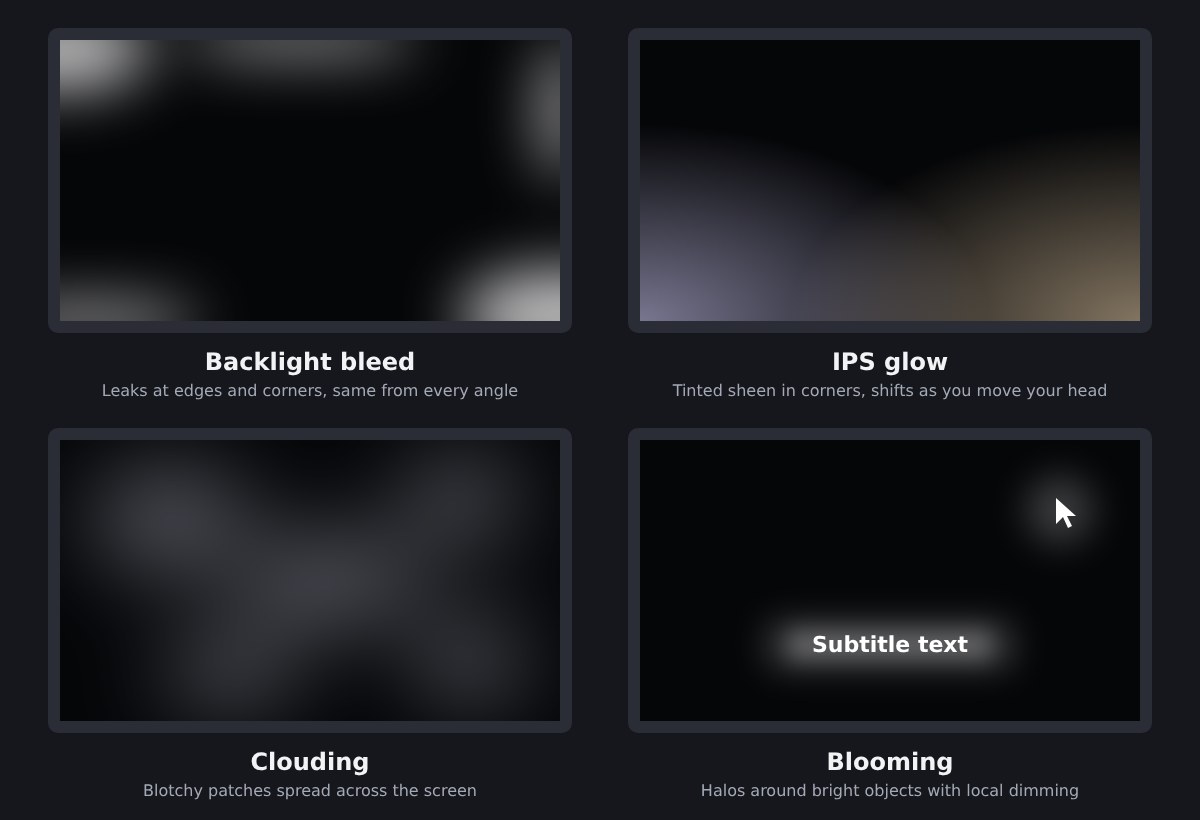
Los paneles IPS (In-Plane Switching) son un tipo de LCD conocido por sus colores precisos y sus amplios ángulos de visión. Su principal inconveniente es el IPS glow: un brillo plateado o ligeramente teñido que aparece en las esquinas de la pantalla con contenido oscuro, sobre todo cuando te sientas cerca de un monitor grande. LG lo describe como un efecto propio de la tecnología IPS que no se puede reparar y que no empeora con el tiempo, mientras que Acer lo relaciona con el ángulo de preinclinación de los cristales líquidos.
Puedes distinguir el IPS glow del backlight bleed de dos maneras. Primero, por su ubicación: el IPS glow se concentra sobre todo en las esquinas, mientras que el backlight bleed suele recorrer los bordes. Segundo, y es lo más fiable, por el ángulo de visión: el IPS glow cambia o se atenúa al mover la cabeza, mientras que el backlight bleed mantiene la misma forma e intensidad desde cualquier posición.
2. Clouding (nubes)
El clouding describe manchas de luz irregulares repartidas por la pantalla en lugar de concentradas en los bordes. Suele deberse a una presión desigual sobre el panel o a imperfecciones en las capas que difunden la retroiluminación. Puede estar presente de fábrica, pero también puede aparecer después de que la pantalla haya recibido una presión o un golpe: con suficiente fuerza, las capas pueden deformarse de forma permanente y dejar una zona más clara. Este tipo de daño no se puede reparar sin sustituir el panel.
3. Blooming (atenuación local)
Si tu pantalla utiliza una retroiluminación full-array o Mini-LED con atenuación local, puede que notes halos alrededor de los objetos brillantes sobre fondo oscuro, como un anillo luminoso alrededor de los subtítulos blancos o del cursor del ratón. Es lo que se llama blooming. Ocurre porque cada zona de atenuación cubre miles de píxeles: un panel 4K tiene más de 8 millones de píxeles, pero su retroiluminación suele tener solo entre 500 y 2000 zonas, de modo que un pequeño objeto brillante obliga a encender toda su zona. A diferencia del backlight bleed, el blooming sigue lo que aparece en pantalla y desaparece con una imagen totalmente negra. Más zonas, o un ajuste de atenuación local más bajo, lo reducen.
4. Quemado de pantalla / imagen fantasma
Este problema se produce cuando una imagen estática, como el logotipo de un canal, la barra de tareas o la interfaz de un juego, se muestra durante demasiado tiempo y deja una marca fantasma. Conviene distinguir la retención de imagen, que es temporal y a menudo puede eliminarse, del quemado (burn-in), que es permanente. Las pantallas OLED son las más expuestas, por eso los fabricantes añaden protecciones como el desplazamiento de píxeles, la atenuación de logotipos y los «ciclos de compensación» que se ejecutan automáticamente al apagar la pantalla. En las pantallas LCD, la retención suele desaparecer después de mantener la pantalla apagada un tiempo.
5. Píxeles muertos
A veces puedes notar que uno o varios píxeles no se muestran correctamente. Pueden quedarse en negro (píxeles muertos), quedarse encendidos en un solo color (píxeles atascados) o parpadear. A diferencia del backlight bleed, aparecen como puntos diminutos y nítidos en lugar de un resplandor difuso. Visita nuestra otra web, DeadPixelTest.org, para encontrar toda la información necesaria para hacer una prueba de píxeles muertos.
Comparativa rápida
| Problema | Dónde aparece | ¿Cambia con el ángulo de visión? | ¿Tiene solución? |
|---|---|---|---|
| Backlight bleed | Bordes y esquinas | No | Se puede reducir; sustitución si es grave |
| IPS glow | Esquinas, sobre todo de cerca | Sí | No, es inherente a los paneles IPS |
| Clouding | Manchas por toda la pantalla | Apenas | No, solo cambiando el panel |
| Blooming | Alrededor de objetos brillantes | No | Se reduce con los ajustes de atenuación local |
| Retención de imagen / quemado | Donde se mostraban elementos estáticos | No | La retención suele desaparecer; el quemado es permanente |
| Píxeles muertos o atascados | Puntos diminutos y nítidos | No | Los atascados a veces; los muertos rara vez |
Lo esencial
Un poco de backlight bleed forma parte del funcionamiento de las pantallas LCD; lo importante es si lo notas en el uso diario. Haz la prueba en condiciones realistas, descarta el IPS glow moviendo la cabeza y, si la fuga es claramente visible al ver películas, jugar o trabajar, contacta con el vendedor o el fabricante mientras sigas cubierto.