



Abres el portátil en una habitación a oscuras, empieza una película con la pantalla en negro y ahí está: un resplandor pálido en el borde inferior o manchas brillantes en las esquinas. El backlight bleed (fuga de luz de la retroiluminación) es una de las quejas más habituales sobre las pantallas de portátil, desde los MacBook hasta los portátiles gaming de Razer, Acer, HP o ASUS.
En esta guía te explicamos por qué los portátiles son especialmente propensos, cómo comprobar bien tu pantalla, qué cambia en un MacBook, qué esperar de un portátil gaming y cuándo merece la pena pedir un cambio.
Comprueba el backlight bleed de tu portátil
Por qué las pantallas de portátil tienen más fugas que los monitores
La mayoría de los portátiles usan una pantalla LCD iluminada por detrás con LED. Si no sabes bien cómo funciona, nuestra guía ¿Qué es el backlight bleed? explica lo básico. En la mayoría de los portátiles, los LED forman una tira a lo largo de un borde de la pantalla y una fina guía de luz reparte su luz por el panel. Este diseño mantiene la tapa delgada, pero coloca la fuente de luz justo al lado del marco.
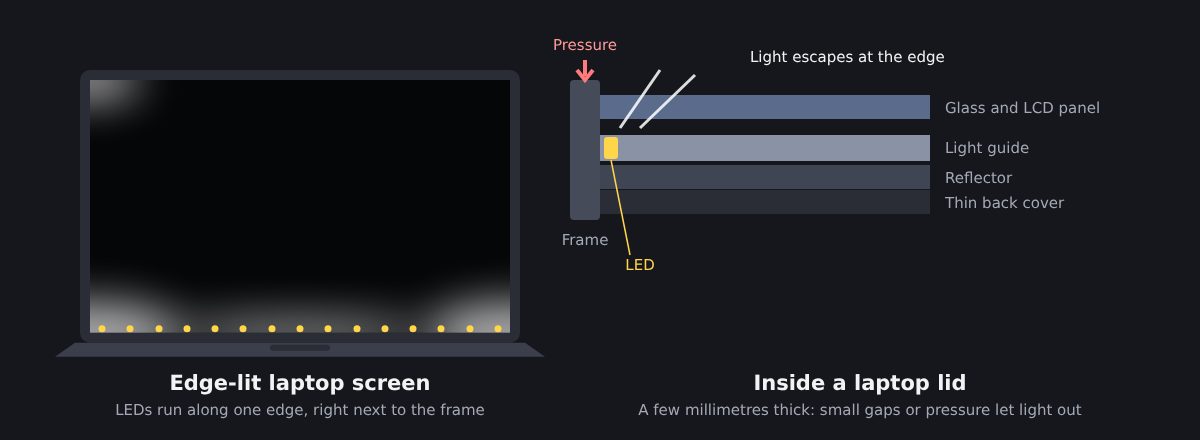
Varios factores hacen que los portátiles sean más vulnerables que los monitores de sobremesa:
- Tapas muy finas. El panel, la guía de luz y la carcasa trasera caben en unos pocos milímetros, con muy poco margen de error. Cuando las capas están ligeramente desalineadas, la presión desplaza los cristales líquidos y deja pasar más luz en algunas zonas, como explica Intel sobre sus propios portátiles.
- Presión del marco. Los biseles estrechos sujetan el panel con fuerza, y cualquier presión desigual en los bordes puede dejar escapar la luz.
- Una tapa que se flexiona. Cada vez que abres, cierras o transportas el portátil, la tapa se dobla ligeramente. Con el tiempo, esto puede hacer más visible una fuga ya existente.
- Tolerancias de fabricación. Dos unidades del mismo modelo pueden verse muy distintas; por eso los analistas suelen advertir que la calidad del panel varía de un portátil a otro.
En muchos portátiles, la tira de LED recorre la parte inferior de la pantalla, justo encima de la bisagra. Por eso la fuga suele aparecer como una franja pálida en el borde inferior o como manchas brillantes en las dos esquinas de abajo. La fuga en las esquinas superiores suele deberse a la presión del marco o a la forma en que se montó la tapa.
Cómo comprobar la pantalla de tu portátil
Comprobar un portátil es muy parecido a comprobar un monitor, con una diferencia importante: puedes cambiar el ángulo de la pantalla simplemente inclinando la tapa. Esta es una rutina sencilla:
- Limpia la pantalla con un paño de microfibra seco, para que el polvo y las huellas no se confundan con defectos.
- Apaga las luces o cierra las cortinas.
- Abre nuestra prueba de backlight bleed y ponla a pantalla completa.
- Usa un brillo realista. Alrededor de un 20 a 50 % de brillo da una imagen justa. Al 100 %, casi cualquier LCD muestra algo de fuga.
- Siéntate en tu posición habitual y luego inclina la tapa lentamente hacia delante y hacia atrás.
- Compruébalo con contenido real, como una escena oscura de una película, para ver si la fuga se nota en el uso diario.
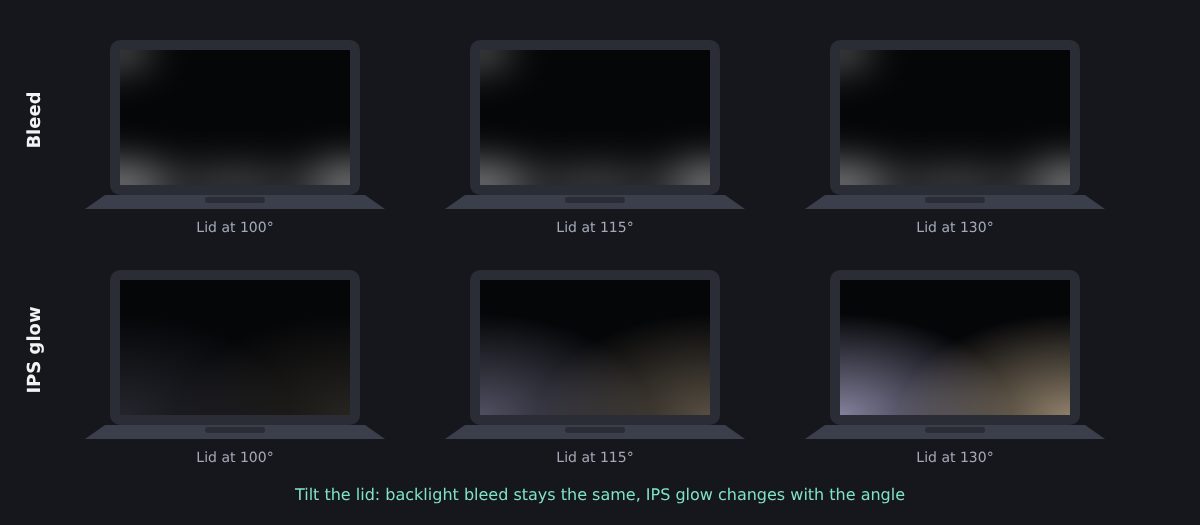
La prueba de la tapa es la clave. Si el resplandor mantiene la misma forma e intensidad en cualquier ángulo, es backlight bleed. Si cambia, crece o se atenúa al inclinar la tapa, lo más probable es que sea IPS glow, un efecto normal de los paneles IPS. LG hace la misma distinción: describe el IPS glow como inherente a la tecnología, pero considera una fuga que se ve igual desde todos los ángulos, o que es visible en una habitación bien iluminada, como posible backlight bleed.
Haz esta prueba en cuanto recibas el portátil. Cuando Notebookcheck encontró una fuga visible y un píxel atascado en un ThinkPad X1 Yoga nuevo, su consejo fue revisar los dispositivos nuevos de inmediato, porque los vendedores aceptan un cambio mucho más fácilmente justo después de la compra. De paso, busca píxeles muertos con DeadPixelTest.org; nuestra lista de comprobación para monitores nuevos recoge las demás pruebas que vale la pena hacer.
El backlight bleed en un MacBook
Los MacBook no son inmunes, pero lo que veas depende del modelo.
MacBook Air y MacBook Pro más antiguos
Usan una pantalla LCD convencional con retroiluminación LED, así que pueden mostrar el mismo tipo de fuga en los bordes que cualquier otro portátil. Suele ser leve y visible sobre todo con la pantalla en negro en una habitación a oscuras. Si ves manchas brillantes en el borde inferior o en las esquinas durante el uso diario, comprueba la pantalla como se explica arriba y contacta con Apple mientras el portátil esté en garantía.
MacBook Pro con pantalla Mini-LED
Los MacBook Pro de 14 y 16 pulgadas presentados en 2021 usan una retroiluminación Mini-LED con atenuación local: miles de LED diminutos detrás del panel, agrupados en zonas que se encienden y se apagan según la imagen. TechSpot contó 10 000 Mini-LED en el modelo de 16 pulgadas. Como los LED están repartidos por detrás de toda la pantalla, la fuga clásica en los bordes es mucho menos problemática.
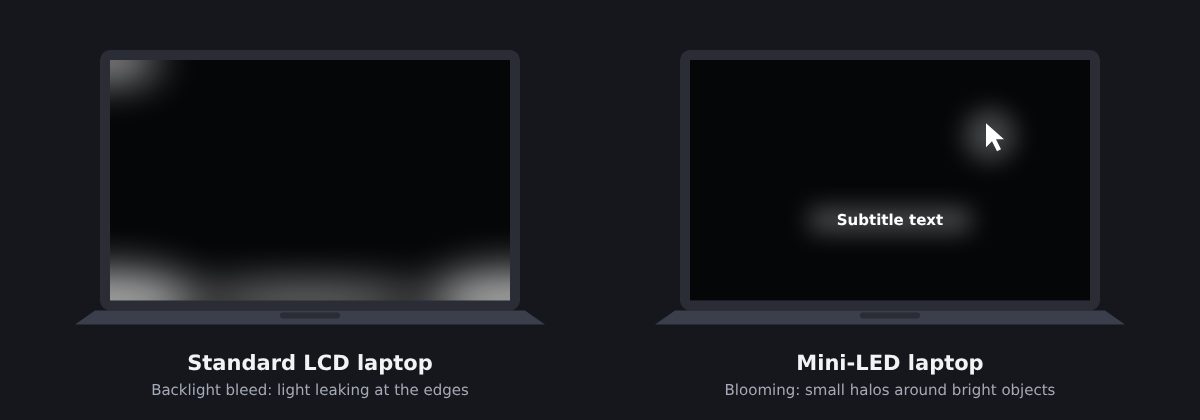
Lo que sí puedes notar es el blooming: un halo suave alrededor de los objetos brillantes sobre fondo oscuro, como el cursor del ratón o los subtítulos blancos. Ocurre porque cada zona de atenuación cubre muchos píxeles, así que un pequeño objeto brillante enciende toda su zona. Más zonas reducen el efecto, pero ninguna pantalla Mini-LED lo elimina por completo. En el MacBook Pro, TechSpot encontró un blooming muy limitado, sobre todo en el uso diario del escritorio. Un halo que sigue al cursor es blooming, no un defecto.
Marcas del teclado y tapas para la cámara
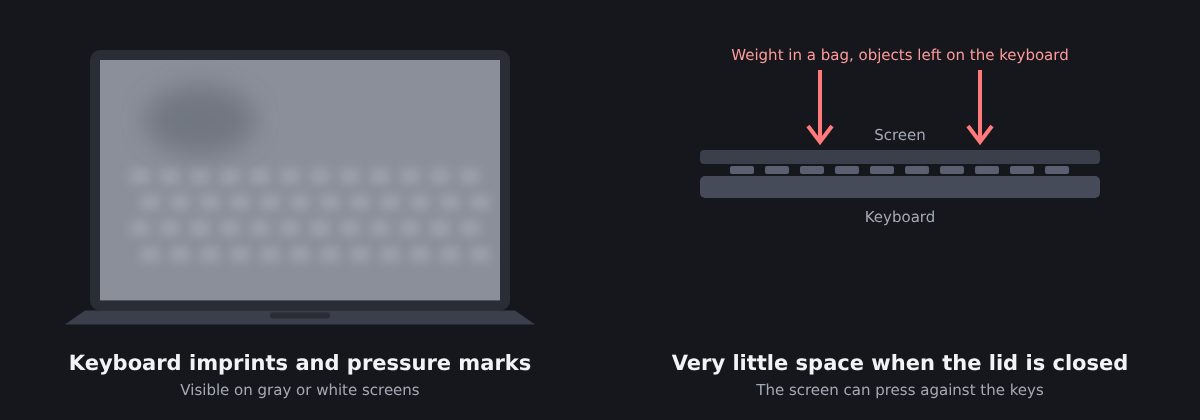
Los MacBook dejan muy poco espacio entre la pantalla y el teclado cuando la tapa está cerrada. Apple indica que esa separación está diseñada con tolerancias muy ajustadas y advierte que cerrar la tapa con una tapa para la cámara de más de unos 0,1 mm de grosor puede dañar la pantalla. Lo mismo vale para cualquier cosa olvidada sobre el teclado, como un paño demasiado grueso, unos auriculares o un bolígrafo.
El backlight bleed en los portátiles gaming
Los portátiles gaming, como el Razer Blade, los Acer Nitro y Predator, HP Omen, ASUS ROG o Lenovo Legion, reciben muchas quejas por backlight bleed. Hay varias razones:
- Paneles IPS rápidos. Muchos portátiles gaming usan pantallas IPS de alta tasa de refresco, propensas tanto a la fuga de luz como al IPS glow.
- Contenido oscuro. Los juegos, las pantallas de carga y las películas muestran a menudo grandes zonas oscuras, justo donde la fuga se ve más.
- Tapas grandes y finas. Las pantallas de 16 y 17 pulgadas en chasis delgados dejan mucho margen para presiones desiguales.
La mayoría de los fabricantes consideran normal una pequeña fuga. Intel, por ejemplo, afirma sobre su portátil gaming que el backlight bleed no se puede eliminar por completo. En la práctica, un resplandor leve que solo se ve con la pantalla en negro difícilmente se aceptará como defecto, pero las manchas brillantes que aparecen al jugar o ver películas normalmente sí.
Mientras pruebas un portátil gaming nuevo, comprueba que la pantalla funciona realmente a la tasa de refresco anunciada con FrameRateTest.org: un panel de 165 Hz o 240 Hz bloqueado a 60 Hz es un problema más frecuente de lo que parece, y mucho más fácil de solucionar que la fuga de luz.
¿Y los portátiles OLED?
Cada vez más portátiles usan pantallas OLED, en las que cada píxel produce su propia luz. Sin retroiluminación no hay nada que se escape, así que las pantallas OLED no sufren backlight bleed ni IPS glow. Sus puntos débiles son otros: los elementos estáticos que permanecen mucho tiempo en pantalla pueden causar retención de imagen o quemado, algo que tratamos en nuestra guía sobre el backlight bleed.
¿Backlight bleed u otro problema de pantalla?
No todo resplandor o mancha en la pantalla de un portátil es backlight bleed. Antes de contactar con el soporte, asegúrate de que no se trata de uno de estos casos:
- IPS glow: un brillo teñido en las esquinas que cambia al inclinar la tapa. Es normal en los paneles IPS.
- Clouding y marcas de presión: manchas más claras e irregulares en el centro de la pantalla en lugar de en los bordes. En los portátiles suelen deberse a la presión sobre la tapa, por ejemplo en una mochila llena.
- Marcas del teclado: un leve dibujo de rectángulos que coincide con las teclas. A menudo es solo grasa de la piel y polvo transferidos desde las teclas al cerrar la tapa, y se limpia con un paño de microfibra. Si no desaparece, el recubrimiento o el panel pueden haberse dañado por la presión.
- Brillo desigual: una pantalla algo más oscura en un lado o en las esquinas, visible sobre fondo blanco o gris. Una pequeña diferencia es habitual; una diferencia marcada merece una reclamación.
- Píxeles muertos o atascados: puntos diminutos y nítidos en lugar de un resplandor difuso. Compruébalos con DeadPixelTest.org.
Nuestra guía ¿Qué es el backlight bleed? explica cada uno de estos problemas con más detalle.
¿Es normal el backlight bleed de tu portátil?
Como casi todos los portátiles LCD dejan escapar algo de luz, usa esta regla general:
- Normal: un resplandor leve que solo ves con la pantalla en negro, en una habitación a oscuras y con el brillo alto.
- Merece reclamación: manchas brillantes que notas al ver películas, jugar o trabajar, que son visibles con la luz encendida o que se ven igual desde cualquier ángulo de la tapa.
Si el portátil es nuevo, contacta primero con el vendedor: las devoluciones y los cambios suelen ser más sencillos que una reparación en garantía. Haz fotos con la exposición bloqueada, para que muestren lo que ves realmente y no el resplandor exagerado que produce la cámara de un móvil en la oscuridad. Si tienes que pasar por el fabricante, describe con precisión las condiciones de la prueba.
Cambiar la pantalla soluciona el backlight bleed, pero en un portátil suele implicar sustituir todo el conjunto de la pantalla, algo caro fuera de garantía. Ten en cuenta que el panel nuevo sale de las mismas líneas de producción y puede tener su propia fuga. Si el portátil sigue en garantía, merece la pena pedir el cambio cuando la fuga se ve claramente en el uso diario; si no, los consejos de abajo suelen hacerla aceptable por mucho menos dinero.
Además, la fuga suele mantenerse estable en un portátil tratado con cuidado. Si empeora claramente en pocas semanas, comprueba si la tapa se ha doblado o ha sufrido presión, por ejemplo al llevar el portátil en una mochila demasiado ajustada.
Cómo reducir y prevenir el backlight bleed en un portátil
La fuga de luz no tiene una verdadera reparación, pero puedes hacerla mucho menos visible:
- Baja el brillo en habitaciones oscuras.
- Añade algo de luz ambiental y usa fondos y temas claros. Intel recomienda precisamente estos tres pasos sencillos.
- Ajusta el ángulo de la tapa a la posición en la que el resplandor se nota menos.
Para no empeorarla, trata la tapa con cuidado:
- Abre el portátil por el centro de la tapa, no por una esquina, para no torcer el panel.
- Nunca cierres la tapa sobre un objeto, incluidas las tapas gruesas para la cámara, y mantén el teclado despejado.
- Lleva el portátil en una funda acolchada y evita apoyar objetos pesados contra la tapa dentro de la mochila.
Por último, evita los «arreglos» caseros que circulan por internet, como aflojar el bisel, torcer la tapa o presionar los bordes de la pantalla. Rara vez funcionan, pueden romper el panel o dejar marcas de presión permanentes y, por lo general, anulan la garantía.
Un poco de fuga forma parte del funcionamiento de los portátiles LCD. Haz la prueba pronto, usa el truco del ángulo de la tapa para descartar el IPS glow y, si la fuga se ve claramente en el uso diario, pide un cambio mientras todavía puedas.