



Acabas de desembalar tu monitor nuevo, lo has conectado y todo parece ir bien. Pero ¿es realmente así? Los píxeles muertos, el backlight bleed (fugas de luz de fondo), una tasa de refresco atascada en 60 Hz o las feas estelas detrás de los objetos en movimiento son fáciles de pasar por alto en los primeros minutos, y mucho más difíciles de solucionar una vez cerrado el plazo de devolución.
Esta lista de comprobación te guía a través de diez pruebas rápidas, la mayoría de las cuales puedes hacer en tu navegador con herramientas gratuitas. Reserva unos 30 minutos, idealmente el mismo día en que llegue tu monitor.
Empieza con la prueba de backlight bleed
La lista de comprobación de un vistazo
- Inspecciona la pantalla, el soporte y los puertos en busca de daños físicos, y comprueba que todos los cables están en la caja.
- Asegúrate de que tu ordenador usa la resolución nativa del monitor y el cable adecuado.
- Confirma que el monitor funciona a la tasa de refresco anunciada con FrameRateTest.org.
- Busca píxeles muertos y atascados sobre colores sólidos a pantalla completa con DeadPixelTest.org.
- Comprueba si hay backlight bleed e IPS glow sobre una pantalla negra en una habitación oscura con nuestra prueba de backlight bleed.
- Muestra pantallas grises y blancas para detectar tintes, manchas o esquinas oscuras.
- Observa los objetos en movimiento para detectar estelas de ghosting o halos brillantes, y ajusta el overdrive.
- Comprueba que los tonos casi negros siguen siendo visibles y que los degradados son suaves.
- Mira la pantalla desde distintos ángulos para ver cuánto cambia la imagen.
- Baja el brillo y escucha con atención para detectar parpadeo o zumbidos.
Cada paso se explica en detalle a continuación.
¿Por qué probar tu monitor de inmediato?
La mayoría de los defectos del panel están presentes desde el primer día, y tus opciones para resolverlos se reducen con el tiempo. Si compraste el monitor por internet en la Unión Europea, por lo general tienes al menos 14 días desde la entrega para desistir de la compra sin dar ninguna explicación, y puedes examinar el producto como lo harías en una tienda, lo que incluye comprobar que funciona. En otros lugares, los vendedores suelen ofrecer plazos de devolución similares. Después, dependes de la garantía del fabricante, lo que normalmente significa demostrar que el defecto supera lo que la marca tolera.
Antes de empezar
- Limpia la pantalla con un paño seco que no suelte pelusa. El polvo puede parecer exactamente un píxel atascado.
- Deja que el monitor se caliente unos minutos para que la retroiluminación y los colores se estabilicen.
- Actualiza los controladores gráficos y usa un cable de buena calidad, idealmente el que venía con el monitor.
- Siéntate a tu distancia habitual. Dell inspecciona sus monitores estándar desde unos 35 a 50 cm.
- Ten a mano una habitación oscura para las pruebas de retroiluminación y uniformidad.
La lista de comprobación del monitor en 10 pasos
1. Inspecciona el monitor físicamente
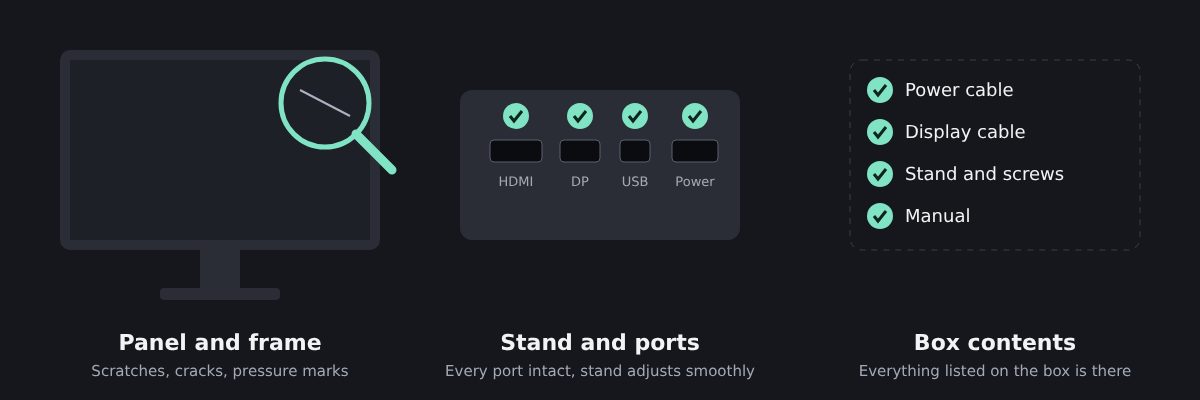
Antes de encender nada, revisa el panel y el marco en busca de arañazos, grietas o marcas de presión, sobre todo cerca de las esquinas. Comprueba que el soporte se ajusta con suavidad, que todos los puertos están intactos y que están todos los cables y accesorios indicados en la caja.
Si la propia caja está muy dañada, haz fotos antes de seguir: te serán útiles si tienes que devolver el monitor.
2. Comprueba la resolución y la conexión
Asegúrate de que tu ordenador envía la resolución nativa del monitor, es decir, el número exacto de píxeles que tiene el panel (por ejemplo, 2560 × 1440). Cualquier otra obliga al monitor a reescalar la imagen, lo que hace que el texto se vea borroso.
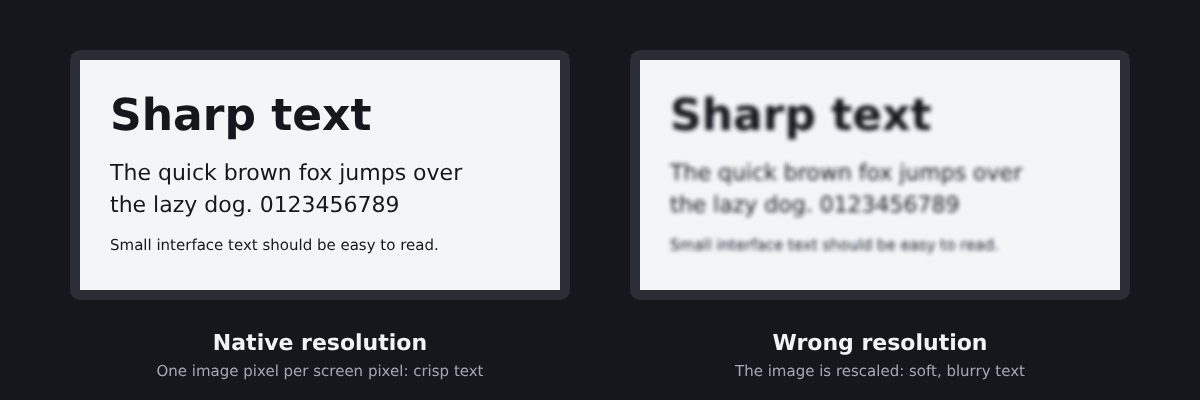
En Windows, la encontrarás en Configuración > Sistema > Pantalla, y la opción nativa suele aparecer marcada como «Recomendado». Puedes comprobarlo con la prueba de resolución de pantalla de DeadPixelTest.org.
3. Confirma la tasa de refresco
Este es el problema más común en los monitores gaming: has pagado por 144 Hz o más, pero la pantalla sigue funcionando a 60 Hz. BenQ recomienda revisar cuatro cosas:
- El menú del monitor: algunos modelos requieren activar la tasa de refresco alta en su menú en pantalla (OSD).
- Windows: en Windows 11, ve a Configuración > Sistema > Pantalla > Pantalla avanzada y elige la tasa más alta de la lista de frecuencias de actualización.
- El cable: DisplayPort es la opción más segura para tasas de refresco altas. Las versiones antiguas de HDMI y los cables de baja calidad pueden limitar la tasa de refresco.
- Tu tarjeta gráfica: asegúrate de que admite la resolución y la tasa de refresco, y revisa el panel de control de NVIDIA o AMD si Windows sigue mostrando un valor más bajo.
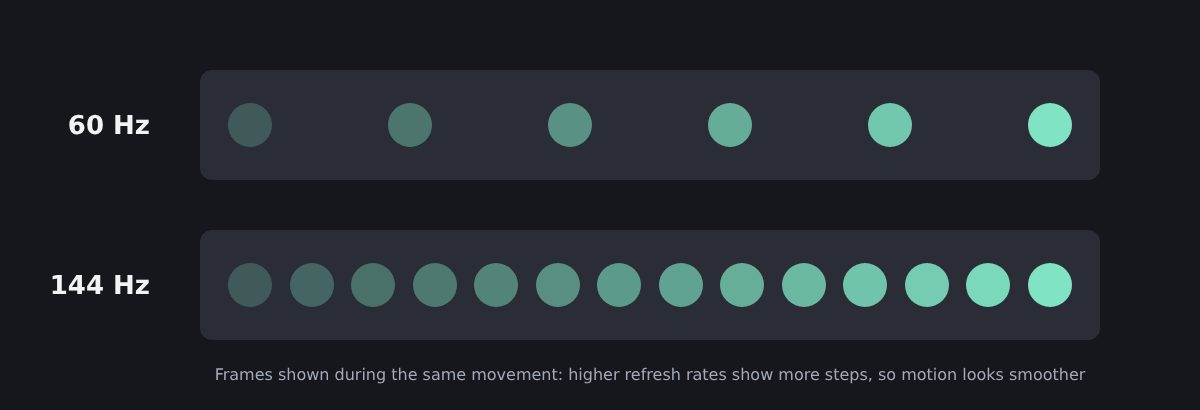
Después, confirma la tasa de refresco real en tu navegador con FrameRateTest.org, que mide cuántos fotogramas por segundo muestra realmente tu pantalla.
4. Busca píxeles muertos y atascados
Cada píxel está formado por subpíxeles rojo, verde y azul. Según la terminología de Dell, un píxel muerto permanece negro porque todos sus subpíxeles están apagados, un píxel atascado (brillante) permanece encendido y un subpíxel atascado aparece como un pequeño punto rojo, verde o azul.
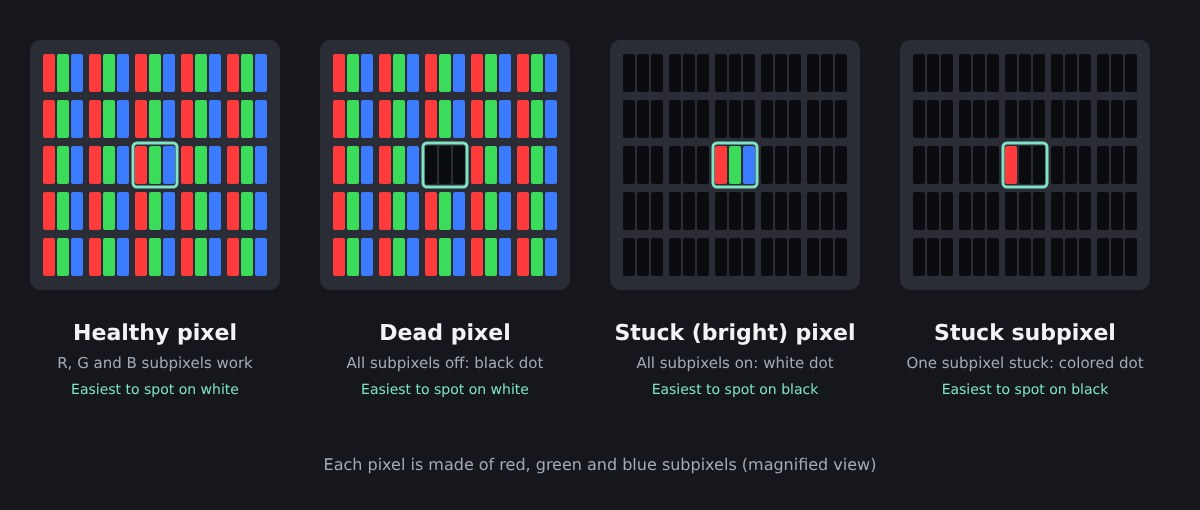
Para encontrarlos, muestra uno tras otro colores sólidos a pantalla completa: negro, blanco, rojo, verde y azul. Los puntos oscuros destacan sobre el blanco, los brillantes sobre el negro y los de color incorrecto sobre las pantallas roja, verde y azul. DeadPixelTest.org recorre estos colores por ti a pantalla completa.
Cuántos píxeles defectuosos son aceptables depende de la marca. Dell, por ejemplo, sustituye los monitores «Premium Panel» que tienen aunque sea un solo píxel brillante durante el periodo de garantía, pero tolera hasta cinco píxeles brillantes en sus monitores estándar. Consulta la política de píxeles de tu fabricante antes de contactar con el servicio técnico. Si encuentras un píxel atascado, una herramienta de parpadeo de colores como el reparador de DeadPixelTest.org a veces lo recupera. Eso sí, nunca presiones la pantalla para «masajear» un píxel: Dell desaconseja aplicar presión y recomienda contactar con el servicio técnico.
5. Comprueba el backlight bleed y el IPS glow
En los monitores LCD, la luz de la retroiluminación puede filtrarse por los bordes de la pantalla. Apaga las luces, pon el brillo a un nivel moderado y abre nuestra prueba de backlight bleed a pantalla completa. Las zonas brillantes a lo largo de los bordes o en las esquinas son backlight bleed.
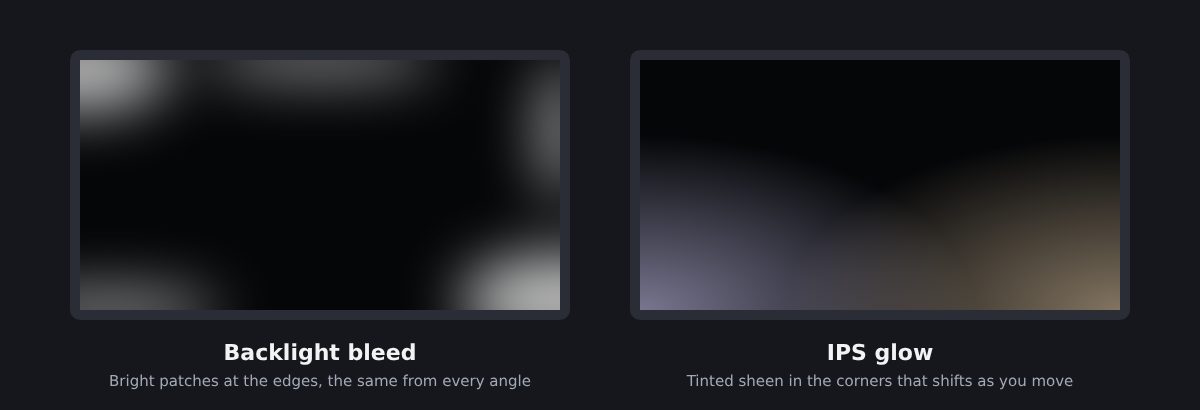
Después, mueve la cabeza: si el resplandor cambia de forma o se atenúa, es IPS glow, algo normal en los paneles IPS. Nuestra guía ¿Qué es el backlight bleed? explica cuánto bleed es normal y qué hacer al respecto.
6. Comprueba la uniformidad de la pantalla
La uniformidad indica lo homogéneo que muestra el monitor un mismo color en toda la pantalla. Importa sobre todo con grandes áreas de color sólido, como una página web, una hoja de cálculo o un cielo en un videojuego. Muestra imágenes grises y blancas a pantalla completa y busca esquinas más oscuras, tintes de color en un lado o manchas irregulares (a veces llamadas «clouding» o «dirty screen effect»).
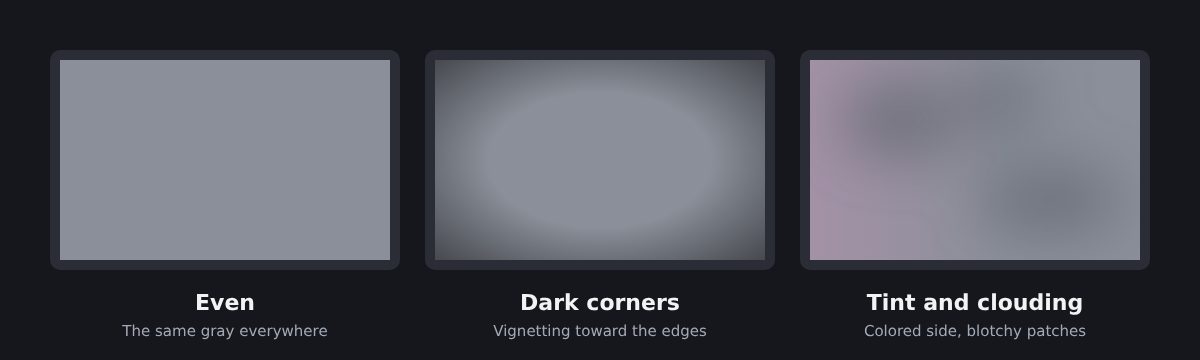
Una ligera diferencia entre el centro y los bordes es habitual. Las manchas grandes y evidentes que notes durante el uso normal merecen ser reportadas.
7. Comprueba la nitidez en movimiento y el ghosting
Los píxeles LCD necesitan un poco de tiempo para cambiar de color. Cuando algunas transiciones son lentas, los objetos en movimiento dejan una estela oscura detrás: esto es el ghosting. Los monitores lo combaten con el overdrive, que fuerza a los píxeles a cambiar más rápido. Demasiado overdrive crea el problema contrario: halos brillantes llamados coronas o «ghosting inverso».
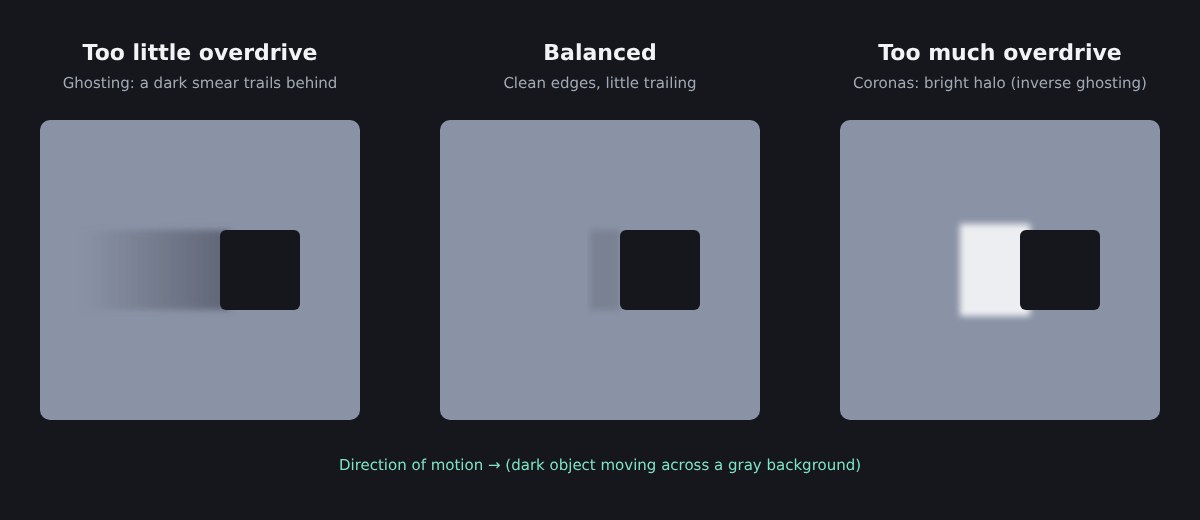
Ejecuta la prueba de movimiento de FrameRateTest.org y observa los bordes de los objetos en movimiento. Luego prueba cada ajuste de overdrive en el menú de tu monitor (a menudo llamado «Response Time», «Overdrive» o «Trace Free»). Un ajuste intermedio suele ofrecer el mejor equilibrio, pero el valor adecuado varía según el modelo y la tasa de refresco, así que pruébalo tú mismo.
8. Comprueba el contraste, la gamma y los degradados
Las imágenes de prueba pueden revelar carencias que las fotos normales ocultan. Merece la pena hacer tres comprobaciones:
- Nivel de negro: en un patrón de cuadrados gris muy oscuro, deberías poder distinguir los más oscuros del negro puro. Si no, se perderán los detalles en sombra de películas y juegos.
- Saturación del blanco: la misma idea con cuadrados muy claros sobre blanco.
- Degradados: un degradado suave de negro a blanco o de color no debería mostrar bandas ni escalones visibles.
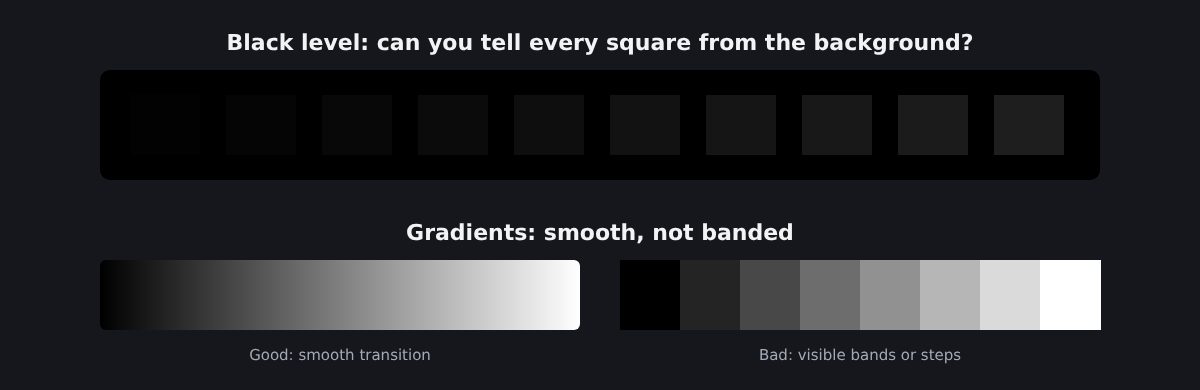
La prueba de contraste de pantalla de DeadPixelTest.org y las páginas de prueba LCD de Lagom cubren estas comprobaciones. Si no las superas, prueba a ajustar el brillo, el contraste y la gamma en el menú del monitor antes de culpar al panel.
9. Comprueba los ángulos de visión
Abre una página blanca o gris claro y mira la pantalla ligeramente desde arriba, desde abajo y desde los lados. Cierto cambio de color y brillo es normal, y su intensidad depende del tipo de panel: los paneles IPS suelen comportarse mejor, mientras que los VA y, sobre todo, los TN cambian más.
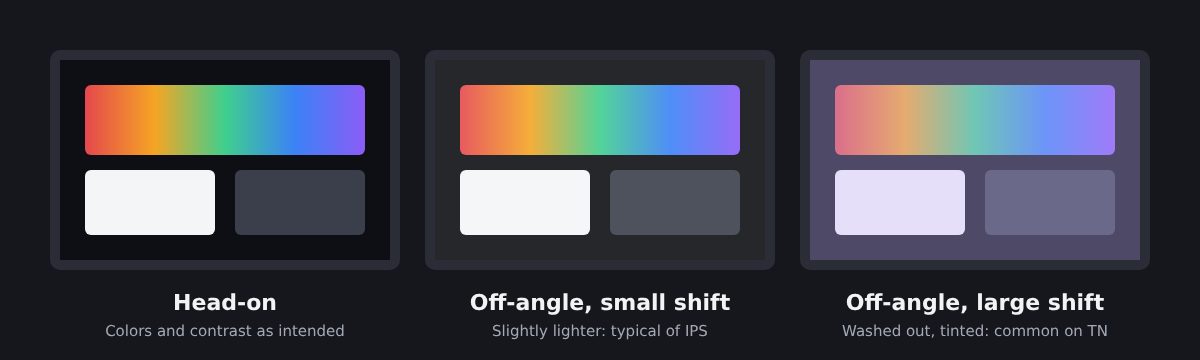
Lo que debes comprobar es que la imagen se mantiene homogénea desde tu posición habitual, que es el ángulo que realmente vas a usar. En monitores grandes o curvos, los bordes se ven con un ángulo más amplio que el centro, así que préstales atención.
10. Atento al parpadeo y al ruido
Baja el brillo al mínimo y busca parpadeo, sobre todo en tu visión periférica. Algunos monitores atenúan su retroiluminación encendiéndola y apagándola muy rápido, algo que a algunas personas les resulta cansado.
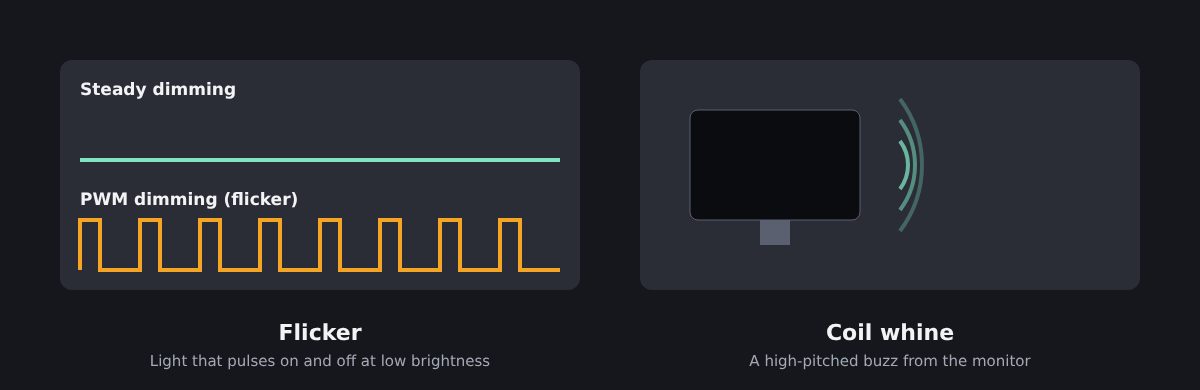
Después, escucha con atención: un zumbido o pitido agudo procedente del monitor, sobre todo con ciertos niveles de brillo o con imágenes concretas, es un fallo que merece la pena reportar si lo oyes desde tu asiento habitual.
Referencia rápida
| Prueba | Herramienta gratuita | Se supera si… |
|---|---|---|
| Resolución | Prueba de resolución de DeadPixelTest.org | Se usa la resolución nativa |
| Tasa de refresco | FrameRateTest.org | Los Hz medidos coinciden con los Hz anunciados |
| Píxeles muertos y atascados | DeadPixelTest.org | Ningún punto sobre negro, blanco, rojo, verde o azul, o dentro de la política de la marca |
| Backlight bleed | BacklightBleedTest.org | No se ven zonas brillantes en el uso normal |
| Uniformidad | Gris y blanco a pantalla completa | Sin tintes grandes, manchas ni esquinas oscuras |
| Movimiento y ghosting | Prueba de movimiento de FrameRateTest.org | Sin estelas ni halos evidentes con el ajuste de overdrive elegido |
| Contraste y degradados | Prueba de contraste de DeadPixelTest.org | Escalones casi negros visibles, sin bandas |
| Ángulos de visión | Página blanca o gris | Imagen homogénea desde tu asiento |
| Parpadeo y ruido | Tus ojos y tus oídos | Sin parpadeo visible ni zumbido audible |
Qué hacer si tu monitor no supera una prueba
Primero, descarta los ajustes y los cables: muchos «defectos» desaparecen al cambiar la tasa de refresco, el nivel de overdrive o el cable. Si el problema persiste, documéntalo con fotos tomadas con exposición manual o bloqueada para que coincidan con lo que ves, y anota la prueba que usaste. Después:
- Dentro del plazo de devolución: contacta con el vendedor. En la UE, debes comunicar claramente al vendedor que desistes de la compra: simplemente devolver el monitor no es suficiente.
- Después del plazo de devolución: consulta la política de píxeles y las condiciones de garantía del fabricante, y luego contacta con el servicio técnico con tus fotos y el número de serie del monitor.
Probarlo lleva media hora, pero puede ahorrarte convivir durante años con una pantalla defectuosa. Sigue la lista en cuanto llegue tu monitor y guarda la caja hasta que estés satisfecho.