



Ihr Bildschirm ist schwarz, Sie warten darauf, dass ein Film beginnt oder ein Videospiel lädt, und plötzlich bemerken Sie seltsame Flecken oder leuchtende Bereiche an den Rändern des Displays. Ihr Monitor leidet möglicherweise unter dem sogenannten Backlight Bleed (Lichthof bzw. Lichtaustritt der Hintergrundbeleuchtung).
In diesem Artikel erklären wir, was Backlight Bleed ist, wodurch er entsteht, wie Sie Ihren Bildschirm testen, wie viel Lichtaustritt normal ist, wie Sie ihn verringern und welche anderen Probleme ähnlich aussehen.
Was ist die Hintergrundbeleuchtung eines Bildschirms?
Die meisten modernen Monitore, Fernseher, Laptops und Smartphones nutzen LCD-Technologie (Flüssigkristallanzeige). Diese Displays bestehen aus zwei Schichten polarisierten Glases mit Flüssigkristallen dazwischen. Jeder Bildpunkt, das sogenannte Pixel, wird von einem Elektrodenpaar gesteuert, das bestimmt, wie viel Licht durch die Kristalle gelangt.

Flüssigkristalle können selbst kein Licht abgeben. Damit das Bild sichtbar wird, sitzt hinter dem Panel eine weiße Hintergrundbeleuchtung (meist LEDs). Indem das Panel die Ausrichtung der Flüssigkristalle steuert, filtert es dieses Licht und erzeugt so die Farben, die Sie auf dem Bildschirm sehen.
👉 Kurz gesagt: Die Hintergrundbeleuchtung ist immer an, und die Flüssigkristalle entscheiden, wie viel von diesem Licht Ihre Augen erreicht.
Edge-Lit- und Direct-Lit-Hintergrundbeleuchtung
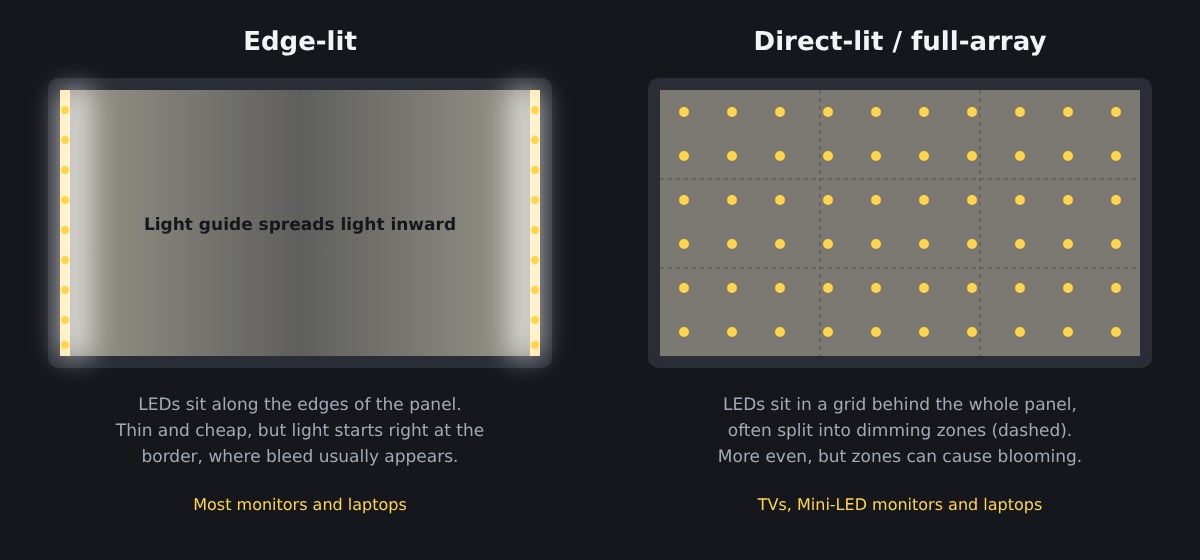
Nicht jede Hintergrundbeleuchtung ist gleich aufgebaut, und ihre Bauweise beeinflusst Backlight Bleed direkt. Bei einem Edge-Lit-Display verläuft eine LED-Reihe entlang einer oder mehrerer Bildschirmkanten, und eine halbtransparente Kunststoffplatte, der sogenannte Lichtleiter, verteilt dieses Licht über die Rückseite des Panels. Edge-Lit-Bildschirme sind dünn und günstig, doch die Lichtquelle sitzt direkt am Rand des Panels – jede kleine Lücke dort bietet ihr einen Ausweg.
Bei einem Direct-Lit- oder Full-Array-Display sind die LEDs in einem Raster direkt hinter dem Panel angeordnet. Hochwertige Modelle teilen dieses Raster in Zonen auf, die sich unabhängig voneinander dimmen lassen (Local Dimming), und Mini-LED-Bildschirme treiben das Prinzip mit Hunderten von Zonen und Tausenden viel kleinerer LEDs weiter. Diese Bauweisen leuchten den Bildschirm gleichmäßiger aus, haben aber einen eigenen Nebeneffekt (siehe Blooming weiter unten).
Was ist Backlight Bleed?
Backlight Bleed entsteht, wenn das Licht der Hintergrundbeleuchtung nicht vollständig im Panel bleibt. Ein Teil davon „sickert“ an den Rändern oder Ecken des Bildschirms durch und sorgt für eine ungleichmäßige Helligkeit.
Am deutlichsten sieht man das bei einer einzigen dunklen Farbe wie Schwarz. Statt eines gleichmäßigen Hintergrunds erkennen Sie dann leuchtende Flecken oder helle Ränder.
In Display-Tests begegnet Ihnen auch der Begriff Flashlighting. Er beschreibt denselben Lichtaustritt, wenn er die Form heller Kegel oder Strahlen annimmt, die aus den Ecken hereinscheinen. Tester fassen diese Mängel unter der Schwarz-Homogenität (Black Uniformity) zusammen: wie gleichmäßig ein Bildschirm Schwarz über die gesamte Fläche darstellt. Das ist vor allem wichtig, wenn Sie dunkle Szenen in einem dunklen Raum ansehen.
OLED-Bildschirme hingegen kennen kein Backlight Bleed, weil jedes Pixel sein eigenes Licht erzeugt und sich vollständig abschalten kann. Deshalb zeigen OLED-Displays echtes Schwarz ohne jeden Schimmer.

Was verursacht Backlight Bleed?
Backlight Bleed ist in der Regel keine Folge einer Beschädigung, sondern eine Nebenwirkung der LCD-Bauweise. Die häufigsten Ursachen sind:
- Fertigungstoleranzen des Panels – Kleine Lücken oder Ungenauigkeiten beim Zusammenfügen der Glas- und Flüssigkristallschichten können Licht austreten lassen. Acer erklärt, dass winzige Abweichungen in dieser Schichtung Druck erzeugen, der die Flüssigkristalle leicht verschiebt und an manchen Stellen mehr Licht durchlässt.
- Ungleichmäßiger Druck – Drückt der Rahmen oder die Blende zu fest (oder nicht fest genug) auf das Panel, kann Licht ungleichmäßig austreten.
- Alterung des Panels – Mit der Zeit können sich Materialien leicht verziehen, wodurch Backlight Bleed auffälliger wird.
- Verarbeitungsqualität – Günstigere Displays sind oft weniger präzise gefertigt, was das Risiko für Backlight Bleed erhöht.
Da diese Toleranzen von Gerät zu Gerät schwanken, können zwei Exemplare desselben Monitors sehr unterschiedlich stark betroffen sein – oft als „Panel-Lotterie“ bezeichnet.
So testen Sie Ihren Bildschirm auf Backlight Bleed
Wer unter den richtigen Bedingungen testet, über- oder unterschätzt das Problem nicht:
- Reinigen Sie zuerst den Bildschirm. Staub und Fingerabdrücke können Licht einfangen und mit einem Defekt verwechselt werden.
- Verdunkeln Sie den Raum. Schalten Sie das Licht aus oder ziehen Sie die Vorhänge zu.
- Zeigen Sie ein schwarzes Vollbild an. Öffnen Sie unseren Backlight-Bleed-Test und schalten Sie in den Vollbildmodus.
- Wählen Sie eine realistische Helligkeit. Eine mittlere Einstellung von etwa 20 bis 50 % liefert ein faires Bild. Wer die Helligkeit auf 100 % dreht, übertreibt Lichtaustritt, den man im Alltag nie bemerken würde.
- Schauen Sie von Ihrer gewohnten Sitzposition aus und bewegen Sie dann den Kopf. Verändert der Schimmer Form oder Intensität, handelt es sich wahrscheinlich um IPS-Glow statt um Backlight Bleed.
- Prüfen Sie mit echten Inhalten. Sehen Sie sich eine dunkle Filmszene an: Wenn Sie den Lichtaustritt im normalen Gebrauch nicht sehen, ist er kein echtes Problem.
📸 Ein Wort zu Fotos: Smartphone-Kameras erhöhen im Dunkeln die Belichtung, daher lassen Fotos den Lichtaustritt oft viel schlimmer aussehen, als er ist. Für einen Garantiefall sperren Sie die Belichtung, damit das Foto dem entspricht, was Sie sehen.
Wie viel Backlight Bleed ist normal?
Praktisch jedes LCD lässt etwas Licht durch, und die Hersteller ziehen die Grenze nicht alle an derselben Stelle. Acer etwa erklärt, dass Licht, das bei einem dunklen Bild in einem dunklen Raum an den Rändern austritt, keinen Defekt darstellt und sich nicht vollständig beseitigen lässt. LG unterscheidet: IPS-Glow gilt als normal und technologiebedingt, ein Lichtaustritt, der aus jedem Winkel gleich aussieht oder in einem hellen Raum sichtbar ist, kann jedoch Backlight Bleed sein – und den wertet LG als Defekt.
Eine gute Faustregel lautet daher:
- Akzeptabel: ein schwacher Schimmer, der nur bei schwarzem Bild, im dunklen Raum und bei hoher Helligkeit auftritt.
- Reklamationswürdig: helle Flecken, die Ihnen beim Filmeschauen, Spielen oder Arbeiten auffallen oder auch bei eingeschaltetem Licht sichtbar bleiben.
Testen Sie ein neues Display, sobald es ankommt: Ist der Lichtaustritt im normalen Gebrauch sichtbar, ist die Rückgabe gegen Erstattung oder Ersatz oft die einfachste Lösung.
Lässt sich Backlight Bleed beheben?
Backlight Bleed lässt sich in der Regel nicht „reparieren“, da er Teil der Funktionsweise von LCD-Bildschirmen ist. Sie können ihn aber weniger sichtbar machen:
- Garantie prüfen 📝 – Ist der Lichtaustritt stark, wenden Sie sich an den Hersteller. Manche Hersteller werten starken Backlight Bleed als Defekt und tauschen das Display aus.
- Helligkeit anpassen 💡 – Eine geringere Bildschirmhelligkeit macht den Lichtaustritt deutlich unauffälliger, besonders in dunklen Räumen.
- Etwas Umgebungslicht hinzufügen 🌗 – Acer empfiehlt, den Raum heller zu beleuchten und helle Hintergrundbilder und App-Designs zu verwenden, wodurch Lichtaustritt kaum noch auffällt.
- Betrachtungswinkel ändern 🔄 – Manchmal lassen sich helle Stellen durch Neigen oder Verstellen des Bildschirms weniger sichtbar machen.
- Panel austauschen 🔧 – In seltenen Fällen beseitigt nur ein Panel-Tausch das Problem vollständig. Das ist meist nur über die Garantie oder eine professionelle Reparatur möglich.
⚠️ Verzichten Sie auf Bastellösungen wie das Verdrehen des Rahmens, das Lockern der Schrauben auf der Rückseite, das „Massieren“ der Panelränder oder das Zerlegen des Geräts. Diese Tricks kursieren zwar im Netz, können aber das Panel beschädigen, dauerhafte Druckstellen hinterlassen und die Garantie erlöschen lassen.
Andere Bildschirmprobleme, die wie Backlight Bleed aussehen
Hier einige ähnlich aussehende Probleme und wie Sie sie unterscheiden.
1. IPS-Glow
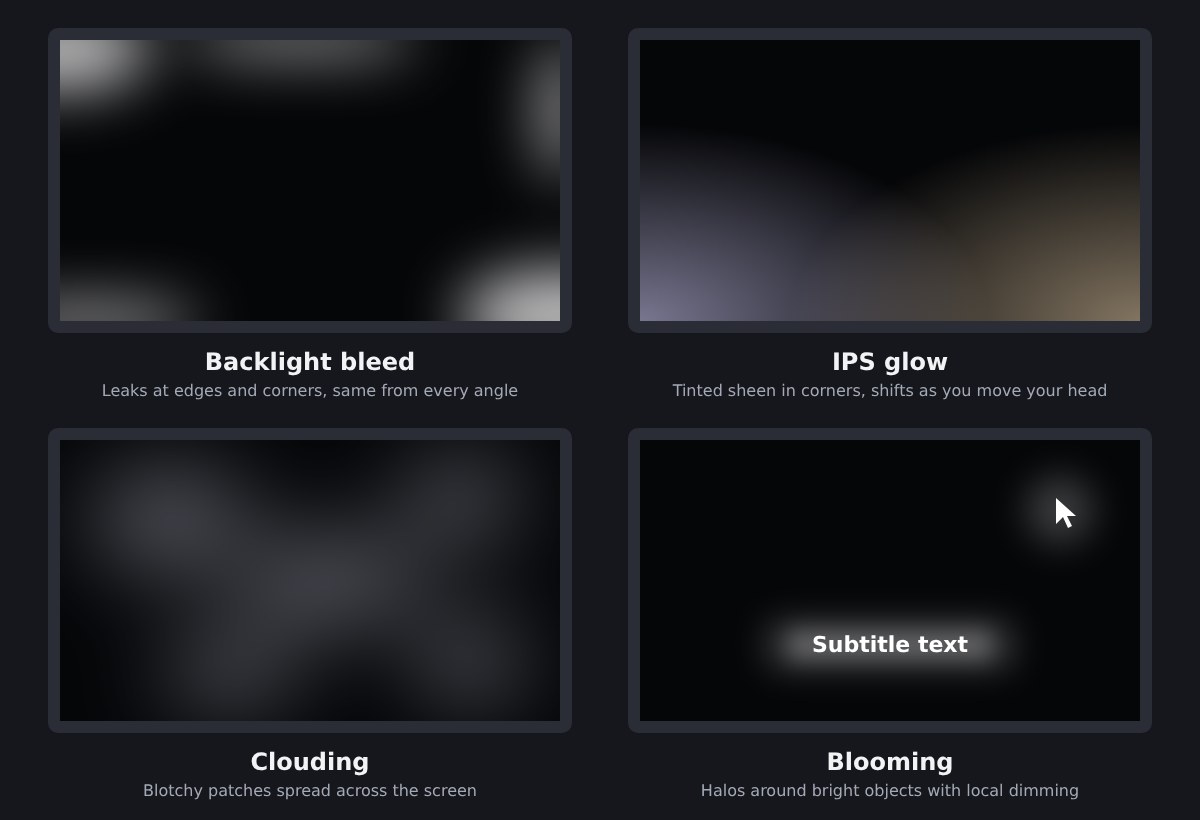
IPS-Panels (In-Plane Switching) sind eine LCD-Art, die für genaue Farben und weite Blickwinkel bekannt ist. Ihr Hauptnachteil ist der IPS-Glow: ein silbriger oder leicht farbiger Schimmer, der bei dunklen Inhalten in den Bildschirmecken erscheint, besonders wenn Sie nah vor einem großen Monitor sitzen. LG beschreibt ihn als Nebenprodukt der IPS-Technologie, das sich nicht reparieren lässt und mit der Zeit nicht schlimmer wird, während Acer ihn auf den Vorneigungswinkel der Flüssigkristalle zurückführt.
IPS-Glow und Backlight Bleed lassen sich auf zwei Arten unterscheiden. Erstens an der Position: IPS-Glow sitzt vor allem in den Ecken, Backlight Bleed verläuft oft entlang der Ränder. Zweitens, und am zuverlässigsten, am Blickwinkel: IPS-Glow verändert sich oder verblasst, wenn Sie den Kopf bewegen, während Backlight Bleed aus jeder Position dieselbe Form und Intensität behält.
2. Clouding (Wolkenbildung)
Clouding bezeichnet fleckige, ungleichmäßige Lichtbereiche, die über den Bildschirm verteilt sind, statt sich an den Rändern zu konzentrieren. Ursache sind meist ungleichmäßiger Druck auf das Panel oder Unregelmäßigkeiten in den Schichten, die die Hintergrundbeleuchtung streuen. Clouding kann ab Werk vorhanden sein, aber auch entstehen, nachdem auf den Bildschirm gedrückt oder gestoßen wurde: Bei genügend Druck können sich die Schichten dauerhaft verformen und einen helleren Fleck hinterlassen. Ein solcher Schaden lässt sich nur durch einen Panel-Tausch beheben.
3. Blooming (Local Dimming)
Nutzt Ihr Bildschirm eine Full-Array- oder Mini-LED-Hintergrundbeleuchtung mit Local Dimming, bemerken Sie vielleicht Lichthöfe um helle Objekte auf dunklem Hintergrund, etwa einen leuchtenden Ring um weiße Untertitel oder den Mauszeiger. Das nennt man Blooming. Es entsteht, weil jede Dimming-Zone Tausende Pixel abdeckt: Ein 4K-Panel hat über 8 Millionen Pixel, seine Hintergrundbeleuchtung aber meist nur 500 bis 2.000 Zonen, sodass ein kleines helles Objekt die ganze Zone aufleuchten lässt. Anders als Backlight Bleed folgt Blooming dem Bildinhalt und verschwindet bei einem komplett schwarzen Bild. Mehr Zonen oder eine niedrigere Local-Dimming-Stufe verringern es.
4. Einbrennen / Geisterbild
Dieses Problem tritt auf, wenn ein statisches Bild – etwa ein Senderlogo, die Taskleiste oder eine Spieloberfläche – zu lange angezeigt wird und einen geisterhaften Abdruck hinterlässt. Dabei sollte man zwischen Image Retention (Nachleuchten), die vorübergehend ist und sich oft beseitigen lässt, und dauerhaftem Einbrennen (Burn-in) unterscheiden. OLED-Bildschirme sind am stärksten gefährdet, weshalb Hersteller Schutzfunktionen wie Pixel-Shift, Logo-Dimmung und „Kompensationszyklen“ einbauen, die automatisch nach dem Ausschalten laufen. Bei LCD-Bildschirmen verschwindet Nachleuchten meist, nachdem das Display eine Weile ausgeschaltet war.
5. Pixelfehler
Manchmal werden ein oder mehrere Pixel nicht richtig dargestellt. Sie können schwarz bleiben (tote Pixel), dauerhaft in einer Farbe leuchten (hängende Pixel) oder flackern. Anders als Backlight Bleed erscheinen sie als scharfe, winzige Punkte statt als diffuser Schimmer. Besuchen Sie unsere andere Website DeadPixelTest.org mit allen Informationen, die Sie für einen Pixelfehlertest brauchen.
Schnellvergleich
| Problem | Wo es auftritt | Ändert sich mit dem Blickwinkel? | Behebbar? |
|---|---|---|---|
| Backlight Bleed | Ränder und Ecken | Nein | Lässt sich abschwächen; Austausch bei starkem Befall |
| IPS-Glow | Ecken, vor allem aus der Nähe | Ja | Nein, IPS-bedingt |
| Clouding | Flecken über den ganzen Bildschirm | Kaum | Nein, nur durch Panel-Tausch |
| Blooming | Um helle Objekte herum | Nein | Durch Local-Dimming-Einstellungen reduzierbar |
| Nachleuchten / Einbrennen | Wo statische Elemente angezeigt wurden | Nein | Nachleuchten verschwindet oft; Einbrennen ist dauerhaft |
| Tote oder hängende Pixel | Winzige, scharfe Punkte | Nein | Hängende Pixel manchmal; tote Pixel selten |
Das Wichtigste in Kürze
Ein wenig Backlight Bleed gehört zur Funktionsweise von LCD-Bildschirmen; entscheidend ist, ob Sie ihn im Alltag bemerken. Testen Sie unter realistischen Bedingungen, schließen Sie IPS-Glow durch Kopfbewegungen aus und wenden Sie sich an Händler oder Hersteller, solange Sie noch abgesichert sind, wenn der Lichtaustritt bei Filmen, Spielen oder der Arbeit deutlich sichtbar ist.