



Sie klappen Ihren Laptop in einem dunklen Raum auf, ein Film beginnt mit einem schwarzen Bild – und da ist es: ein fahler Schimmer am unteren Rand oder helle Flecken in den Ecken. Backlight Bleed (Lichthöfe der Hintergrundbeleuchtung) gehört zu den häufigsten Beschwerden über Laptop-Displays, vom MacBook bis zum Gaming-Laptop von Razer, Acer, HP oder ASUS.
In diesem Ratgeber erklären wir, warum Laptops besonders anfällig dafür sind, wie Sie Ihren Bildschirm richtig testen, was beim MacBook anders ist, was Sie von einem Gaming-Laptop erwarten können und wann sich ein Umtausch lohnt.
Laptop auf Backlight Bleed testen
Warum Laptop-Displays häufiger Lichthöfe zeigen als Monitore
Die meisten Laptops nutzen ein LCD, das von hinten mit LEDs beleuchtet wird. Wenn Sie mit der Funktionsweise nicht vertraut sind, erklärt unser Ratgeber Was ist Backlight Bleed? die Grundlagen. Bei den meisten Laptops sitzen die LEDs in einer Leiste an einer Bildschirmkante, und ein dünner Lichtleiter verteilt ihr Licht über das Panel. Diese Bauweise hält den Deckel dünn, setzt die Lichtquelle aber direkt neben den Rahmen.
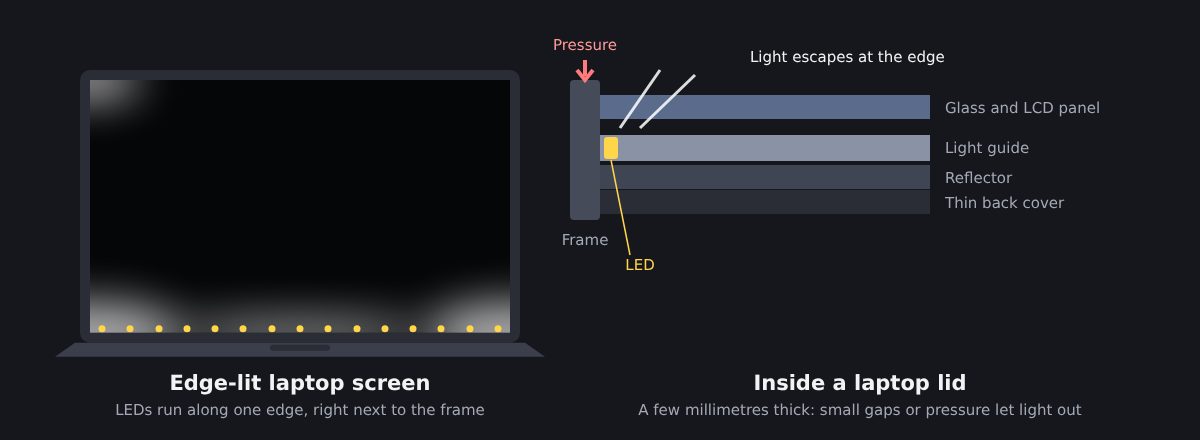
Mehrere Faktoren machen Laptops anfälliger als Desktop-Monitore:
- Sehr dünne Deckel. Panel, Lichtleiter und Rückseite passen in wenige Millimeter, mit kaum Spielraum für Fehler. Sind die Schichten leicht versetzt, verschiebt der Druck die Flüssigkristalle und lässt stellenweise mehr Licht durch, wie Intel zu seinen eigenen Laptops erklärt.
- Druck durch den Rahmen. Schmale Displayränder halten das Panel fest, und ungleichmäßiger Druck an den Kanten kann Licht austreten lassen.
- Ein Deckel, der sich verbiegt. Bei jedem Öffnen, Schließen oder Tragen biegt sich der Deckel leicht. Mit der Zeit kann vorhandener Lichtaustritt dadurch sichtbarer werden.
- Fertigungstoleranzen. Zwei Geräte desselben Modells können sehr unterschiedlich aussehen; deshalb weisen Tester oft darauf hin, dass die Panelqualität von Laptop zu Laptop schwankt.
Bei vielen Laptops verläuft die LED-Leiste am unteren Bildschirmrand, direkt über dem Scharnier. Deshalb zeigt sich Backlight Bleed oft als heller Streifen an der Unterkante oder als helle Flecken in den beiden unteren Ecken. Lichthöfe in den oberen Ecken entstehen meist durch Druck des Rahmens oder durch die Montage des Deckels.
So testen Sie Ihr Laptop-Display
Ein Laptop wird ähnlich getestet wie ein Monitor, mit einem wichtigen Unterschied: Sie können den Blickwinkel einfach durch Neigen des Deckels verändern. So gehen Sie vor:
- Reinigen Sie den Bildschirm mit einem trockenen Mikrofasertuch, damit Staub und Schlieren nicht für Defekte gehalten werden.
- Schalten Sie das Licht aus oder ziehen Sie die Vorhänge zu.
- Öffnen Sie unseren Backlight-Bleed-Test und wechseln Sie in den Vollbildmodus.
- Wählen Sie eine realistische Helligkeit. Etwa 20 bis 50 % Helligkeit liefern ein faires Bild. Bei 100 % zeigt fast jedes LCD etwas Lichtaustritt.
- Setzen Sie sich wie gewohnt hin und neigen Sie den Deckel dann langsam vor und zurück.
- Prüfen Sie mit echten Inhalten, etwa einer dunklen Filmszene, ob der Lichtaustritt im Alltag auffällt.
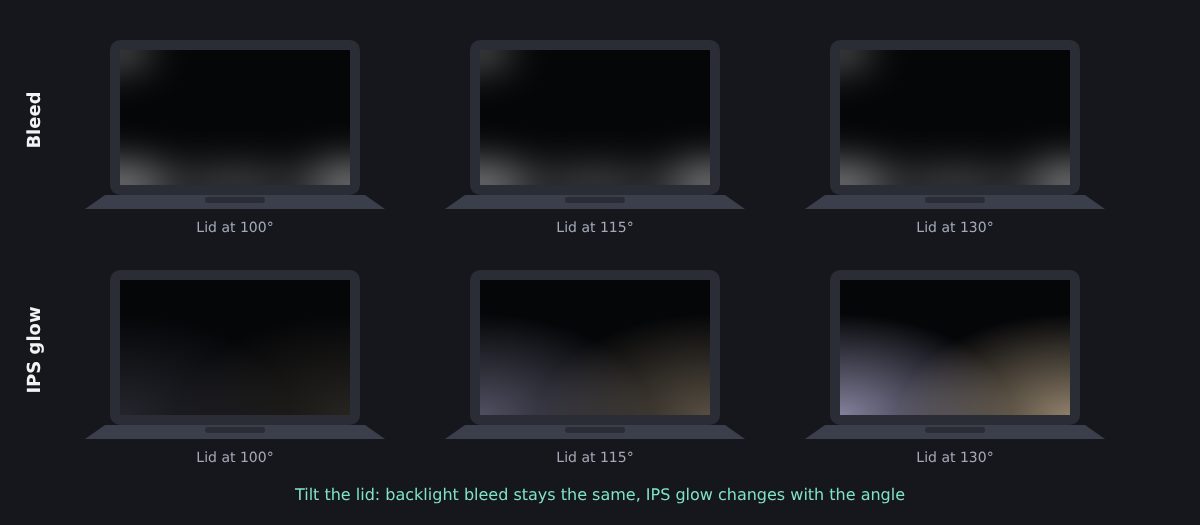
Der Deckeltest ist entscheidend. Behält der Schimmer bei jedem Winkel dieselbe Form und Intensität, handelt es sich um Backlight Bleed. Verändert er sich, wird er stärker oder schwächer, wenn Sie den Deckel neigen, ist es höchstwahrscheinlich IPS-Glow, ein normaler Effekt von IPS-Panels. LG unterscheidet genauso: IPS-Glow gilt als technologiebedingt, doch ein Lichtaustritt, der aus jedem Winkel gleich aussieht oder in einem hellen Raum sichtbar ist, kann laut LG Backlight Bleed sein.
Machen Sie diesen Test, sobald Sie Ihren Laptop erhalten. Als Notebookcheck deutlichen Lichtaustritt und einen hängenden Pixel bei einem neuen ThinkPad X1 Yoga fand, lautete der Rat, neue Geräte sofort zu prüfen, weil Händler kurz nach dem Kauf deutlich eher umtauschen. Suchen Sie bei der Gelegenheit mit DeadPixelTest.org nach Pixelfehlern; unsere Checkliste für neue Monitore enthält die weiteren sinnvollen Tests.
Backlight Bleed beim MacBook
MacBooks sind nicht immun, doch was Sie sehen, hängt vom Modell ab.
MacBook Air und ältere MacBook Pro
Sie nutzen ein klassisches LED-hintergrundbeleuchtetes LCD und können daher dieselben Lichthöfe an den Rändern zeigen wie jeder andere Laptop. Meist sind sie schwach und vor allem bei schwarzem Bild im dunklen Raum zu sehen. Wenn Sie im Alltag helle Flecken an der Unterkante oder in den Ecken bemerken, testen Sie den Bildschirm wie oben beschrieben und wenden Sie sich an Apple, solange die Garantie läuft.
MacBook Pro mit Mini-LED-Display
Die 2021 vorgestellten MacBook Pro mit 14 und 16 Zoll nutzen eine Mini-LED-Hintergrundbeleuchtung mit Local Dimming: Tausende winzige LEDs hinter dem Panel, gruppiert in Zonen, die sich je nach Bild ein- und ausschalten. TechSpot zählte 10.000 Mini-LEDs im 16-Zoll-Modell. Da die LEDs hinter dem gesamten Bildschirm verteilt sind, spielt der klassische Lichtaustritt an den Rändern eine viel kleinere Rolle.
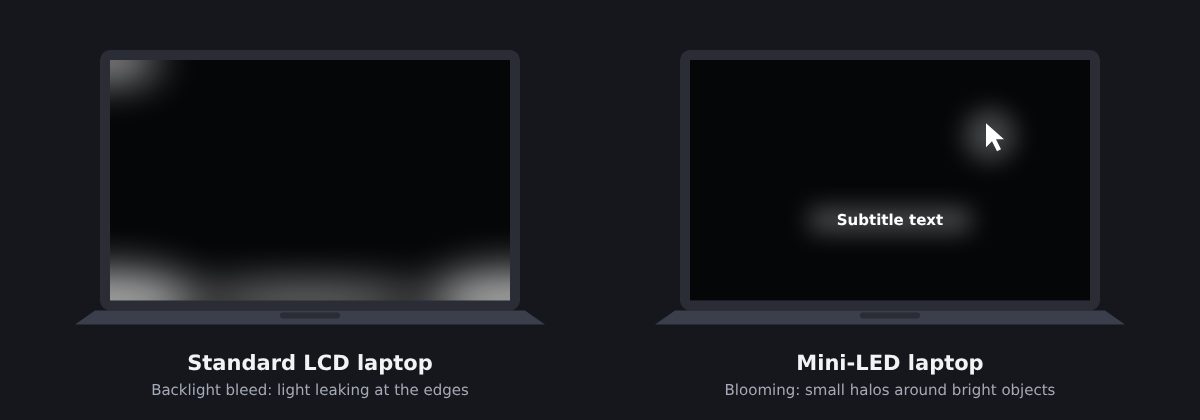
Stattdessen bemerken Sie eventuell Blooming: einen weichen Lichthof um helle Objekte auf dunklem Hintergrund, etwa den Mauszeiger oder weiße Untertitel. Er entsteht, weil jede Dimming-Zone viele Pixel abdeckt und ein kleines helles Objekt daher die ganze Zone aufleuchten lässt. Mehr Zonen verringern den Effekt, doch kein Mini-LED-Display beseitigt ihn vollständig. Beim MacBook Pro stellte TechSpot ein sehr geringes Blooming fest, vor allem im normalen Desktop-Betrieb. Ein Lichthof, der dem Mauszeiger folgt, ist Blooming und kein Defekt.
Tastaturabdrücke und Kameraabdeckungen
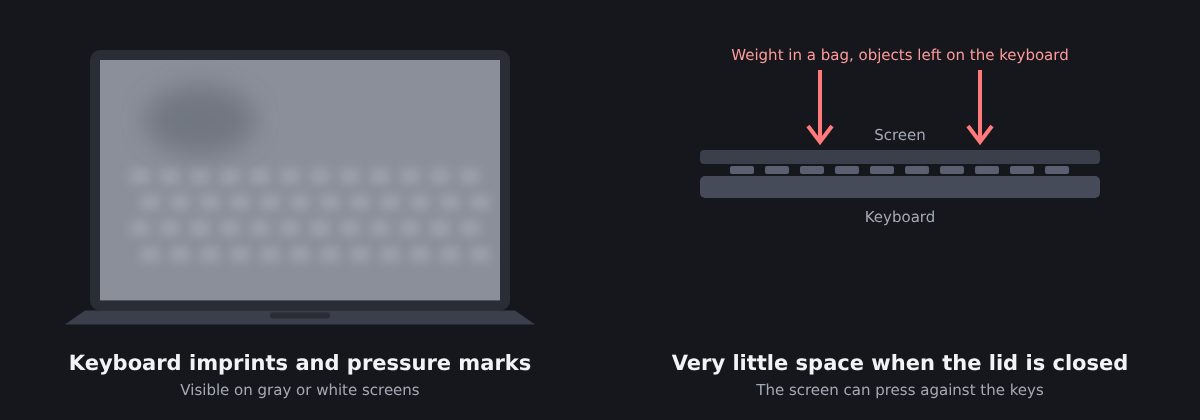
Bei geschlossenem Deckel bleibt beim MacBook kaum Platz zwischen Display und Tastatur. Apple zufolge ist dieser Abstand mit sehr engen Toleranzen konstruiert, und das Schließen des Deckels mit einer Kameraabdeckung, die dicker als etwa 0,1 mm ist, kann das Display beschädigen. Dasselbe gilt für alles, was auf der Tastatur liegen bleibt, etwa ein zu dickes Tuch, Ohrhörer oder ein Stift.
Backlight Bleed bei Gaming-Laptops
Gaming-Laptops wie Razer Blade, Acer Nitro und Predator, HP Omen, ASUS ROG oder Lenovo Legion ziehen viele Beschwerden über Backlight Bleed auf sich. Dafür gibt es einige Gründe:
- Schnelle IPS-Panels. Viele Gaming-Laptops nutzen IPS-Displays mit hoher Bildwiederholrate, die sowohl für Lichthöfe als auch für IPS-Glow anfällig sind.
- Dunkle Inhalte. Spiele, Ladebildschirme und Filme zeigen oft große dunkle Flächen – genau dort, wo Lichtaustritt am deutlichsten auffällt.
- Große, dünne Deckel. 16- und 17-Zoll-Displays in schlanken Gehäusen bieten viel Raum für ungleichmäßigen Druck.
Die meisten Hersteller halten leichten Lichtaustritt für normal. Intel etwa erklärt zu seinem Gaming-Laptop, dass sich Backlight Bleed nicht vollständig vermeiden lässt. In der Praxis wird ein schwacher Schimmer, der nur bei schwarzem Bild sichtbar ist, kaum als Defekt anerkannt, helle Flecken beim Spielen oder Filmeschauen dagegen meist schon.
Prüfen Sie bei einem neuen Gaming-Laptop auch mit FrameRateTest.org, ob das Display wirklich mit der angegebenen Bildwiederholrate läuft: Ein 165- oder 240-Hz-Panel, das bei 60 Hz festhängt, kommt häufiger vor, als man denkt – und lässt sich viel leichter beheben als Lichtaustritt.
Und OLED-Laptops?
Immer mehr Laptops nutzen OLED-Displays, bei denen jedes Pixel sein eigenes Licht erzeugt. Ohne Hintergrundbeleuchtung kann nichts austreten, daher kennen OLED-Displays weder Backlight Bleed noch IPS-Glow. Ihre Schwachstellen liegen woanders: Statische Elemente, die lange angezeigt werden, können Nachleuchten oder Einbrennen verursachen – mehr dazu in unserem Ratgeber zu Backlight Bleed.
Backlight Bleed oder ein anderes Display-Problem?
Nicht jeder Schimmer oder Fleck auf einem Laptop-Display ist Backlight Bleed. Bevor Sie den Support kontaktieren, sollten Sie diese Fälle ausschließen:
- IPS-Glow: ein farbiger Schimmer in den Ecken, der sich beim Neigen des Deckels verändert. Bei IPS-Panels ist das normal.
- Clouding und Druckstellen: hellere, fleckige Bereiche in der Bildschirmmitte statt an den Rändern. Bei Laptops entstehen sie oft durch Druck auf den Deckel, etwa in einer vollen Tasche.
- Tastaturabdrücke: ein schwaches Muster aus Rechtecken, das den Tasten entspricht. Oft handelt es sich nur um Hautfett und Staub, die bei geschlossenem Deckel von den Tasten übertragen wurden und sich mit einem Mikrofasertuch abwischen lassen. Verschwinden sie nicht, wurde die Beschichtung oder das Panel möglicherweise durch Druck beschädigt.
- Ungleichmäßige Helligkeit: ein Bildschirm, der auf einer Seite oder in den Ecken etwas dunkler ist, sichtbar auf weißem oder grauem Hintergrund. Ein kleiner Unterschied ist üblich, ein deutlicher sollte gemeldet werden.
- Tote oder hängende Pixel: scharfe, winzige Punkte statt eines diffusen Schimmers. Prüfen Sie das mit DeadPixelTest.org.
Unser Ratgeber Was ist Backlight Bleed? erklärt diese Probleme ausführlicher.
Ist der Backlight Bleed Ihres Laptops normal?
Da fast jeder LCD-Laptop etwas Licht austreten lässt, hilft diese Faustregel:
- Normal: ein schwacher Schimmer, der nur bei schwarzem Bild, im dunklen Raum und bei hoher Helligkeit sichtbar ist.
- Reklamationswürdig: helle Flecken, die Ihnen beim Filmeschauen, Spielen oder Arbeiten auffallen, die bei eingeschaltetem Licht sichtbar sind oder bei jedem Deckelwinkel gleich aussehen.
Bei einem neuen Laptop wenden Sie sich zuerst an den Händler: Rückgabe oder Umtausch sind meist einfacher als eine Garantiereparatur. Fotografieren Sie mit gesperrter Belichtung, damit die Bilder zeigen, was Sie tatsächlich sehen, und nicht den übertriebenen Schimmer, den eine Handykamera im Dunkeln erzeugt. Wenn Sie sich an den Hersteller wenden müssen, beschreiben Sie die Testbedingungen genau.
Ein Displaytausch beseitigt Backlight Bleed, bedeutet beim Laptop aber meist den Austausch der kompletten Displayeinheit, was außerhalb der Garantie teuer ist. Bedenken Sie zudem, dass das neue Panel aus denselben Produktionslinien stammt und eigene Lichthöfe haben kann. Läuft die Garantie noch, lohnt sich ein Austausch, wenn der Lichtaustritt im Alltag deutlich sichtbar ist; andernfalls machen ihn die folgenden Tipps oft für viel weniger Geld erträglich.
Bei einem sorgsam behandelten Laptop bleibt der Lichtaustritt zudem meist stabil. Wird er innerhalb weniger Wochen deutlich stärker, prüfen Sie, ob der Deckel verbogen oder gedrückt wurde, etwa durch den Transport in einer zu engen Tasche.
So verringern und vermeiden Sie Backlight Bleed am Laptop
Reparieren lässt sich Lichtaustritt kaum, aber Sie können ihn deutlich unauffälliger machen:
- Senken Sie die Helligkeit in dunklen Räumen.
- Sorgen Sie für etwas Umgebungslicht und nutzen Sie helle Hintergrundbilder und Designs. Intel empfiehlt genau diese drei einfachen Schritte.
- Passen Sie den Deckelwinkel an, bis der Schimmer am wenigsten auffällt.
Damit es nicht schlimmer wird, behandeln Sie den Deckel behutsam:
- Öffnen Sie den Laptop in der Mitte des Deckels, nicht an einer Ecke, damit sich das Panel nicht verdreht.
- Schließen Sie den Deckel nie über einem Gegenstand, auch nicht über einer dicken Kameraabdeckung, und halten Sie die Tastatur frei.
- Transportieren Sie den Laptop in einer gepolsterten Hülle und vermeiden Sie schwere Gegenstände am Deckel in der Tasche.
Verzichten Sie schließlich auf Bastellösungen aus dem Internet, etwa das Lockern des Displayrahmens, das Verdrehen des Deckels oder Druck auf die Bildschirmränder. Sie helfen selten, können das Panel beschädigen oder dauerhafte Druckstellen hinterlassen und lassen meist die Garantie erlöschen.
Etwas Lichtaustritt gehört zur Funktionsweise von LCD-Laptops. Testen Sie früh, schließen Sie IPS-Glow mit dem Deckelwinkel-Trick aus und verlangen Sie einen Austausch, solange es noch möglich ist, wenn der Lichtaustritt im Alltag deutlich sichtbar ist.