



Sie haben Ihren neuen Monitor gerade ausgepackt, angeschlossen, und alles scheint in Ordnung zu sein. Aber ist das wirklich so? Tote Pixel, Backlight Bleed, eine auf 60 Hz festhängende Bildwiederholrate oder hässliche Schlieren hinter bewegten Objekten übersieht man in den ersten Minuten leicht, und nach Ablauf der Rückgabefrist lassen sie sich viel schwerer beheben.
Diese Checkliste führt Sie durch zehn schnelle Tests, die Sie größtenteils mit kostenlosen Tools im Browser durchführen können. Planen Sie etwa 30 Minuten ein, idealerweise am Tag der Lieferung Ihres Monitors.
Mit dem Backlight-Bleed-Test beginnen
Die Checkliste im Überblick
- Prüfen Sie Bildschirm, Standfuß und Anschlüsse auf physische Schäden und kontrollieren Sie, ob alle Kabel im Karton sind.
- Stellen Sie sicher, dass Ihr Computer die native Auflösung des Monitors und das richtige Kabel verwendet.
- Überprüfen Sie mit FrameRateTest.org, ob der Monitor mit der angegebenen Bildwiederholrate läuft.
- Suchen Sie mit DeadPixelTest.org auf einfarbigen Vollbildflächen nach toten und hängenden Pixeln.
- Prüfen Sie mit unserem Backlight-Bleed-Test in einem dunklen Raum auf einem schwarzen Bild, ob Backlight Bleed oder IPS-Glow auftritt.
- Zeigen Sie graue und weiße Flächen an, um Farbstiche, Flecken oder dunkle Ecken zu erkennen.
- Achten Sie bei bewegten Objekten auf Ghosting-Schlieren oder helle Säume und passen Sie die Overdrive-Einstellung an.
- Prüfen Sie, ob fast schwarze Abstufungen sichtbar bleiben und Farbverläufe gleichmäßig sind.
- Betrachten Sie den Bildschirm aus verschiedenen Winkeln, um zu sehen, wie stark sich das Bild verändert.
- Reduzieren Sie die Helligkeit und hören Sie genau hin, um Flimmern oder Brummen festzustellen.
Jeder Schritt wird unten ausführlich erklärt.
Warum sollten Sie Ihren Monitor sofort testen?
Die meisten Panelfehler sind vom ersten Tag an vorhanden, und Ihre Möglichkeiten, dagegen vorzugehen, werden mit der Zeit geringer. Wenn Sie den Monitor online in der Europäischen Union gekauft haben, haben Sie in der Regel mindestens 14 Tage ab Lieferung, um ohne Angabe von Gründen vom Kauf zurückzutreten. Dabei dürfen Sie die Ware so prüfen, wie Sie es in einem Geschäft tun würden, einschließlich der Kontrolle, ob sie funktioniert. Händler in anderen Ländern bieten oft ähnliche Rückgabefristen an. Danach sind Sie auf die Herstellergarantie angewiesen, was in der Regel bedeutet, nachweisen zu müssen, dass der Fehler über das hinausgeht, was die Marke toleriert.
Bevor Sie beginnen
- Reinigen Sie den Bildschirm mit einem trockenen, fusselfreien Tuch. Staub kann genau wie ein hängender Pixel aussehen.
- Lassen Sie den Monitor einige Minuten warmlaufen, damit sich Hintergrundbeleuchtung und Farben stabilisieren.
- Aktualisieren Sie Ihre Grafiktreiber und verwenden Sie ein hochwertiges Kabel, idealerweise das mitgelieferte.
- Setzen Sie sich in Ihrem normalen Abstand hin. Dell prüft Standardmonitore aus etwa 35 bis 50 cm Entfernung.
- Halten Sie einen dunklen Raum bereit für die Tests der Hintergrundbeleuchtung und der Gleichmäßigkeit.
Die Checkliste zum Monitortest in 10 Schritten
1. Monitor äußerlich prüfen
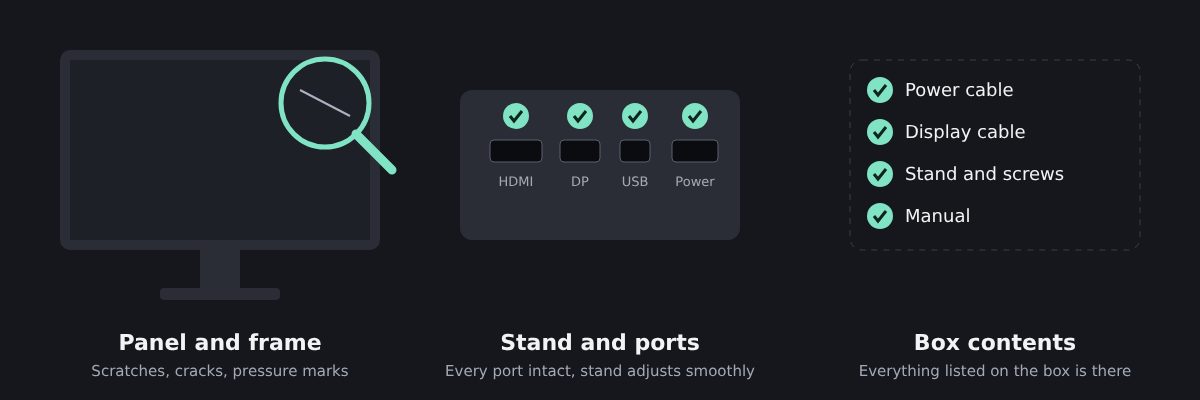
Bevor Sie etwas einschalten, untersuchen Sie Panel und Rahmen auf Kratzer, Risse oder Druckstellen, besonders in der Nähe der Ecken. Prüfen Sie, ob sich der Standfuß leichtgängig verstellen lässt, ob alle Anschlüsse intakt sind und ob alle auf dem Karton aufgeführten Kabel und Zubehörteile vorhanden sind.
Wenn der Karton selbst stark beschädigt ist, machen Sie Fotos, bevor Sie weitermachen: Sie helfen Ihnen, falls Sie den Monitor zurückschicken müssen.
2. Auflösung und Verbindung prüfen
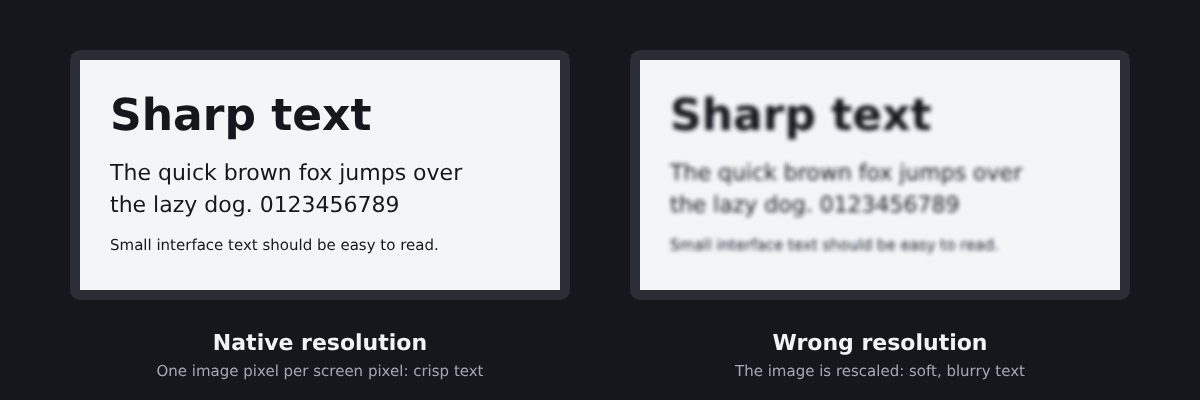
Stellen Sie sicher, dass Ihr Computer die native Auflösung des Monitors ausgibt, also genau die Anzahl an Pixeln, die das Panel hat (zum Beispiel 2560 × 1440). Jede andere Auflösung zwingt den Monitor, das Bild zu skalieren, wodurch Text unscharf wirkt.
Unter Windows finden Sie die Einstellung unter Einstellungen > System > Anzeige, und die native Option ist meist als „Empfohlen“ gekennzeichnet. Zur Kontrolle können Sie den Bildschirmauflösungstest auf DeadPixelTest.org nutzen.
3. Bildwiederholrate bestätigen
Das ist das häufigste Problem bei Gaming-Monitoren: Sie haben für 144 Hz oder mehr bezahlt, aber der Bildschirm läuft immer noch mit 60 Hz. BenQ empfiehlt, vier Dinge zu überprüfen:
- Das Monitormenü: Bei manchen Modellen muss die hohe Bildwiederholrate im On-Screen-Menü (OSD) aktiviert werden.
- Windows: Gehen Sie unter Windows 11 zu Einstellungen > System > Anzeige > Erweiterte Anzeige und wählen Sie den höchsten Wert in der Liste der Bildwiederholraten.
- Das Kabel: DisplayPort ist die sicherste Wahl für hohe Bildwiederholraten. Ältere HDMI-Versionen und minderwertige Kabel können die Bildwiederholrate begrenzen.
- Ihre Grafikkarte: Stellen Sie sicher, dass sie die Auflösung und Bildwiederholrate unterstützt, und prüfen Sie die NVIDIA- oder AMD-Systemsteuerung, falls Windows weiterhin einen niedrigeren Wert anzeigt.
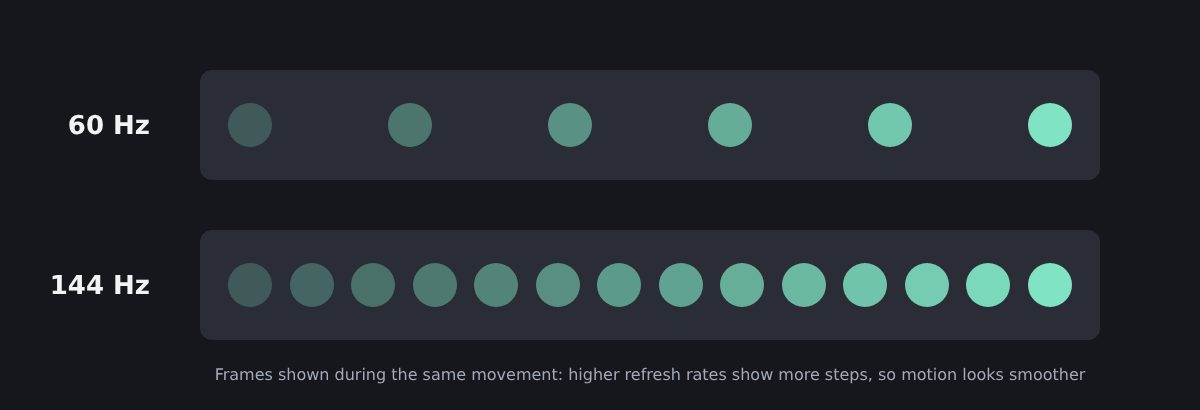
Bestätigen Sie anschließend die tatsächliche Bildwiederholrate im Browser mit FrameRateTest.org. Das Tool misst, wie viele Bilder pro Sekunde Ihr Bildschirm wirklich anzeigt.
4. Nach toten und hängenden Pixeln suchen
Jedes Pixel besteht aus einem roten, einem grünen und einem blauen Subpixel. Nach der Terminologie von Dell bleibt ein toter Pixel schwarz, weil alle seine Subpixel aus sind, ein hängender (heller) Pixel leuchtet dauerhaft, und ein hängendes Subpixel erscheint als kleiner roter, grüner oder blauer Punkt.
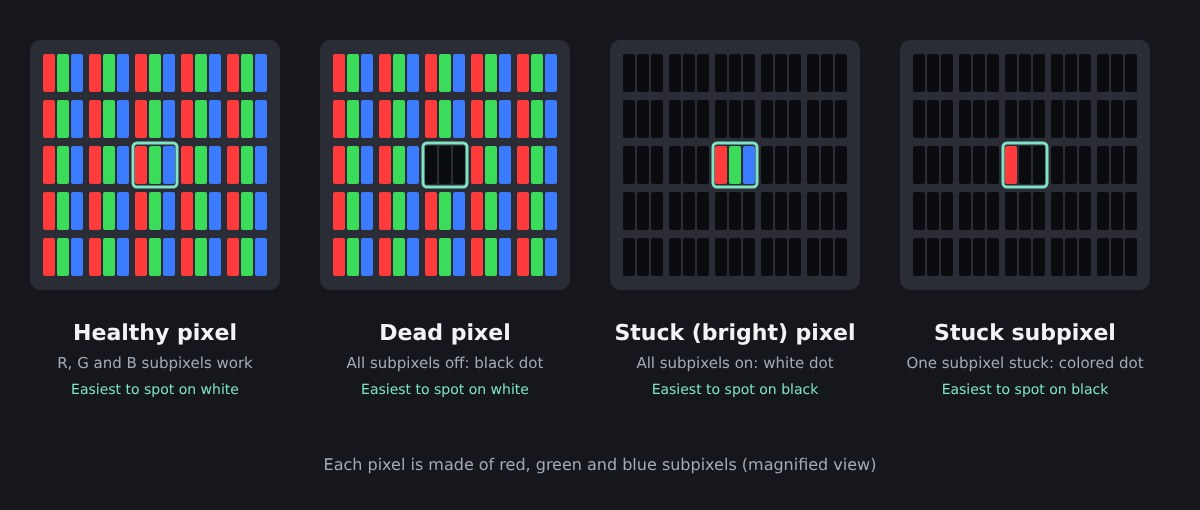
Um sie zu finden, zeigen Sie nacheinander einfarbige Vollbildflächen an: Schwarz, Weiß, Rot, Grün und Blau. Dunkle Punkte fallen auf Weiß auf, helle Punkte auf Schwarz und falsch gefärbte Punkte auf den roten, grünen und blauen Flächen. DeadPixelTest.org zeigt diese Farben für Sie nacheinander im Vollbild an.
Wie viele fehlerhafte Pixel akzeptabel sind, hängt von der Marke ab. Dell zum Beispiel ersetzt „Premium Panel“-Monitore, die während der Garantiezeit auch nur einen einzigen hellen Pixel aufweisen, toleriert bei seinen Standardmonitoren aber bis zu fünf helle Pixel. Informieren Sie sich über die Pixelrichtlinie Ihres Herstellers, bevor Sie den Support kontaktieren. Wenn Sie einen hängenden Pixel finden, kann ein Tool mit schnell wechselnden Farben wie der Fixer auf DeadPixelTest.org ihn manchmal wiederbeleben. Drücken Sie jedoch niemals auf den Bildschirm, um einen Pixel zu „massieren“: Dell rät davon ab, Druck auszuüben, und empfiehlt stattdessen, den Support zu kontaktieren.
5. Auf Backlight Bleed und IPS-Glow testen
Bei LCD-Monitoren kann Licht der Hintergrundbeleuchtung an den Rändern des Bildschirms austreten. Schalten Sie das Licht aus, stellen Sie die Helligkeit auf ein mittleres Niveau und öffnen Sie unseren Backlight-Bleed-Test im Vollbild. Helle Flecken entlang der Ränder oder in den Ecken sind Backlight Bleed.
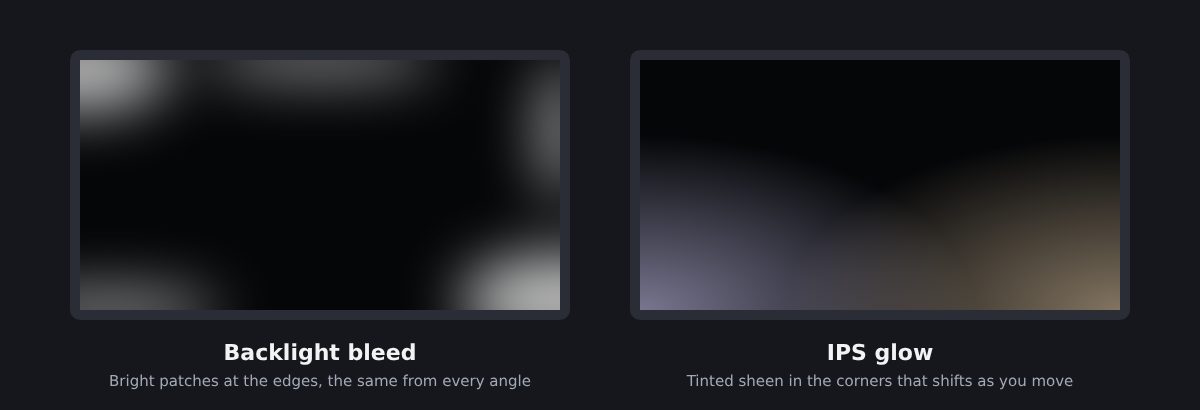
Bewegen Sie dann den Kopf: Wenn der Schimmer seine Form ändert oder verblasst, handelt es sich um IPS-Glow, der bei IPS-Panels normal ist. Unser Ratgeber Was ist Backlight Bleed? erklärt, wie viel Lichtaustritt normal ist und was Sie dagegen tun können.
6. Gleichmäßigkeit des Bildschirms prüfen
Bei der Gleichmäßigkeit geht es darum, wie einheitlich der Monitor eine einzelne Farbe über den gesamten Bildschirm darstellt. Sie spielt vor allem bei großen einfarbigen Flächen eine Rolle, etwa bei einer Webseite, einer Tabelle oder einem Himmel in einem Spiel. Zeigen Sie graue und weiße Vollbildflächen an und achten Sie auf dunklere Ecken, Farbstiche auf einer Seite oder fleckige Bereiche (manchmal „Clouding“ oder „Dirty Screen Effect“ genannt).
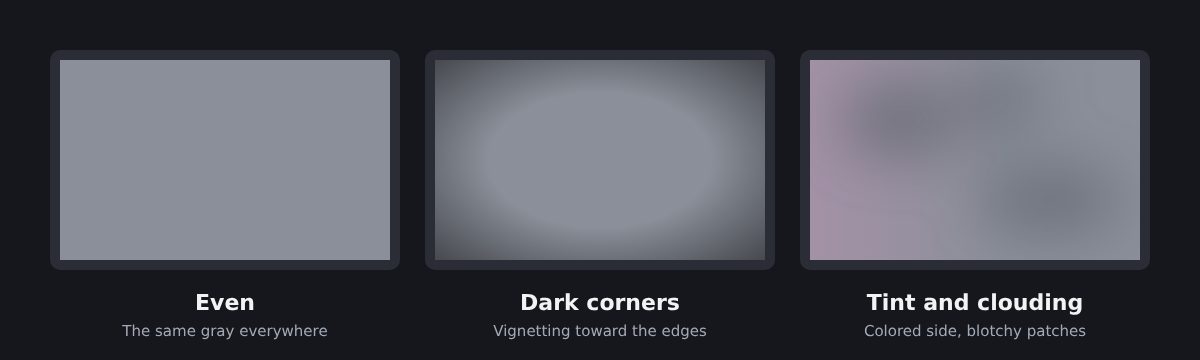
Ein leichter Unterschied zwischen Mitte und Rändern ist üblich. Große, deutliche Flecken, die Ihnen bei normaler Nutzung auffallen, sollten Sie jedoch melden.
7. Bewegungsschärfe und Ghosting prüfen
LCD-Pixel brauchen etwas Zeit, um ihre Farbe zu ändern. Sind manche Übergänge langsam, ziehen bewegte Objekte eine dunkle Schliere hinter sich her: Das ist Ghosting. Monitore bekämpfen es mit Overdrive, das die Pixel zu schnelleren Wechseln antreibt. Zu viel Overdrive erzeugt das gegenteilige Problem: helle Säume, sogenannte Coronas oder „inverses Ghosting“.
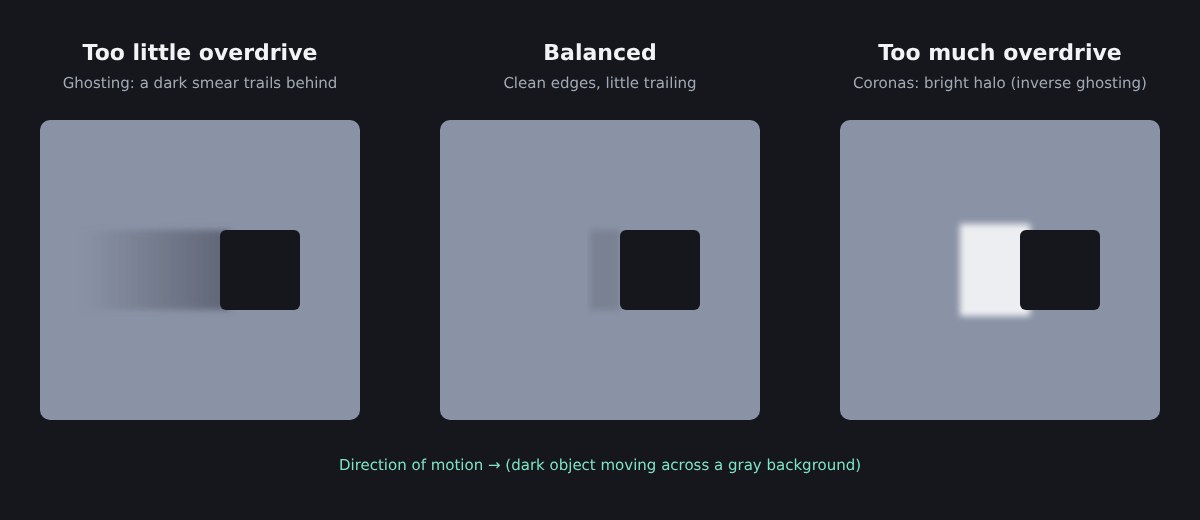
Starten Sie den Bewegungstest auf FrameRateTest.org und beobachten Sie die Kanten der bewegten Objekte. Probieren Sie dann jede Overdrive-Stufe im Monitormenü aus (oft „Response Time“, „Overdrive“ oder „Trace Free“ genannt). Eine mittlere Stufe bietet meist den besten Kompromiss, aber der richtige Wert unterscheidet sich je nach Modell und Bildwiederholrate, also testen Sie selbst.
8. Kontrast, Gamma und Farbverläufe prüfen
Testbilder können Schwächen aufdecken, die gewöhnliche Fotos verbergen. Drei Prüfungen lohnen sich:
- Schwarzwert: Bei einem Muster aus sehr dunkelgrauen Quadraten sollten Sie die dunkelsten noch von reinem Schwarz unterscheiden können. Andernfalls gehen Details in dunklen Szenen von Filmen und Spielen verloren.
- Weißsättigung: dasselbe Prinzip mit sehr hellen Quadraten auf Weiß.
- Farbverläufe: Ein gleichmäßiger Verlauf von Schwarz nach Weiß oder ein Farbverlauf sollte keine sichtbaren Streifen oder Stufen zeigen.
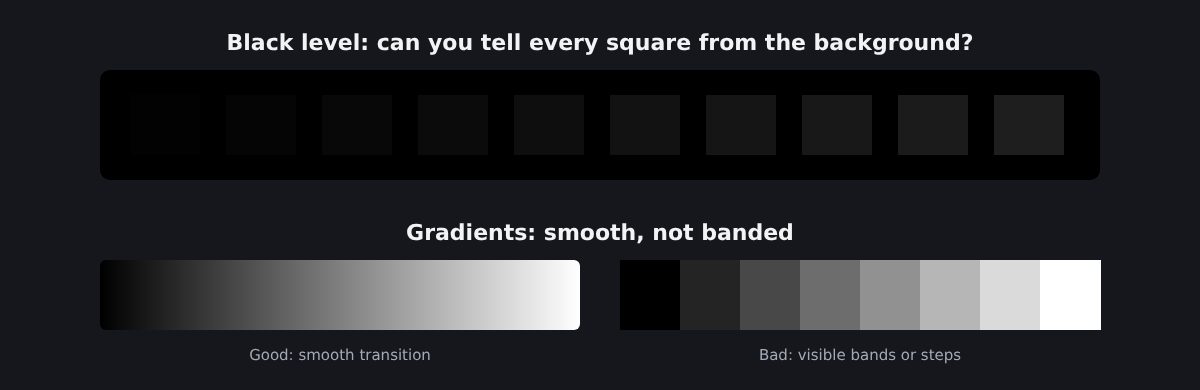
Der Bildschirmkontrasttest auf DeadPixelTest.org und die LCD-Testseiten von Lagom decken diese Prüfungen ab. Fällt Ihr Monitor durch, passen Sie Helligkeit, Kontrast und Gamma im Monitormenü an, bevor Sie dem Panel die Schuld geben.
9. Blickwinkel prüfen
Öffnen Sie eine weiße oder hellgraue Seite und betrachten Sie den Bildschirm leicht von oben, von unten und von den Seiten. Eine gewisse Farb- und Helligkeitsverschiebung ist normal, und wie stark sie ausfällt, hängt vom Paneltyp ab: IPS-Panels schneiden meist am besten ab, während VA- und vor allem TN-Panels sich stärker verändern.
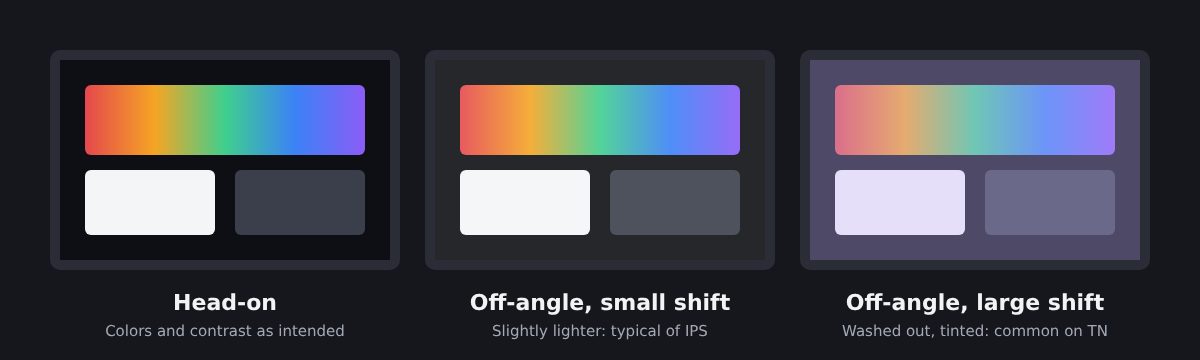
Prüfen sollten Sie vor allem, ob das Bild aus Ihrer normalen Sitzposition gleichmäßig bleibt, denn das ist der Winkel, den Sie tatsächlich nutzen. Bei großen oder gebogenen Monitoren sehen Sie die Ränder aus einem größeren Winkel als die Mitte, achten Sie also besonders auf sie.
10. Auf Flimmern und Geräusche achten
Senken Sie die Helligkeit auf das Minimum und achten Sie auf Flimmern, besonders im peripheren Sehfeld. Manche Monitore dimmen ihre Hintergrundbeleuchtung, indem sie sie sehr schnell ein- und ausschalten, was manche Menschen als ermüdend empfinden.
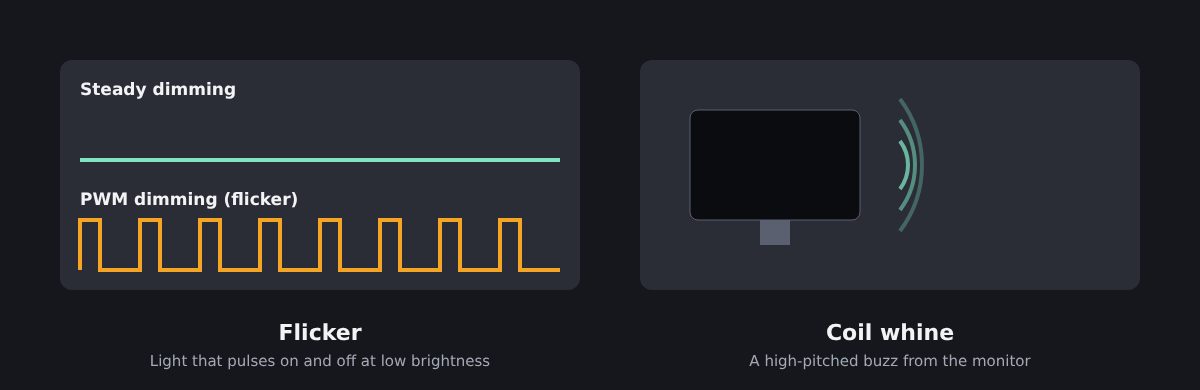
Hören Sie dann genau hin: Ein hohes Brummen oder Fiepen des Monitors, besonders bei bestimmten Helligkeitsstufen oder Bildinhalten, ist ein Mangel, den Sie melden sollten, wenn Sie ihn von Ihrem normalen Platz aus hören.
Kurzübersicht
| Test | Kostenloses Tool | Bestanden, wenn… |
|---|---|---|
| Auflösung | Auflösungstest auf DeadPixelTest.org | Die native Auflösung wird verwendet |
| Bildwiederholrate | FrameRateTest.org | Die gemessenen Hz entsprechen den angegebenen Hz |
| Tote und hängende Pixel | DeadPixelTest.org | Keine Punkte auf Schwarz, Weiß, Rot, Grün oder Blau, oder innerhalb der Richtlinie der Marke |
| Backlight Bleed | BacklightBleedTest.org | Bei normaler Nutzung keine hellen Flecken sichtbar |
| Gleichmäßigkeit | Graue und weiße Vollbildflächen | Keine großen Farbstiche, Flecken oder dunklen Ecken |
| Bewegung und Ghosting | Bewegungstest auf FrameRateTest.org | Keine deutlichen Schlieren oder Säume bei der gewählten Overdrive-Stufe |
| Kontrast und Farbverläufe | Kontrasttest auf DeadPixelTest.org | Fast schwarze Stufen sichtbar, keine Streifenbildung |
| Blickwinkel | Weiße oder graue Seite | Gleichmäßiges Bild von Ihrem Platz aus |
| Flimmern und Geräusche | Ihre Augen und Ohren | Kein sichtbares Flimmern und kein hörbares Brummen |
Was tun, wenn Ihr Monitor einen Test nicht besteht?
Schließen Sie zuerst Einstellungen und Kabel als Ursache aus: Viele „Defekte“ verschwinden, wenn Sie die Bildwiederholrate, die Overdrive-Stufe oder das Kabel ändern. Bleibt das Problem bestehen, dokumentieren Sie es mit Fotos, die mit manueller oder fixierter Belichtung aufgenommen wurden, damit sie dem entsprechen, was Sie sehen, und notieren Sie, welchen Test Sie verwendet haben. Dann gilt:
- Innerhalb der Rückgabefrist: Wenden Sie sich an den Händler. In der EU müssen Sie dem Verkäufer eindeutig mitteilen, dass Sie vom Kauf zurücktreten: Den Monitor einfach zurückzuschicken reicht nicht aus.
- Nach Ablauf der Rückgabefrist: Prüfen Sie die Pixelrichtlinie und die Garantiebedingungen des Herstellers und wenden Sie sich dann mit Ihren Fotos und der Seriennummer des Monitors an den Support.
Der Test dauert eine halbe Stunde, kann Ihnen aber ersparen, jahrelang mit einem fehlerhaften Bildschirm zu leben. Gehen Sie die Checkliste durch, sobald Ihr Monitor ankommt, und bewahren Sie den Karton auf, bis Sie zufrieden sind.