



你在黑暗的房间里打开笔记本电脑,电影以黑屏开场,这时你看到了:屏幕底部边缘有一道淡淡的光晕,或者角落里有明亮的斑块。背光渗漏(俗称“漏光”)是笔记本屏幕最常见的问题之一,从 MacBook 到 Razer、Acer、HP 或 ASUS 的游戏本都会遇到。
本文将介绍笔记本为什么特别容易漏光、如何正确测试屏幕、MacBook 有何不同、游戏本应有怎样的预期,以及什么时候值得要求换机。
为什么笔记本屏幕比显示器更容易漏光
大多数笔记本使用由 LED 从背后照亮的 LCD 屏幕。如果你不太了解其工作原理,可以先阅读我们的指南什么是背光渗漏?。在大多数笔记本上,LED 排成一条灯条,沿屏幕的一条边分布,再由一块很薄的导光板把光扩散到整个面板。这种设计让屏幕盖板保持轻薄,但也让光源紧挨着边框。
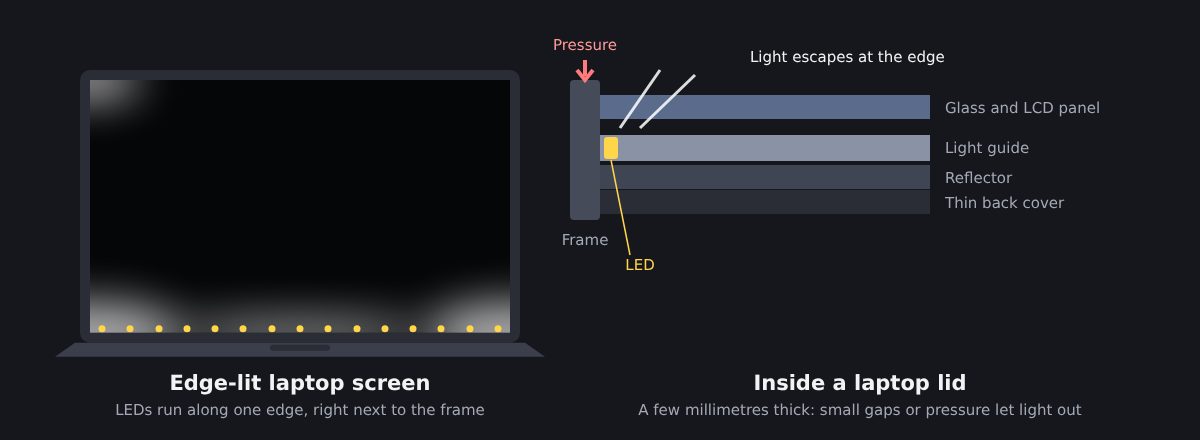
以下几个因素让笔记本比台式显示器更容易出问题:
- 非常薄的屏幕盖板。面板、导光板和背壳被压缩在几毫米之内,几乎没有容错空间。当各层稍有错位时,压力会使液晶移位,让某些区域透出更多光线,正如 Intel 针对自家笔记本所解释的那样。
- 边框的压力。窄边框会紧紧压住面板,边缘处任何不均匀的压力都可能让光线漏出。
- 会弯曲的屏幕盖板。每次打开、合上或携带笔记本时,盖板都会轻微弯曲。时间久了,原有的漏光可能会变得更明显。
- 制造公差。同一型号的两台机器可能差别很大,所以评测者常常提醒,面板质量因机而异。
在许多笔记本上,LED 灯条位于屏幕底部、转轴正上方。因此漏光常常表现为底边的一条淡色光带,或底部两个角落的亮斑。顶部角落的漏光通常是由边框压力或屏幕盖板的组装方式造成的。
如何测试笔记本屏幕
测试笔记本与测试显示器非常相似,但有一个重要区别:只需倾斜屏幕盖板就能改变观看角度。可以按以下步骤进行:
- 用干燥的超细纤维布清洁屏幕,避免把灰尘和污渍误认为缺陷。
- 关灯或拉上窗帘。
- 打开我们的背光渗漏测试并切换到全屏。
- 使用接近日常的亮度。大约 20% 到 50% 的亮度能给出客观的结果。亮度调到 100% 时,几乎所有 LCD 都会显示一些漏光。
- 保持平时的坐姿,然后慢慢前后倾斜屏幕盖板。
- 用实际内容检查,例如一段较暗的电影画面,看看日常使用中是否能注意到漏光。
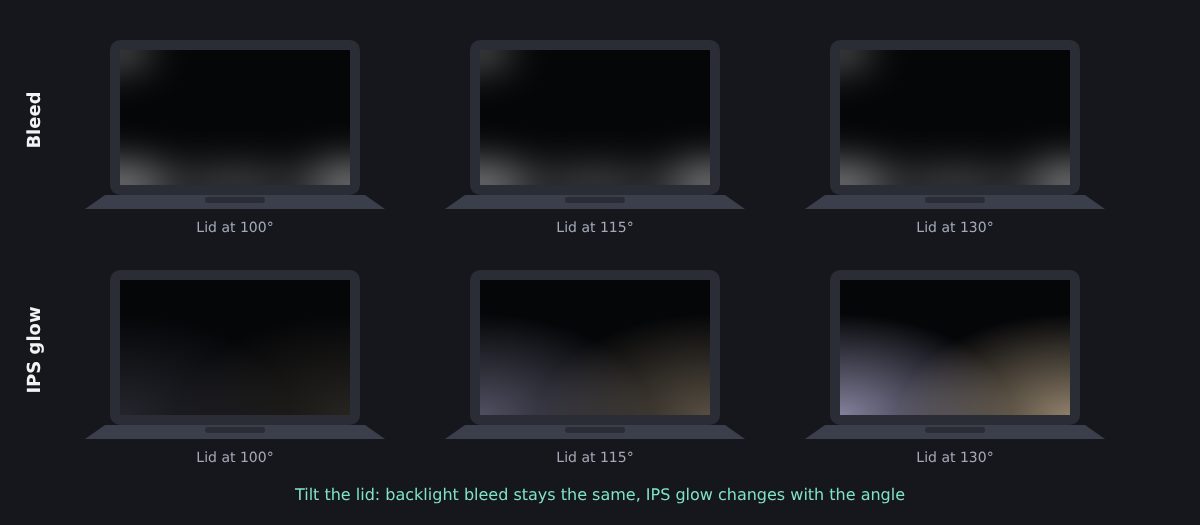
盖板测试是关键。如果光晕在任何角度下形状和强度都不变,那就是背光渗漏。如果倾斜盖板时它会移动、变强或减弱,那很可能是 IPS 光晕,这是 IPS 面板的正常现象。LG 也作了同样的区分:它认为 IPS 光晕是该技术固有的,但把 从任何角度看都一样的漏光,或在明亮房间里也能看到的漏光,视为可能的背光渗漏。
收到笔记本后请立即进行这项测试。Notebookcheck 曾在 一台全新的 ThinkPad X1 Yoga 上发现明显漏光和一个卡点,他们的建议是立即检查新设备,因为刚购买不久时商家更愿意换货。顺便用 DeadPixelTest.org 检查坏点;我们的新显示器测试清单还介绍了其他值得做的测试。
MacBook 上的背光渗漏
MacBook 也不能完全避免,但你看到的情况取决于型号。
MacBook Air 和较早的 MacBook Pro
它们使用传统的 LED 背光 LCD,因此可能出现与其他笔记本相同的边缘漏光。通常比较轻微,主要在暗室中显示黑屏时才能看到。如果你在日常使用中看到底边或角落有明显亮斑,请按上述方法测试屏幕,并趁仍在保修期内联系 Apple。
配备 Mini-LED 屏幕的 MacBook Pro
2021 年推出的 14 英寸和 16 英寸 MacBook Pro 采用带局部调光的 Mini-LED 背光:面板后方有数千颗微型 LED,分成若干区域,随画面内容点亮或熄灭。TechSpot 统计到 16 英寸机型有 10,000 颗 Mini-LED。由于 LED 分布在整个屏幕后方,传统的边缘漏光问题要小得多。
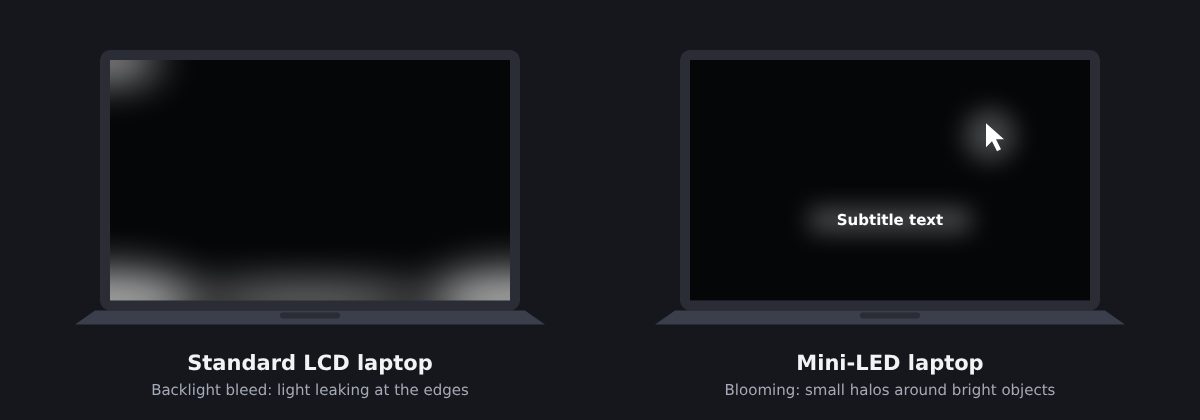
你可能会注意到的是光晕溢出(blooming):暗背景上明亮物体周围的柔和光圈,例如鼠标指针或白色字幕周围。原因在于每个调光分区覆盖许多像素,一个很小的明亮物体也会让整个分区亮起。分区越多,效果越弱,但没有任何 Mini-LED 屏幕能完全消除它。在 MacBook Pro 上,TechSpot 发现光晕溢出 非常有限,尤其是在日常桌面使用中。跟随鼠标指针移动的光圈属于光晕溢出,不是缺陷。
键盘印痕和摄像头遮挡贴
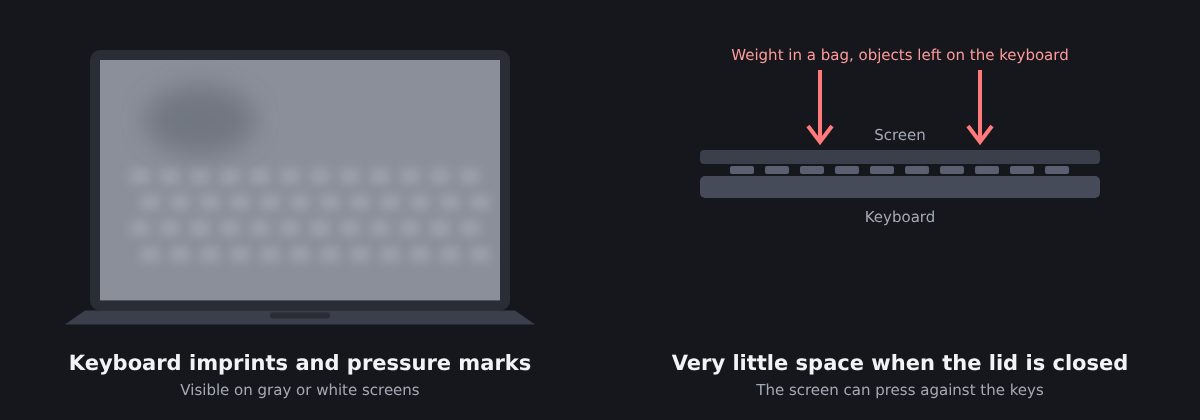
MacBook 合上时,屏幕与键盘之间的空间非常小。Apple 表示这一间隙 按照非常严格的公差设计,并警告说,贴着厚度超过约 0.1 毫米的摄像头遮挡贴合上盖子可能会损坏屏幕。遗留在键盘上的任何物品同样如此,例如过厚的擦拭布、耳机或笔。
游戏本上的背光渗漏
Razer Blade、Acer Nitro 和 Predator、HP Omen、ASUS ROG 或 Lenovo Legion 等游戏本经常被投诉漏光。原因有以下几点:
- 高速 IPS 面板。许多游戏本使用高刷新率 IPS 屏幕,既容易漏光,也容易出现 IPS 光晕。
- 暗色内容。游戏、加载画面和电影经常出现大面积暗部,而这正是漏光最明显的地方。
- 又大又薄的屏幕盖板。轻薄机身中的 16 英寸和 17 英寸屏幕更容易受到不均匀压力。
大多数厂商认为轻微漏光属于正常现象。例如,Intel 在谈到自家游戏本时表示 背光渗漏无法完全消除。实际上,只在黑屏时才能看到的微弱光晕很难被认定为缺陷,但在游戏或电影中就能看到的明亮斑块通常会被认可。
测试新游戏本时,也请用 FrameRateTest.org 确认屏幕是否真的以标称刷新率运行:165 Hz 或 240 Hz 的面板被卡在 60 Hz,这种情况比你想象的更常见,而且比漏光容易解决得多。
OLED 笔记本呢?
越来越多的笔记本采用 OLED 屏幕,每个像素都能自行发光。没有背光,也就没有光可以漏出,因此 OLED 屏幕不会出现背光渗漏或 IPS 光晕。它们的弱点在别处:长时间显示的静态元素可能导致图像残留或烧屏,我们在背光渗漏指南中介绍过。
是背光渗漏,还是其他屏幕问题?
笔记本屏幕上的光晕或斑块并不都是背光渗漏。联系售后之前,请先排除以下情况:
- IPS 光晕:角落里带色调的光泽,倾斜盖板时会变化。这在 IPS 面板上是正常的。
- 云斑和压痕:出现在屏幕中部而非边缘的较亮、不规则斑块。在笔记本上,通常是盖板受压造成的,例如放在塞满东西的背包里。
- 键盘印痕:与按键位置对应的一排排淡淡的小方块。这往往只是合盖时从按键上沾到的皮肤油脂和灰尘,用超细纤维布就能擦掉。如果擦不掉,可能是涂层或面板已被压力损坏。
- 亮度不均:屏幕一侧或角落稍暗,在白色或灰色背景上能看出来。轻微差异很常见;明显差异值得报修。
- 坏点或卡点:清晰的小点,而不是弥散的光晕。可以用 DeadPixelTest.org 检查。
我们的指南什么是背光渗漏?对这些问题都有更详细的说明。
你的笔记本漏光正常吗?
几乎所有 LCD 笔记本都会漏出一点光,可以参考以下标准:
- 正常:只有在黑屏、暗室和高亮度下才能看到的微弱光晕。
- 值得报修:看电影、玩游戏或工作时就能注意到的亮斑,开灯后仍然可见,或在任何盖板角度下都一样。
如果是新买的笔记本,请先联系商家:退货或换货通常比保修维修更简单。拍照时锁定曝光,让照片反映你实际看到的情况,而不是手机相机在黑暗中夸大的光晕。如果必须通过厂商处理,请准确描述测试条件。
更换屏幕可以解决漏光,但在笔记本上通常意味着更换整个屏幕总成,过保后费用很高。还要注意,新面板来自同样的生产线,也可能有自己的漏光。如果仍在保修期内,当漏光在日常使用中清晰可见时,值得要求更换;否则,下面的建议往往能以低得多的成本让它变得可以接受。
此外,只要使用时小心,笔记本的漏光通常会保持稳定。如果几周内明显加重,请检查盖板是否被弯折或挤压,例如放在过紧的背包里携带。
如何减轻和预防笔记本漏光
漏光无法真正修复,但可以让它不那么明显:
- 在暗处调低亮度。
- 增加一些环境光,并使用浅色壁纸和主题。Intel 推荐的正是这 三个简单步骤。
- 调整盖板角度,找到光晕最不明显的位置。
为避免情况恶化,请小心对待屏幕盖板:
- 从盖板中间打开笔记本,不要从角落掰开,以免扭曲面板。
- 不要在有异物的情况下合盖,包括较厚的摄像头遮挡贴,并保持键盘上没有东西。
- 用带衬垫的内胆包携带笔记本,避免在背包里让重物压住盖板。
最后,避免网上流传的“自行修复”方法,比如拧松边框、扭动盖板或按压屏幕边缘。这些方法很少有效,可能压裂面板或留下永久压痕,而且通常会让保修失效。
少量漏光是 LCD 笔记本工作方式的一部分。尽早测试,用倾斜盖板的方法排除 IPS 光晕;如果漏光在日常使用中清晰可见,请趁还来得及时要求更换。