



你刚拆开新显示器,接上电,一切看起来都很正常。但真的是这样吗?坏点、背光渗漏、刷新率卡在 60 Hz,或是移动物体后面难看的拖影,这些问题在最初几分钟里很容易被忽略,而一旦退货期结束,处理起来就困难得多。
这份检查清单将带你完成十项快速测试,其中大部分都可以用免费工具在浏览器中完成。预留大约 30 分钟,最好在显示器到货当天就进行。
检查清单一览
- 检查屏幕、支架和接口是否有物理损伤,并确认包装盒里的线缆齐全。
- 确保电脑使用显示器的原生分辨率和合适的线缆。
- 用 FrameRateTest.org 确认显示器运行在标称的刷新率下。
- 用 DeadPixelTest.org 在全屏纯色画面上查找坏点和卡点。
- 在暗室中用我们的背光渗漏测试,在黑色画面上检查背光渗漏和 IPS 光晕。
- 显示灰色和白色画面,查找偏色、斑块或暗角。
- 观察移动物体是否有拖影或亮色光晕,并调整过驱动设置。
- 确认接近黑色的灰阶仍然可见,渐变过渡平滑。
- 从不同角度观看屏幕,看看画面变化有多大。
- 调低亮度并仔细聆听,检查是否有闪烁或嗡嗡声。
下面将逐一详细说明每个步骤。
为什么要马上测试显示器?
大多数面板缺陷从第一天起就存在,而你能采取的补救措施会随着时间推移越来越少。如果你在欧盟境内网购了显示器,通常有自收货之日起至少 14 天的时间可以无理由撤销购买,并且可以像在实体店那样检查商品,包括确认它能否正常工作。其他地区的零售商通常也有类似的退货期。过了这个期限,你就只能依靠厂商保修,而这通常意味着你需要证明缺陷超出了品牌的容许范围。
开始之前
- 清洁屏幕,使用干燥、不掉毛的布。灰尘看起来可能和卡点一模一样。
- 让显示器预热几分钟,使背光和色彩趋于稳定。
- 更新显卡驱动,并使用质量好的线缆,最好是显示器随附的那根。
- 坐在平时的观看距离。戴尔检查标准显示器时的距离约为 35 到 50 厘米。
- 准备一个暗室,用于背光和均匀性测试。
10 步显示器测试清单
1. 检查显示器外观
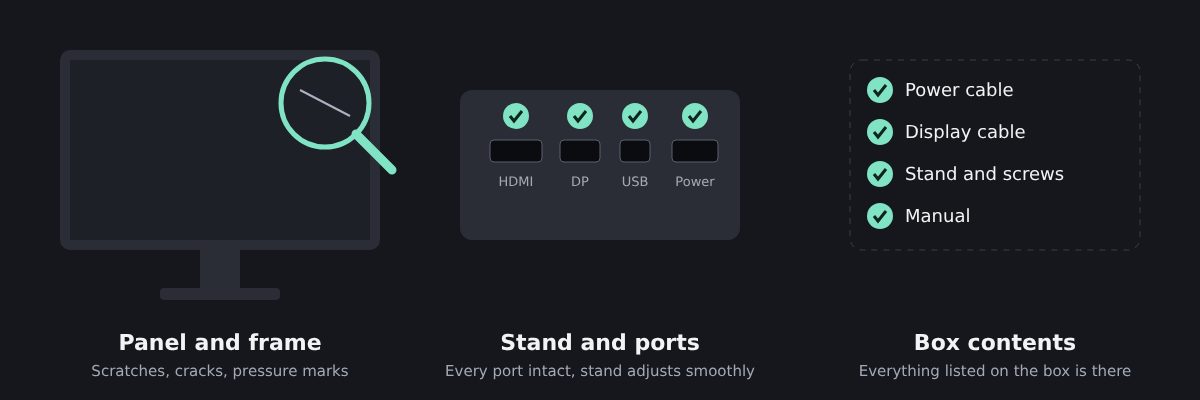
在通电之前,先仔细检查面板和边框是否有划痕、裂纹或压痕,尤其是靠近四角的位置。确认支架调节顺畅、所有接口完好,并且包装盒上列出的线缆和配件都在。
如果包装盒本身损坏严重,请在继续之前先拍照:万一需要退货,这些照片会派上用场。
2. 检查分辨率和连接
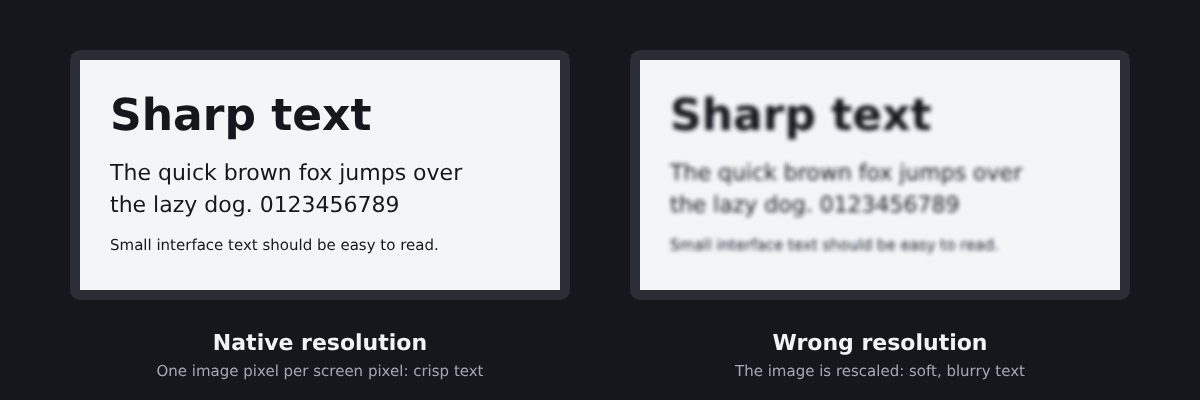
确保电脑输出的是显示器的原生分辨率,也就是面板实际拥有的像素数(例如 2560 × 1440)。其他任何分辨率都会迫使显示器缩放画面,导致文字发虚。
在 Windows 中,你可以在设置 > 系统 > 屏幕中找到这个选项,原生分辨率通常标有“推荐”字样。你也可以用 DeadPixelTest.org 的屏幕分辨率测试再确认一次。
3. 确认刷新率
这是电竞显示器最常见的问题:你花钱买的是 144 Hz 或更高刷新率,屏幕却仍以 60 Hz 运行。明基(BenQ)建议检查四个方面:
- 显示器菜单:部分型号需要在屏幕菜单(OSD)中手动开启高刷新率。
- Windows:在 Windows 11 中,前往设置 > 系统 > 屏幕 > 高级显示,在刷新率列表中选择最高值。
- 线缆:DisplayPort 是高刷新率最稳妥的选择。旧版 HDMI 和劣质线缆可能会限制刷新率。
- 显卡:确认显卡支持该分辨率和刷新率;如果 Windows 仍显示较低的数值,请检查 NVIDIA 或 AMD 控制面板。
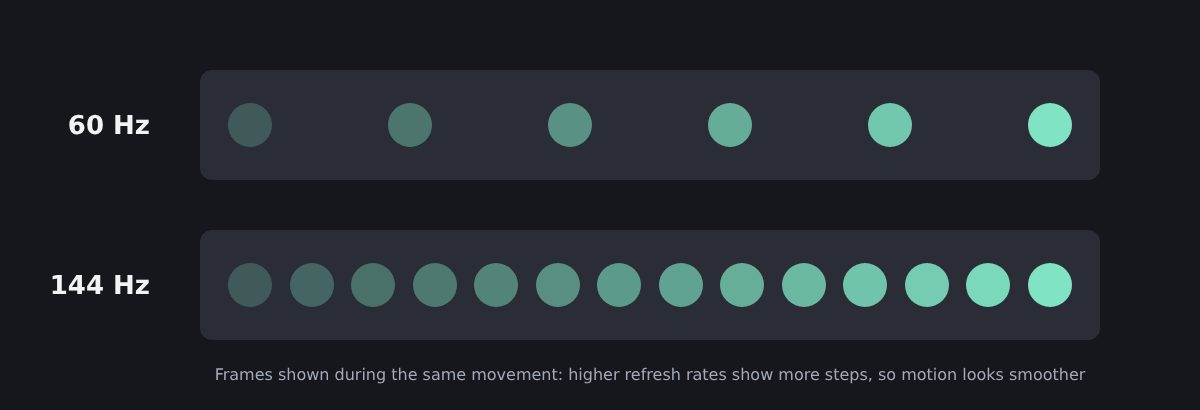
然后用 FrameRateTest.org 在浏览器中确认实际刷新率,它可以测量你的屏幕每秒实际显示多少帧。
4. 查找坏点和卡点
每个像素由红、绿、蓝三个子像素组成。按照戴尔的术语,坏点(暗点)因所有子像素都不亮而始终呈黑色,卡点(亮点)则始终亮着,而卡住的子像素会显示为一个红色、绿色或蓝色的小点。
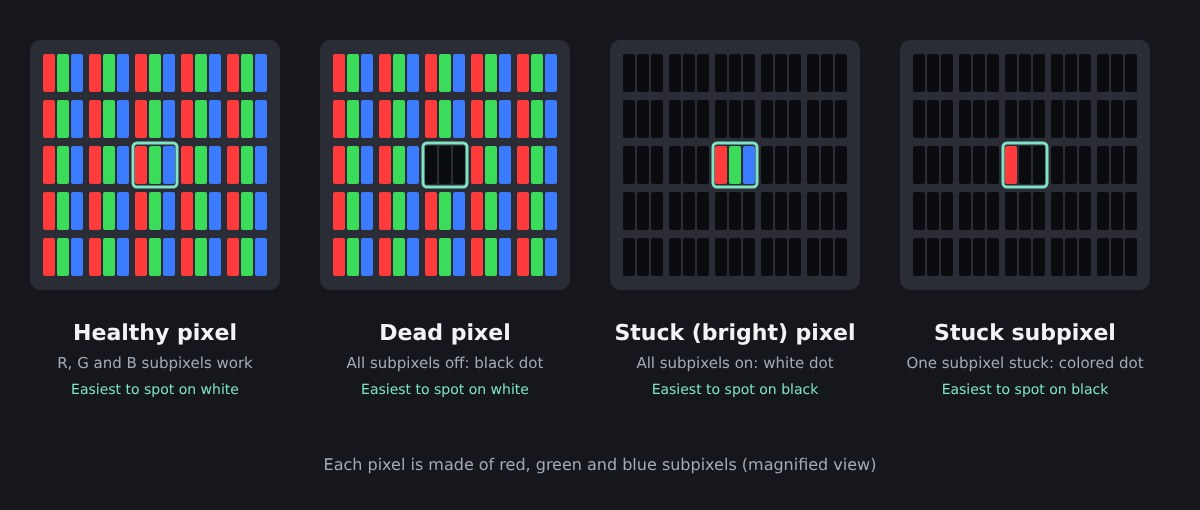
要找到它们,请依次全屏显示纯色:黑、白、红、绿、蓝。暗点在白色上最显眼,亮点在黑色上最显眼,颜色不对的点则会在红、绿、蓝画面上显现。DeadPixelTest.org 可以全屏自动轮换这些颜色。
可接受的坏点数量取决于品牌。例如,戴尔会更换“Premium Panel”显示器,只要在保修期内出现哪怕一个亮点即可,但其标准显示器最多可容许五个亮点。联系客服之前,先查阅厂商的坏点政策。如果发现卡点,使用快速闪烁颜色的工具(例如 DeadPixelTest.org 上的修复工具)有时能让它恢复正常。但千万不要按压屏幕去“按摩”像素:戴尔不建议施加压力,而是建议联系客服。
5. 测试背光渗漏和 IPS 光晕
在 LCD 显示器上,背光可能会从屏幕边缘漏出来。关灯,将亮度调到适中,然后全屏打开我们的背光渗漏测试。沿边缘或角落出现的亮斑就是背光渗漏。
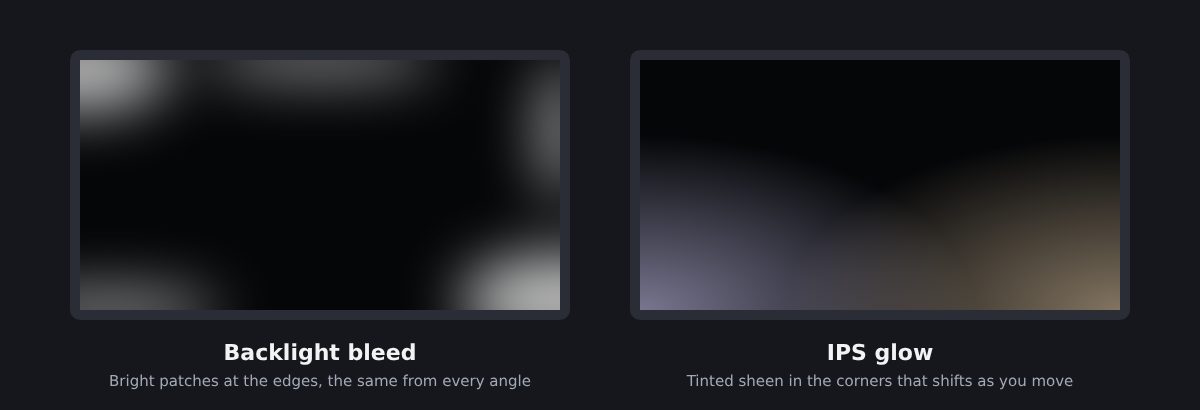
接着移动头部:如果泛光改变形状或变淡,那就是 IPS 光晕,这在 IPS 面板上属于正常现象。我们的指南什么是背光渗漏?介绍了多少渗漏算正常以及该如何处理。
6. 检查屏幕均匀性
均匀性指的是显示器在整个屏幕上显示同一种颜色时的一致程度。在大面积纯色的场景中它最为重要,例如网页、电子表格或游戏中的天空。全屏显示灰色和白色画面,查找较暗的角落、一侧偏色或斑驳的色块(有时称为“云斑”或“脏屏效应”)。
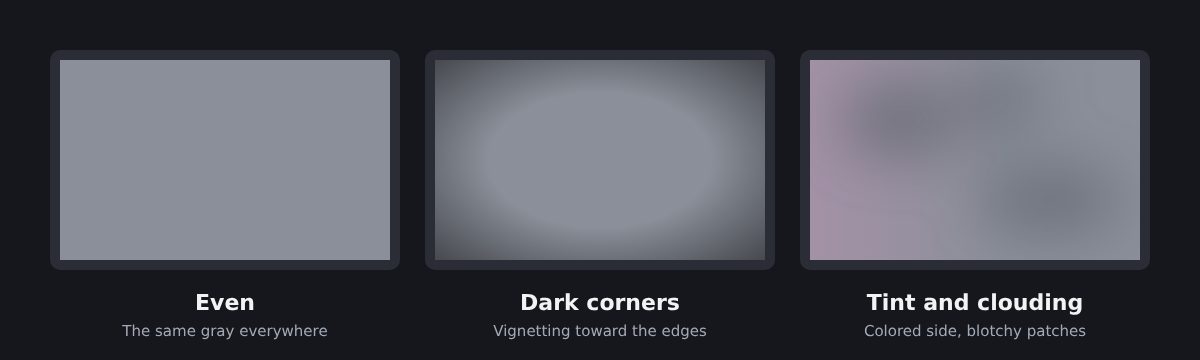
中心与边缘之间略有差异很常见。但如果在日常使用中就能注意到大面积的明显斑块,就值得反馈。
7. 检查动态清晰度和拖影
LCD 像素需要一点时间来改变颜色。当某些颜色转换较慢时,移动的物体后面就会留下一道暗色的痕迹:这就是拖影。显示器通过过驱动(Overdrive)来对抗拖影,它会迫使像素更快地变化。过驱动太强则会带来相反的问题:出现被称为电晕或“逆向拖影”的亮色光晕。
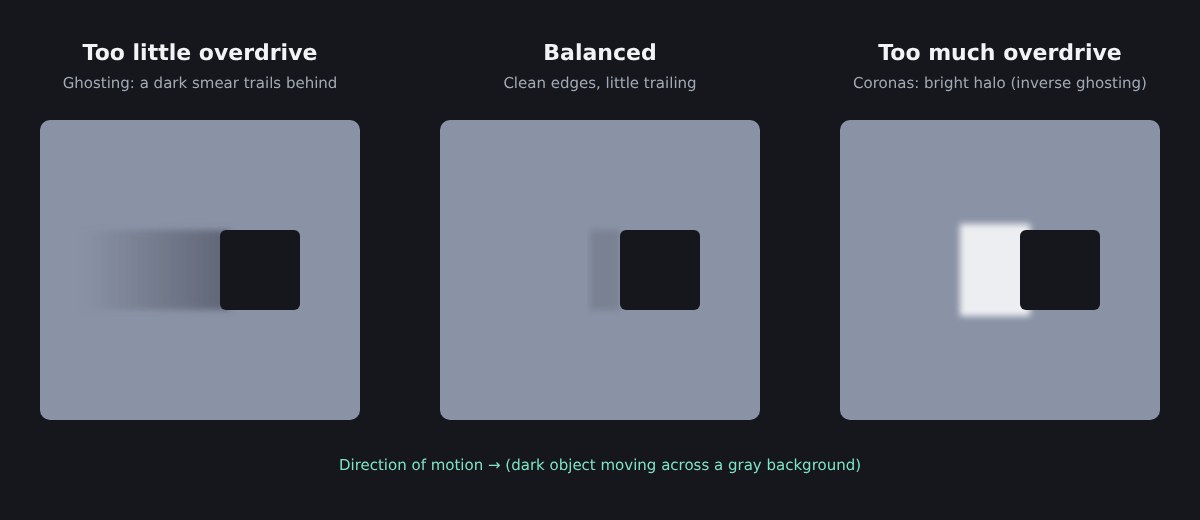
运行 FrameRateTest.org 的动态测试,观察移动物体的边缘。然后在显示器菜单中逐一尝试各档过驱动设置(通常称为“Response Time”“Overdrive”或“Trace Free”)。中间档通常平衡效果最好,但合适的数值因型号和刷新率而异,所以请自己测试。
8. 检查对比度、伽马和渐变
测试图像能暴露普通照片所掩盖的不足。以下三项检查值得一做:
- 黑位:在一组非常深的灰色方块中,你应该能把最暗的几块与纯黑区分开。否则,电影和游戏中的暗部细节将会丢失。
- 白色饱和:原理相同,换成白色背景上的极浅色方块。
- 渐变:从黑到白的平滑渐变或彩色渐变不应出现明显的色带或阶梯。
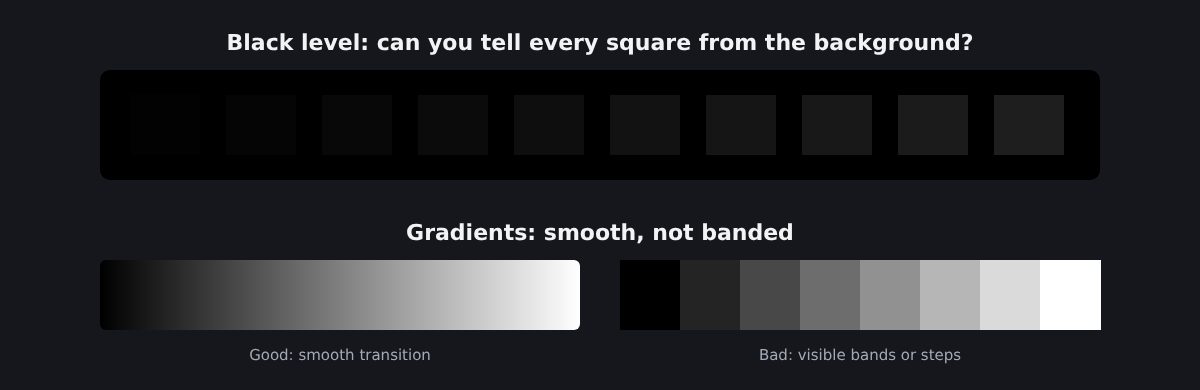
DeadPixelTest.org 的屏幕对比度测试和 Lagom LCD 测试页面涵盖了这些检查。如果未能通过,在归咎于面板之前,先尝试在显示器菜单中调整亮度、对比度和伽马。
9. 检查可视角度
打开一个白色或浅灰色页面,分别从略高、略低和两侧的角度观看屏幕。一定程度的色彩和亮度偏移是正常的,偏移程度取决于面板类型:IPS 面板通常表现最好,而 VA 面板,尤其是 TN 面板,偏移更明显。
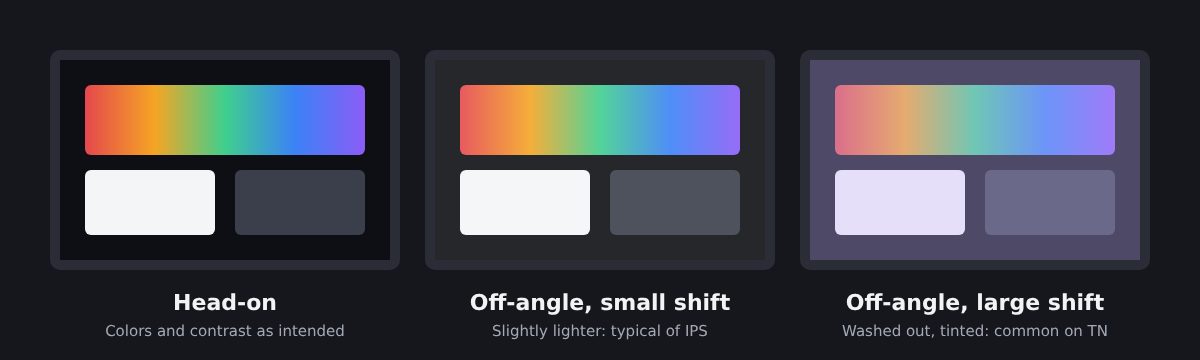
真正需要确认的是,从你平时的坐姿位置看,画面是否保持均匀,因为那才是你实际使用的角度。对于大尺寸或曲面显示器,边缘的观看角度比中心更大,所以要特别留意边缘。
10. 留意闪烁和噪音
将亮度调到最低,留意是否有闪烁,尤其是在余光中。有些显示器通过快速开关背光来调暗亮度,少数人会因此感到疲劳。
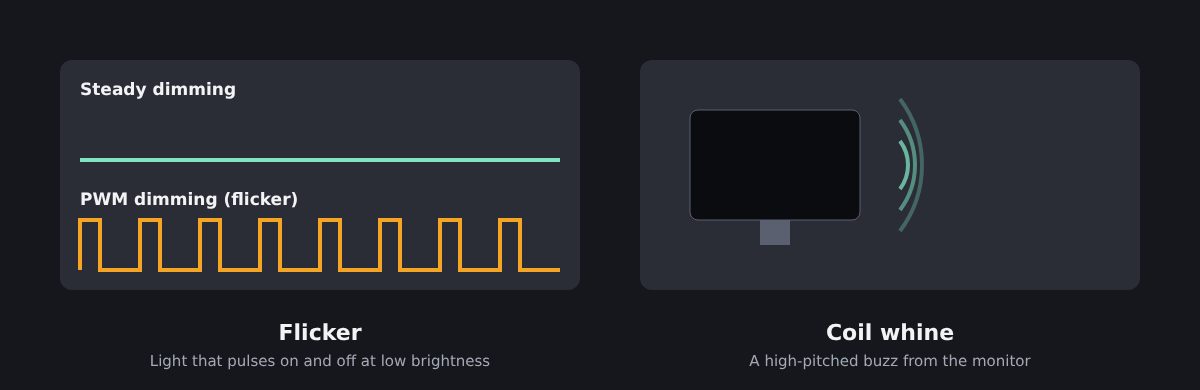
然后仔细聆听:如果显示器发出高频的嗡嗡声或啸叫,尤其是在某些亮度或特定画面下,而你在平时的座位上就能听到,那就是值得反馈的故障。
速查表
| 测试项目 | 免费工具 | 通过标准 |
|---|---|---|
| 分辨率 | DeadPixelTest.org 分辨率测试 | 正在使用原生分辨率 |
| 刷新率 | FrameRateTest.org | 实测 Hz 与标称 Hz 一致 |
| 坏点和卡点 | DeadPixelTest.org | 黑、白、红、绿、蓝画面上均无异常点,或在品牌政策范围内 |
| 背光渗漏 | BacklightBleedTest.org | 日常使用中看不到亮斑 |
| 均匀性 | 全屏灰色和白色 | 无大面积偏色、斑块或暗角 |
| 动态与拖影 | FrameRateTest.org 动态测试 | 在所选过驱动设置下无明显拖影或光晕 |
| 对比度与渐变 | DeadPixelTest.org 对比度测试 | 接近黑色的灰阶可见,无色带 |
| 可视角度 | 白色或灰色页面 | 从你的座位看画面均匀 |
| 闪烁与噪音 | 你的眼睛和耳朵 | 无可见闪烁,无可闻嗡嗡声 |
显示器未通过测试怎么办
首先排除设置和线缆问题:很多“缺陷”在更改刷新率、过驱动档位或换根线缆后就会消失。如果问题依旧,请用手动或锁定曝光拍摄照片记录下来,使照片与你肉眼所见一致,并记下所用的测试。然后:
- 在退货期内:联系零售商。在欧盟,你必须明确告知卖家你要撤销购买:仅仅把显示器寄回去是不够的。
- 退货期过后:查阅厂商的坏点政策和保修条款,然后带上照片和显示器序列号联系客服。
测试只需半小时,却能让你免于多年忍受一块有缺陷的屏幕。显示器一到货就按清单逐项检查,并在确认满意之前保留好包装盒。