



Você abre o notebook em um quarto escuro, um filme começa com a tela preta e lá está: um brilho pálido na borda inferior ou manchas claras nos cantos. O backlight bleed (vazamento de luz da retroiluminação) é uma das reclamações mais comuns sobre telas de notebook, dos MacBooks aos notebooks gamer da Razer, Acer, HP ou ASUS.
Neste guia, explicamos por que os notebooks são especialmente propensos a esse problema, como testar sua tela corretamente, o que muda em um MacBook, o que esperar de um notebook gamer e quando vale a pena pedir a troca.
Teste o backlight bleed do seu notebook
Por que telas de notebook vazam mais luz que monitores
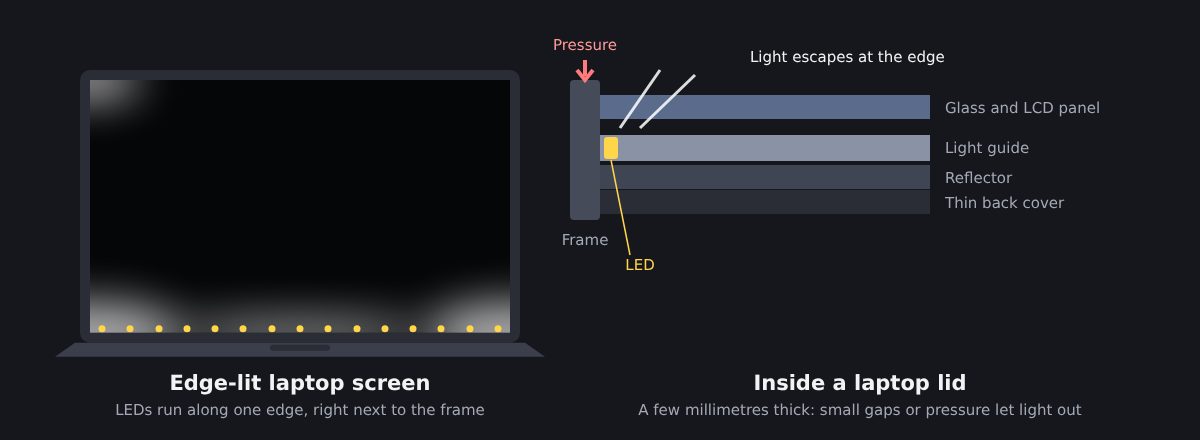
A maioria dos notebooks usa uma tela LCD iluminada por trás por LEDs. Se você não conhece bem esse funcionamento, nosso guia O que é backlight bleed? explica o básico. Na maioria dos notebooks, os LEDs ficam em uma faixa ao longo de uma borda da tela, e uma fina guia de luz espalha essa luz pelo painel. Esse projeto deixa a tampa fina, mas coloca a fonte de luz bem ao lado da moldura.
Vários fatores deixam os notebooks mais vulneráveis que os monitores de mesa:
- Tampas muito finas. O painel, a guia de luz e a tampa traseira cabem em poucos milímetros, com pouquíssima margem de erro. Quando as camadas ficam levemente desalinhadas, a pressão desloca os cristais líquidos e deixa passar mais luz em algumas áreas, como explica a Intel sobre seus próprios notebooks.
- Pressão da moldura. Bordas finas prendem o painel com firmeza, e qualquer pressão irregular nas bordas pode deixar a luz escapar.
- Uma tampa que flexiona. Sempre que você abre, fecha ou carrega o notebook, a tampa se curva levemente. Com o tempo, isso pode tornar um vazamento existente mais visível.
- Tolerâncias de fabricação. Duas unidades do mesmo modelo podem ser bem diferentes; por isso os analistas costumam alertar que a qualidade do painel varia de um notebook para outro.
Em muitos notebooks, a faixa de LEDs fica na parte de baixo da tela, logo acima da dobradiça. É por isso que o vazamento costuma aparecer como uma faixa pálida na borda inferior ou como manchas claras nos dois cantos de baixo. Vazamento nos cantos superiores geralmente vem da pressão da moldura ou da forma como a tampa foi montada.
Como testar a tela do seu notebook
Testar um notebook é muito parecido com testar um monitor, com uma diferença importante: você pode mudar o ângulo da tela apenas inclinando a tampa. Veja uma rotina simples:
- Limpe a tela com um pano de microfibra seco, para que poeira e marcas não sejam confundidas com defeitos.
- Apague as luzes ou feche as cortinas.
- Abra nosso teste de backlight bleed e coloque-o em tela cheia.
- Use um brilho realista. Algo em torno de 20 a 50% de brilho dá um resultado justo. Em 100%, quase todo LCD mostra algum vazamento.
- Fique na sua posição habitual e depois incline a tampa devagar para frente e para trás.
- Confira com conteúdo real, como uma cena escura de filme, para ver se o vazamento aparece no uso do dia a dia.
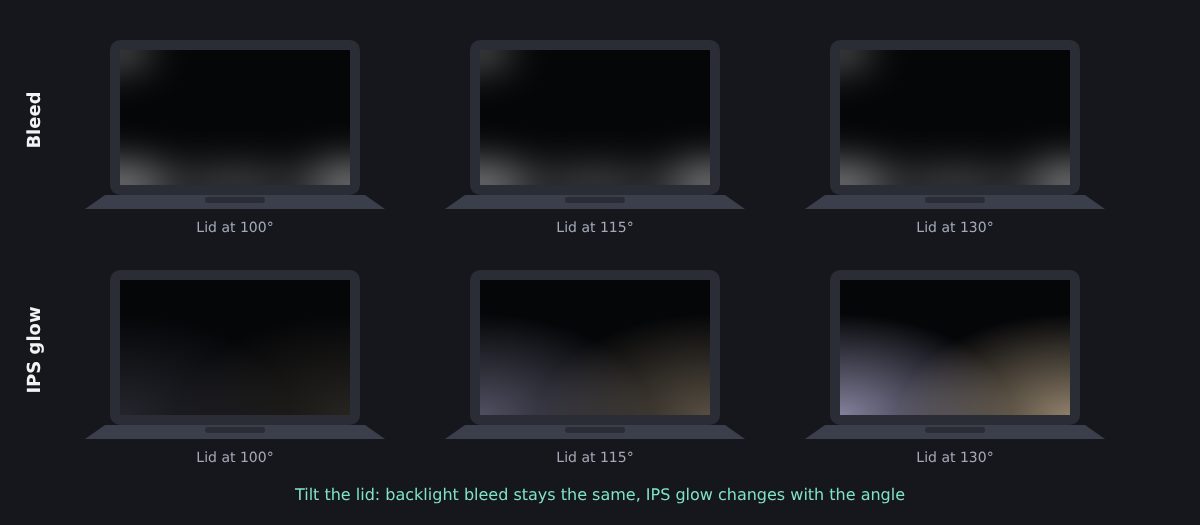
O teste da tampa é o principal. Se o brilho mantém a mesma forma e intensidade em qualquer ângulo, é backlight bleed. Se ele muda, cresce ou some quando você inclina a tampa, provavelmente é IPS glow, um efeito normal dos painéis IPS. A LG faz a mesma distinção: descreve o IPS glow como inerente à tecnologia, mas considera um vazamento que fica igual de qualquer ângulo, ou que aparece em um ambiente bem iluminado, como possível backlight bleed.
Faça esse teste assim que receber o notebook. Quando a Notebookcheck encontrou vazamento visível e um pixel preso em um ThinkPad X1 Yoga novo, o conselho foi verificar aparelhos novos imediatamente, porque as lojas aceitam a troca com muito mais facilidade logo após a compra. Aproveite para procurar pixels mortos com o DeadPixelTest.org; nosso checklist para testar um monitor novo traz os outros testes que valem a pena.
Backlight bleed em MacBooks
Os MacBooks não estão imunes, mas o que você vê depende do modelo.
MacBook Air e MacBook Pro mais antigos
Eles usam uma tela LCD convencional com retroiluminação LED e podem mostrar o mesmo tipo de vazamento nas bordas que qualquer outro notebook. Normalmente é leve e aparece sobretudo com a tela preta em um ambiente escuro. Se você vê manchas claras na borda inferior ou nos cantos durante o uso normal, teste a tela como descrito acima e entre em contato com a Apple enquanto o notebook estiver na garantia.
MacBook Pro com tela Mini-LED
Os MacBook Pro de 14 e 16 polegadas lançados em 2021 usam retroiluminação Mini-LED com local dimming: milhares de LEDs minúsculos atrás do painel, agrupados em zonas que acendem e apagam conforme a imagem. A TechSpot contou 10.000 Mini-LEDs no modelo de 16 polegadas. Como os LEDs ficam espalhados atrás de toda a tela, o vazamento clássico nas bordas é muito menos problemático.
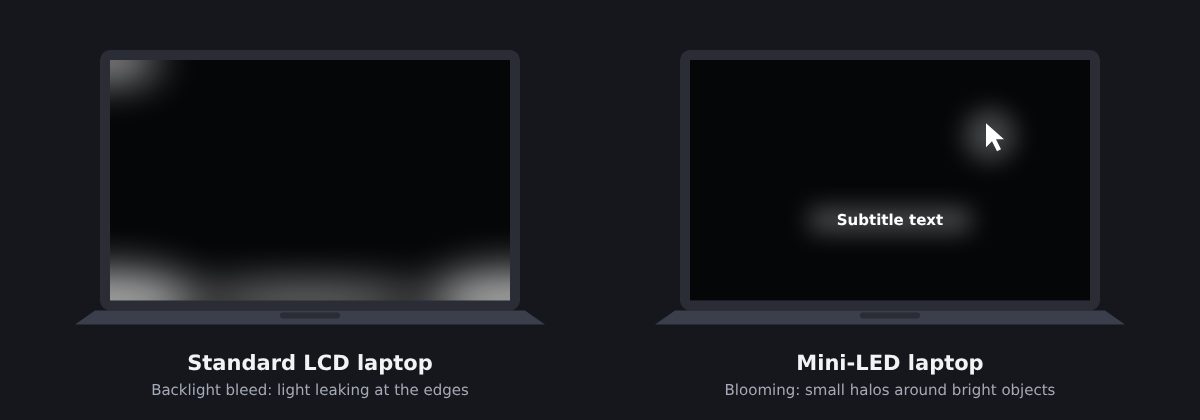
O que você pode notar é o blooming: um halo suave em volta de objetos claros sobre fundo escuro, como o cursor do mouse ou legendas brancas. Ele acontece porque cada zona de escurecimento cobre muitos pixels, então um pequeno objeto claro acende a zona inteira. Mais zonas reduzem o efeito, mas nenhuma tela Mini-LED o elimina totalmente. No MacBook Pro, a TechSpot encontrou um blooming muito limitado, principalmente no uso diário da área de trabalho. Um halo que acompanha o cursor é blooming, não defeito.
Marcas do teclado e capas de câmera
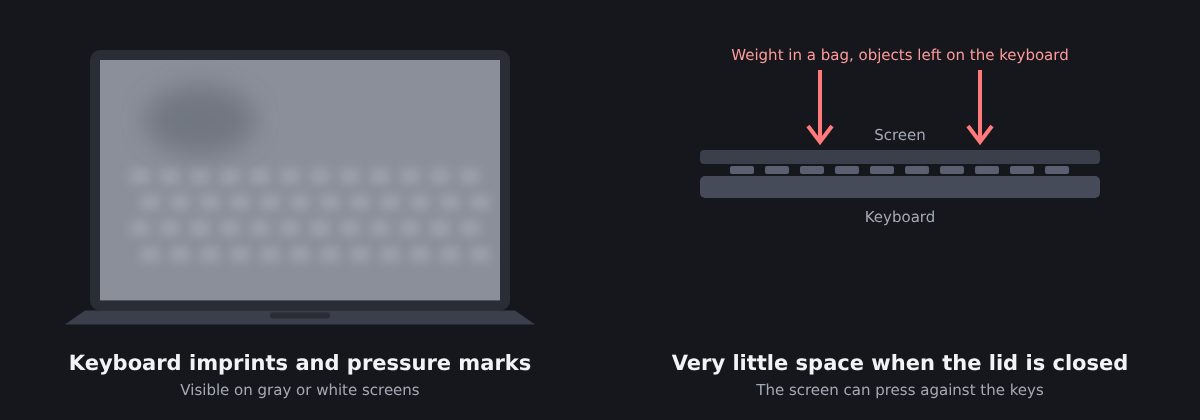
Os MacBooks deixam pouquíssimo espaço entre a tela e o teclado com a tampa fechada. A Apple diz que essa folga foi projetada com tolerâncias muito apertadas e alerta que fechar a tampa com uma capa de câmera mais grossa que cerca de 0,1 mm pode danificar a tela. O mesmo vale para qualquer coisa esquecida sobre o teclado, como um pano grosso demais, fones de ouvido ou uma caneta.
Backlight bleed em notebooks gamer
Notebooks gamer, como Razer Blade, Acer Nitro e Predator, HP Omen, ASUS ROG ou Lenovo Legion, recebem muitas reclamações de backlight bleed. Há alguns motivos para isso:
- Painéis IPS rápidos. Muitos notebooks gamer usam telas IPS de alta taxa de atualização, propensas tanto a vazamento de luz quanto a IPS glow.
- Conteúdo escuro. Jogos, telas de carregamento e filmes mostram com frequência grandes áreas escuras, exatamente onde o vazamento mais aparece.
- Tampas grandes e finas. Telas de 16 e 17 polegadas em chassis finos deixam muito espaço para pressão irregular.
A maioria dos fabricantes considera normal um pequeno vazamento. A Intel, por exemplo, afirma sobre seu notebook gamer que o backlight bleed não pode ser eliminado completamente. Na prática, um brilho leve que só aparece com a tela preta dificilmente será aceito como defeito, mas manchas claras que aparecem durante jogos ou filmes geralmente são.
Ao testar um notebook gamer novo, confira também se a tela realmente funciona na taxa de atualização anunciada com o FrameRateTest.org: um painel de 165 Hz ou 240 Hz preso em 60 Hz é um problema mais comum do que parece, e muito mais fácil de resolver que o vazamento de luz.
E os notebooks OLED?
Cada vez mais notebooks usam telas OLED, nas quais cada pixel produz a própria luz. Sem retroiluminação, não há nada para vazar, então telas OLED não sofrem de backlight bleed nem de IPS glow. Os pontos fracos delas são outros: elementos fixos exibidos por muito tempo podem causar retenção de imagem ou burn-in, assunto que abordamos no nosso guia sobre backlight bleed.
Backlight bleed ou outro problema de tela?
Nem todo brilho ou mancha na tela de um notebook é backlight bleed. Antes de falar com o suporte, verifique se não é um destes casos:
- IPS glow: um brilho colorido nos cantos que muda quando você inclina a tampa. É normal em painéis IPS.
- Clouding e marcas de pressão: manchas mais claras e irregulares no meio da tela, e não nas bordas. Em notebooks, costumam ser causadas por pressão na tampa, por exemplo em uma mochila cheia.
- Marcas do teclado: um leve desenho de retângulos que coincide com as teclas. Muitas vezes é só oleosidade da pele e poeira transferidas das teclas quando a tampa está fechada, e saem com um pano de microfibra. Se não saírem, o revestimento ou o painel pode ter sido danificado pela pressão.
- Brilho irregular: uma tela um pouco mais escura de um lado ou nos cantos, visível sobre fundo branco ou cinza. Uma pequena diferença é comum; uma diferença forte merece ser relatada.
- Pixels mortos ou presos: pontinhos nítidos, e não um brilho difuso. Verifique com o DeadPixelTest.org.
Nosso guia O que é backlight bleed? explica cada um desses problemas em mais detalhes.
O backlight bleed do seu notebook é normal?
Como quase todo notebook LCD deixa vazar um pouco de luz, use esta regra prática:
- Normal: um brilho leve que só aparece com a tela preta, em ambiente escuro e com brilho alto.
- Vale reclamar: manchas claras que você percebe ao assistir a filmes, jogar ou trabalhar, que aparecem com a luz acesa ou que ficam iguais em qualquer ângulo da tampa.
Se o notebook é novo, procure primeiro a loja: devoluções e trocas costumam ser mais simples que um reparo em garantia. Tire fotos com a exposição travada, para que mostrem o que você realmente vê, e não o brilho exagerado que a câmera do celular produz no escuro. Se precisar recorrer ao fabricante, descreva com precisão as condições do teste.
Trocar a tela resolve o backlight bleed, mas em um notebook isso geralmente significa substituir todo o conjunto da tela, o que sai caro fora da garantia. Lembre-se também de que o painel novo vem das mesmas linhas de produção e pode ter seu próprio vazamento. Se o notebook ainda estiver na garantia, vale pedir a troca quando o vazamento aparece claramente no uso diário; se não, as dicas abaixo muitas vezes o tornam aceitável por muito menos dinheiro.
Além disso, o vazamento costuma permanecer estável em um notebook tratado com cuidado. Se piorar visivelmente em poucas semanas, verifique se a tampa foi entortada ou pressionada, por exemplo ao carregar o notebook em uma mochila apertada.
Como reduzir e prevenir o backlight bleed em um notebook
O vazamento de luz não tem conserto de verdade, mas você pode deixá-lo bem menos visível:
- Diminua o brilho em ambientes escuros.
- Acrescente um pouco de luz ambiente e use papéis de parede e temas claros. A Intel recomenda exatamente estes três passos simples.
- Ajuste o ângulo da tampa para a posição em que o brilho aparece menos.
Para não piorar, trate a tampa com cuidado:
- Abra o notebook pelo meio da tampa, não por um canto, para não torcer o painel.
- Nunca feche a tampa sobre um objeto, incluindo capas de câmera grossas, e mantenha o teclado livre.
- Carregue o notebook em uma capa acolchoada e evite apoiar objetos pesados contra a tampa dentro da mochila.
Por fim, evite os “consertos” caseiros que circulam na internet, como afrouxar a moldura, torcer a tampa ou pressionar as bordas da tela. Eles raramente ajudam, podem trincar o painel ou deixar marcas de pressão permanentes e geralmente anulam a garantia.
Um pouco de vazamento faz parte do funcionamento dos notebooks LCD. Teste cedo, use o truque do ângulo da tampa para descartar o IPS glow e, se o vazamento aparecer claramente no uso diário, peça a troca enquanto ainda é possível.