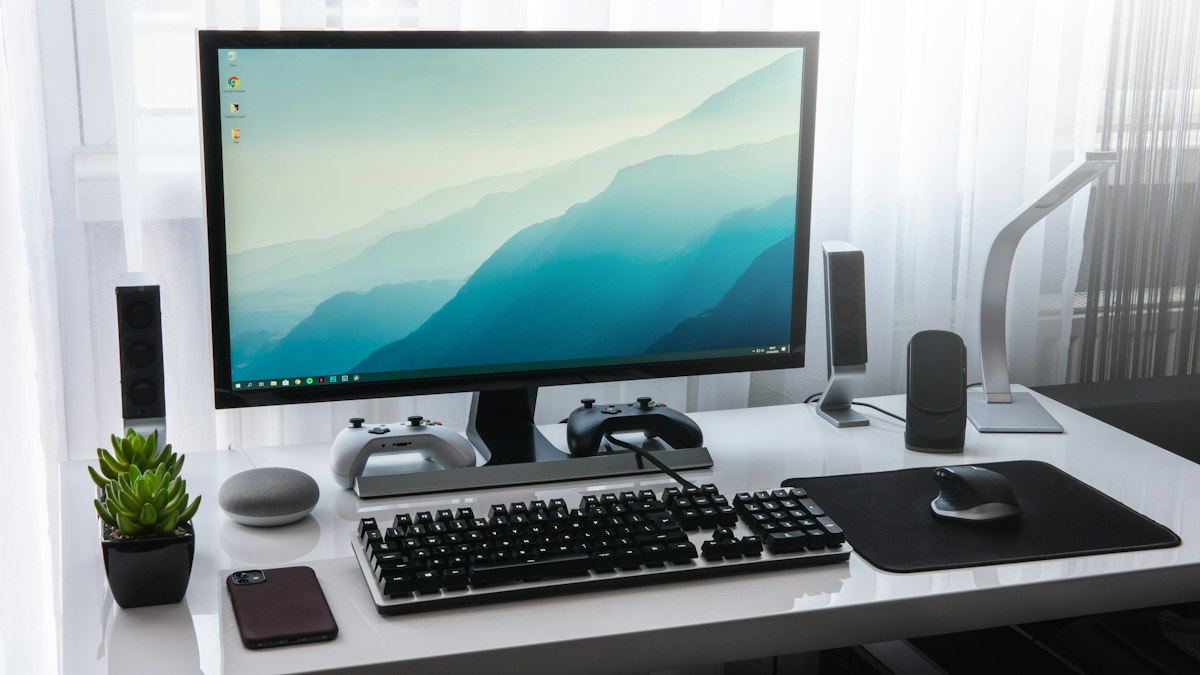




Você acabou de tirar o monitor novo da caixa, ligou e tudo parece funcionar. Mas será mesmo? Pixels mortos, backlight bleed (vazamento de luz de fundo), uma taxa de atualização presa em 60 Hz ou rastros feios atrás de objetos em movimento passam facilmente despercebidos nos primeiros minutos, e são muito mais difíceis de resolver depois que o prazo de devolução termina.
Este checklist guia você por dez testes rápidos, a maioria dos quais pode ser feita no navegador com ferramentas gratuitas. Reserve cerca de 30 minutos, de preferência no mesmo dia em que o monitor chegar.
Comece pelo teste de backlight bleed
O checklist em resumo
- Inspecione a tela, a base e as portas em busca de danos físicos e verifique se todos os cabos estão na caixa.
- Certifique-se de que o computador usa a resolução nativa do monitor e o cabo certo.
- Confirme que o monitor funciona na taxa de atualização anunciada com o FrameRateTest.org.
- Procure pixels mortos e presos em cores sólidas em tela cheia com o DeadPixelTest.org.
- Verifique se há backlight bleed e IPS glow em uma tela preta, num quarto escuro, com o nosso teste de backlight bleed.
- Exiba telas cinza e brancas para identificar tons, manchas ou cantos escuros.
- Observe objetos em movimento em busca de rastros de ghosting ou halos claros e ajuste o overdrive.
- Verifique se os tons quase pretos continuam visíveis e se os degradês são suaves.
- Olhe para a tela de diferentes ângulos para ver o quanto a imagem muda.
- Diminua o brilho e escute com atenção para detectar cintilação ou zumbido.
Cada etapa é explicada em detalhes abaixo.
Por que testar o monitor imediatamente?
A maioria dos defeitos de painel está presente desde o primeiro dia, e suas opções para lidar com eles diminuem com o tempo. Se você comprou o monitor on-line na União Europeia, em geral tem pelo menos 14 dias a partir da entrega para desistir da compra sem precisar dar motivo, e pode examinar o produto como faria em uma loja, inclusive verificar se ele funciona. Em outros lugares, as lojas costumam oferecer prazos de devolução semelhantes. Depois disso, você depende da garantia do fabricante, o que normalmente significa provar que o defeito vai além do que a marca tolera.
Antes de começar
- Limpe a tela com um pano seco e que não solte fiapos. A poeira pode parecer exatamente um pixel preso.
- Deixe o monitor aquecer por alguns minutos para que a retroiluminação e as cores se estabilizem.
- Atualize os drivers da placa de vídeo e use um cabo de boa qualidade, de preferência o que veio com o monitor.
- Sente-se na sua distância habitual. A Dell inspeciona monitores padrão a cerca de 35 a 50 cm.
- Tenha um cômodo escuro disponível para os testes de retroiluminação e uniformidade.
O checklist de teste de monitor em 10 etapas
1. Inspecione o monitor fisicamente
Antes de ligar qualquer coisa, examine o painel e a moldura em busca de arranhões, rachaduras ou marcas de pressão, principalmente perto dos cantos. Verifique se a base se ajusta suavemente, se todas as portas estão intactas e se todos os cabos e acessórios listados na caixa estão presentes.
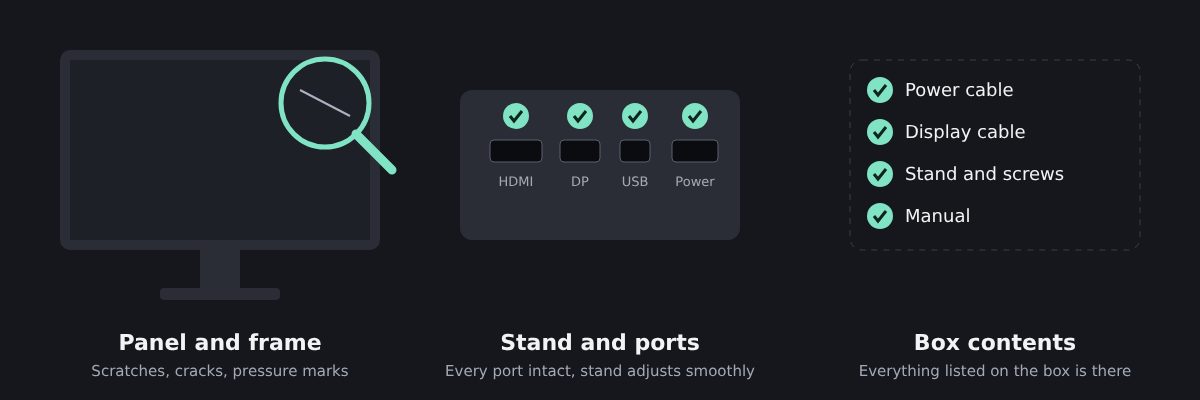
Se a própria caixa estiver muito danificada, tire fotos antes de continuar: elas vão ajudar caso você precise devolver o monitor.
2. Verifique a resolução e a conexão
Certifique-se de que o computador está enviando a resolução nativa do monitor, ou seja, o número exato de pixels do painel (por exemplo, 2560 × 1440). Qualquer outra resolução obriga o monitor a redimensionar a imagem, o que deixa o texto borrado.
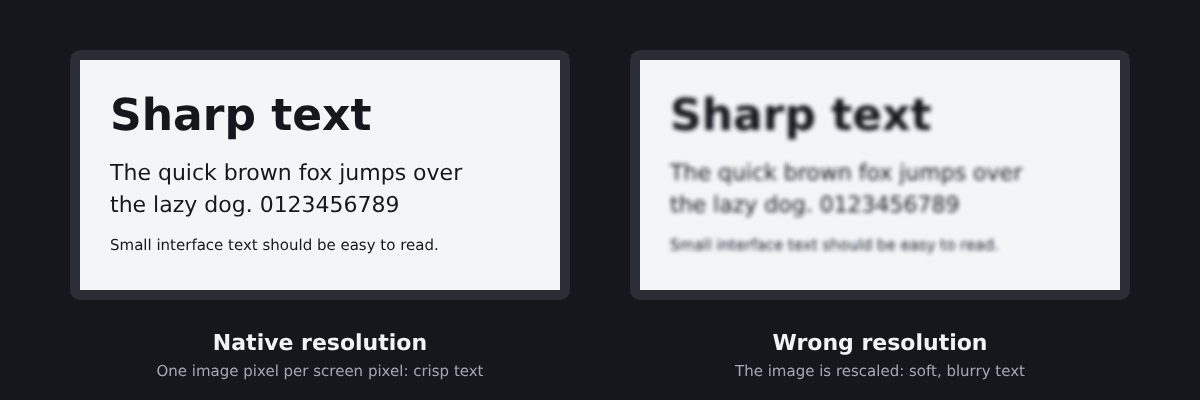
No Windows, você encontra essa opção em Configurações > Sistema > Tela, e a resolução nativa geralmente aparece marcada como “Recomendável”. Você pode confirmar com o teste de resolução de tela do DeadPixelTest.org.
3. Confirme a taxa de atualização
Este é o problema mais comum em monitores gamer: você pagou por 144 Hz ou mais, mas a tela continua funcionando a 60 Hz. A BenQ recomenda verificar quatro coisas:
- O menu do monitor: alguns modelos exigem que a taxa de atualização alta seja ativada no menu na tela (OSD).
- Windows: no Windows 11, vá em Configurações > Sistema > Tela > Tela avançada e escolha a taxa mais alta na lista de taxas de atualização.
- O cabo: o DisplayPort é a opção mais segura para taxas de atualização altas. Versões antigas de HDMI e cabos de baixa qualidade podem limitar a taxa de atualização.
- Sua placa de vídeo: verifique se ela suporta a resolução e a taxa de atualização, e confira o painel de controle da NVIDIA ou da AMD se o Windows ainda mostrar um valor mais baixo.
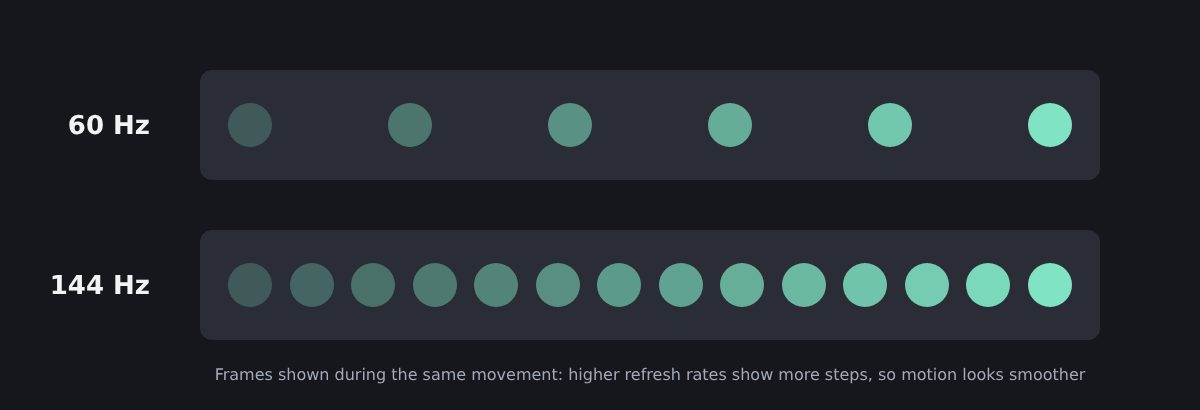
Depois, confirme a taxa de atualização real no navegador com o FrameRateTest.org, que mede quantos quadros por segundo a sua tela realmente exibe.
4. Procure pixels mortos e presos
Cada pixel é formado por subpixels vermelho, verde e azul. Segundo a terminologia da Dell, um pixel morto fica preto porque todos os seus subpixels estão apagados, um pixel preso (brilhante) fica aceso, e um subpixel preso aparece como um pequeno ponto vermelho, verde ou azul.
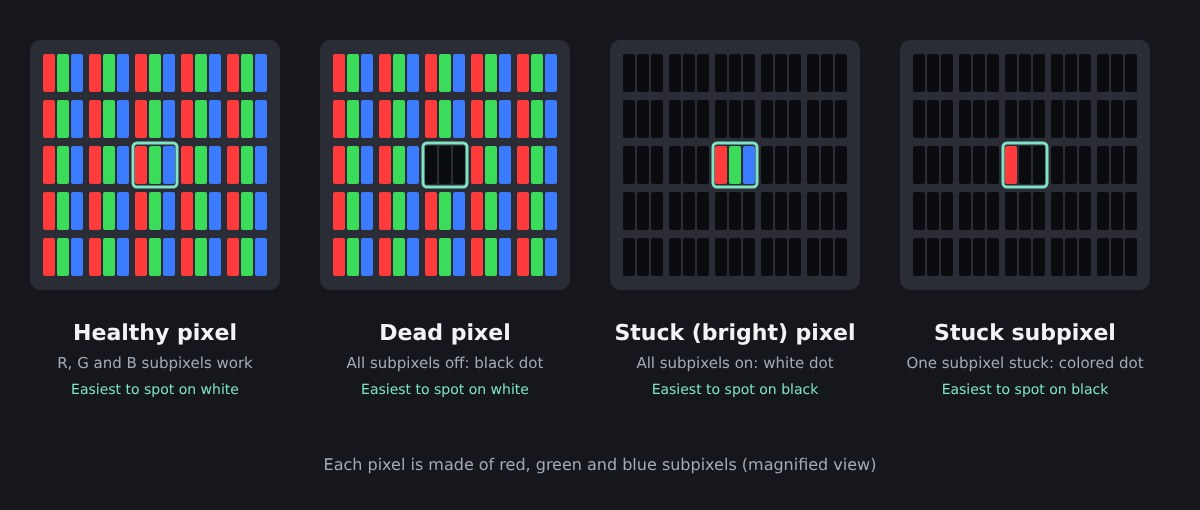
Para encontrá-los, exiba cores sólidas em tela cheia, uma após a outra: preto, branco, vermelho, verde e azul. Pontos escuros se destacam no branco, pontos claros no preto, e pontos de cor errada nas telas vermelha, verde e azul. O DeadPixelTest.org alterna essas cores para você em tela cheia.
A quantidade aceitável de pixels defeituosos depende da marca. A Dell, por exemplo, substitui monitores “Premium Panel” que tenham um único pixel brilhante durante o período de garantia, mas tolera até cinco pixels brilhantes em seus monitores padrão. Consulte a política de pixels do fabricante antes de entrar em contato com o suporte. Se encontrar um pixel preso, uma ferramenta que pisca cores, como o reparador do DeadPixelTest.org, às vezes consegue recuperá-lo. Mas nunca pressione a tela para “massagear” um pixel: a Dell desaconselha aplicar pressão e recomenda entrar em contato com o suporte.
5. Teste o backlight bleed e o IPS glow
Em monitores LCD, a luz da retroiluminação pode vazar pelas bordas da tela. Apague as luzes, ajuste o brilho para um nível moderado e abra o nosso teste de backlight bleed em tela cheia. Áreas claras ao longo das bordas ou nos cantos são backlight bleed.
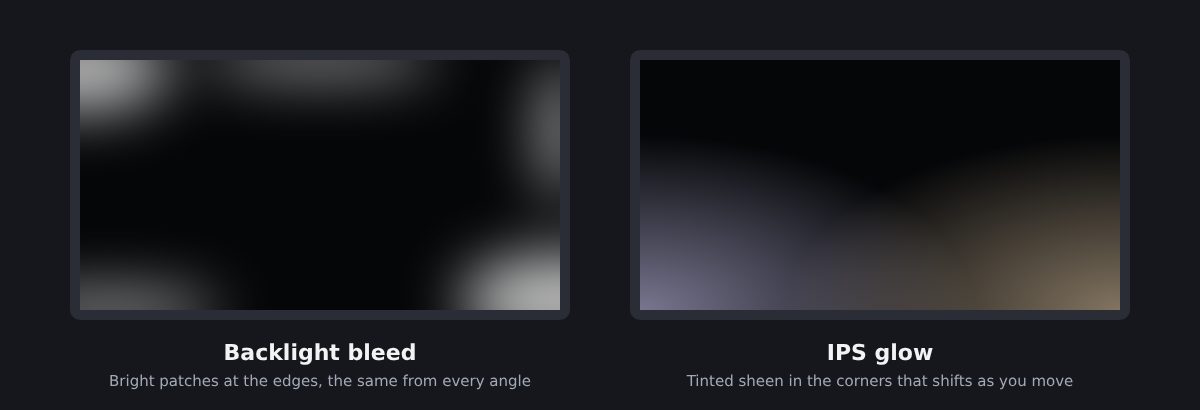
Depois, mexa a cabeça: se o brilho mudar de forma ou diminuir, é IPS glow, algo normal em painéis IPS. Nosso guia O que é backlight bleed? explica quanto bleed é normal e o que fazer a respeito.
6. Verifique a uniformidade da tela
A uniformidade diz respeito à regularidade com que o monitor exibe uma única cor em toda a tela. Ela importa sobretudo em grandes áreas de cor sólida, como uma página da web, uma planilha ou um céu em um jogo. Exiba imagens cinza e brancas em tela cheia e procure cantos mais escuros, tons coloridos em um dos lados ou manchas irregulares (às vezes chamadas de “clouding” ou “dirty screen effect”).
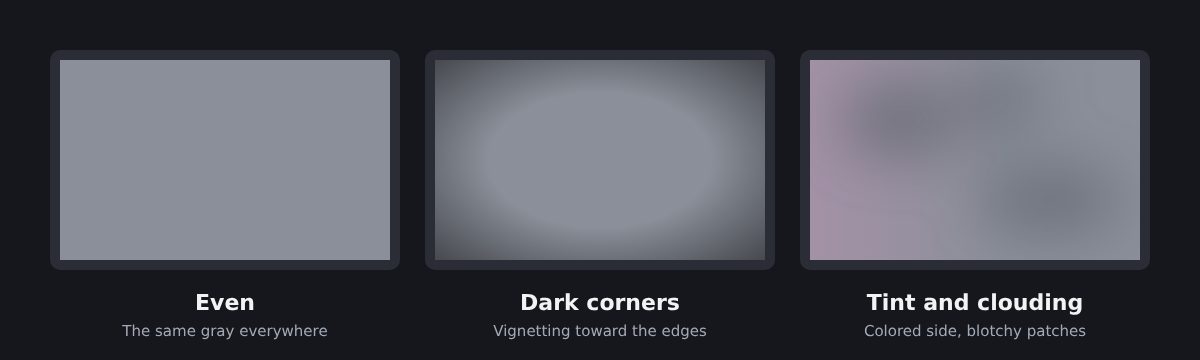
Uma leve diferença entre o centro e as bordas é comum. Manchas grandes e evidentes que você percebe no uso normal merecem ser relatadas.
7. Verifique a nitidez em movimento e o ghosting
Os pixels LCD precisam de um pouco de tempo para mudar de cor. Quando algumas transições são lentas, os objetos em movimento deixam um rastro escuro para trás: isso é o ghosting. Os monitores o combatem com o overdrive, que força os pixels a mudar mais rápido. Overdrive demais cria o problema oposto: halos claros chamados coronas, ou “ghosting inverso”.
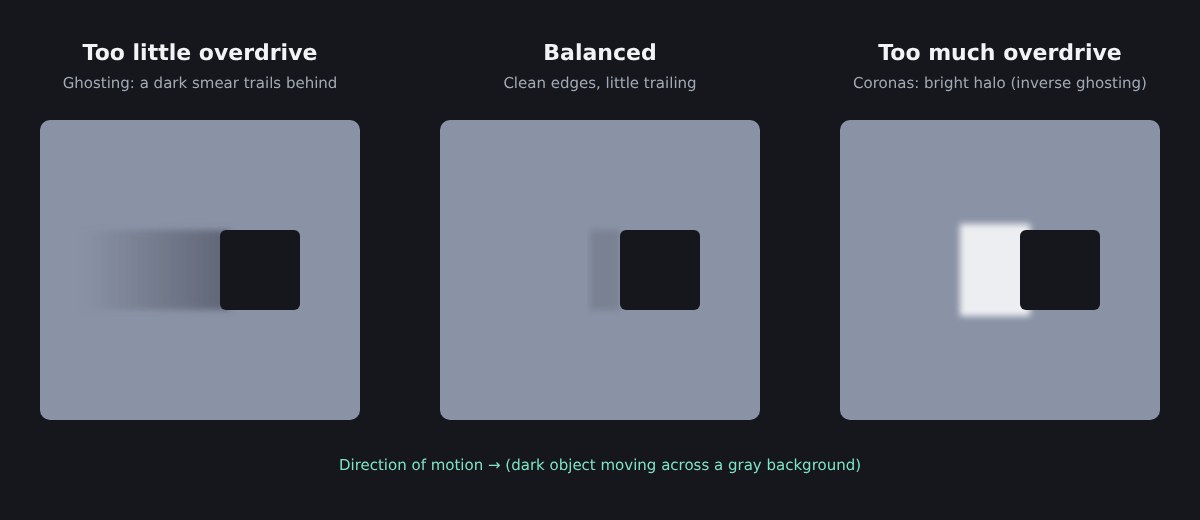
Execute o teste de movimento do FrameRateTest.org e observe as bordas dos objetos em movimento. Depois, experimente cada ajuste de overdrive no menu do monitor (muitas vezes chamado de “Response Time”, “Overdrive” ou “Trace Free”). Um ajuste intermediário costuma oferecer o melhor equilíbrio, mas o valor ideal varia de um modelo e de uma taxa de atualização para outro, então teste você mesmo.
8. Verifique o contraste, o gama e os degradês
Imagens de teste podem revelar deficiências que fotos comuns escondem. Vale a pena fazer três verificações:
- Nível de preto: em um padrão de quadrados cinza muito escuros, você deve conseguir distinguir os mais escuros do preto puro. Caso contrário, os detalhes nas sombras de filmes e jogos serão perdidos.
- Saturação do branco: a mesma ideia, com quadrados muito claros sobre branco.
- Degradês: um degradê suave do preto ao branco ou colorido não deve apresentar faixas ou degraus visíveis.
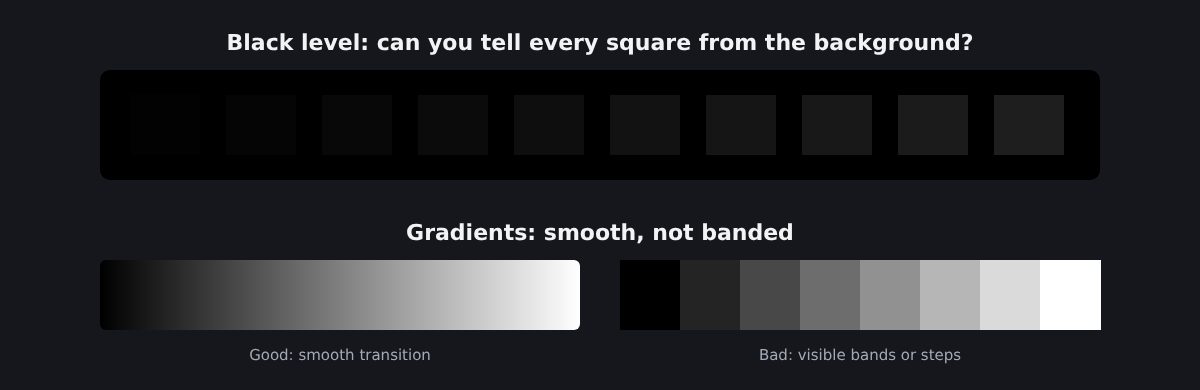
O teste de contraste de tela do DeadPixelTest.org e as páginas de teste de LCD da Lagom cobrem essas verificações. Se o monitor não passar, tente ajustar o brilho, o contraste e o gama no menu dele antes de culpar o painel.
9. Verifique os ângulos de visão
Abra uma página branca ou cinza-clara e olhe para a tela um pouco de cima, de baixo e das laterais. Alguma mudança de cor e brilho é normal, e a intensidade depende do tipo de painel: painéis IPS costumam se sair melhor, enquanto os VA e principalmente os TN variam mais.
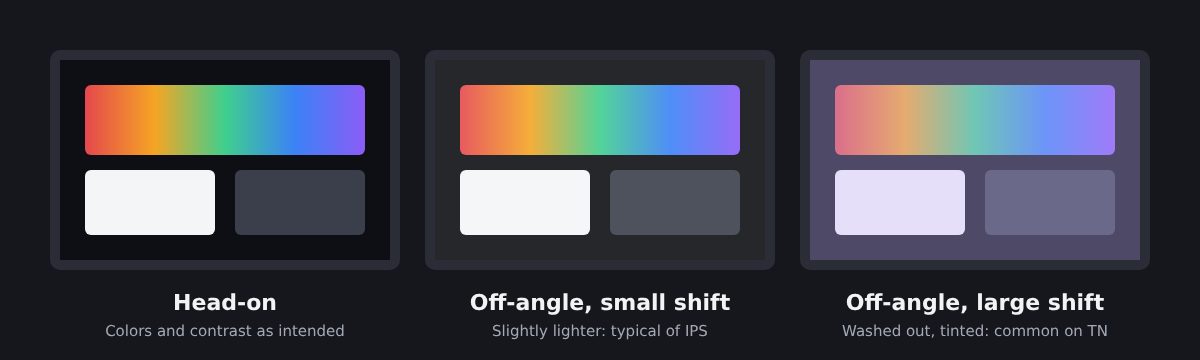
O que você precisa verificar é se a imagem continua uniforme a partir da sua posição normal, que é o ângulo que você realmente vai usar. Em monitores grandes ou curvos, as bordas são vistas em um ângulo maior que o centro, então preste atenção nelas.
10. Fique atento à cintilação e a ruídos
Reduza o brilho ao mínimo e procure cintilação, especialmente na visão periférica. Alguns monitores reduzem a retroiluminação ligando-a e desligando-a muito rapidamente, o que algumas pessoas acham cansativo.
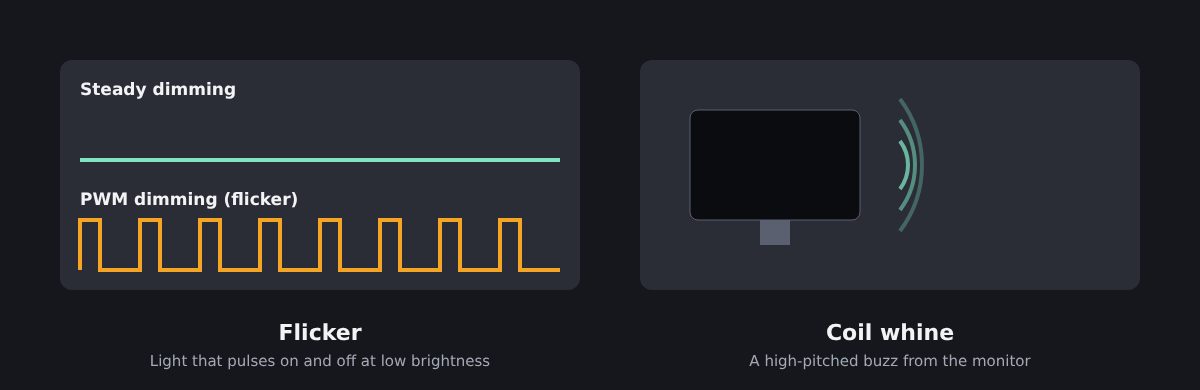
Depois, escute com atenção: um zumbido ou chiado agudo vindo do monitor, principalmente em certos níveis de brilho ou com determinadas imagens, é um defeito que vale relatar se você consegue ouvi-lo da sua posição habitual.
Referência rápida
| Teste | Ferramenta gratuita | Aprovado se… |
|---|---|---|
| Resolução | Teste de resolução do DeadPixelTest.org | A resolução nativa está em uso |
| Taxa de atualização | FrameRateTest.org | Os Hz medidos correspondem aos Hz anunciados |
| Pixels mortos e presos | DeadPixelTest.org | Nenhum ponto no preto, branco, vermelho, verde ou azul, ou dentro da política da marca |
| Backlight bleed | BacklightBleedTest.org | Nenhuma área clara visível no uso normal |
| Uniformidade | Cinza e branco em tela cheia | Sem grandes tons, manchas ou cantos escuros |
| Movimento e ghosting | Teste de movimento do FrameRateTest.org | Sem rastros ou halos evidentes no ajuste de overdrive escolhido |
| Contraste e degradês | Teste de contraste do DeadPixelTest.org | Degraus quase pretos visíveis, sem faixas |
| Ângulos de visão | Página branca ou cinza | Imagem uniforme a partir da sua posição |
| Cintilação e ruído | Seus olhos e ouvidos | Sem cintilação visível nem zumbido audível |
O que fazer se o monitor falhar em um teste
Primeiro, descarte configurações e cabos: muitos “defeitos” desaparecem depois de mudar a taxa de atualização, o nível de overdrive ou o cabo. Se o problema continuar, documente-o com fotos tiradas com exposição manual ou travada, para que correspondam ao que você vê, e anote o teste que usou. Depois:
- Dentro do prazo de devolução: entre em contato com a loja. Na UE, você precisa informar claramente ao vendedor que está desistindo da compra: simplesmente devolver o monitor não basta.
- Depois do prazo de devolução: consulte a política de pixels e os termos de garantia do fabricante e, em seguida, entre em contato com o suporte com suas fotos e o número de série do monitor.
Testar leva meia hora, mas pode evitar que você conviva por anos com uma tela defeituosa. Siga o checklist assim que o monitor chegar e guarde a caixa até ficar satisfeito.