



暗い部屋でノートパソコンを開き、映画が黒い画面から始まると、それが目に入ります。下の縁に沿った淡い光や、四隅の明るいムラ。バックライト漏れ(backlight bleed)は、MacBookからRazer、Acer、HP、ASUSのゲーミングノートまで、ノートパソコンの画面で最もよくある不満のひとつです。
このガイドでは、ノートパソコンが特にバックライト漏れを起こしやすい理由、画面の正しいテスト方法、MacBookで何が違うのか、ゲーミングノートに期待できること、そして交換を求めるべきタイミングを解説します。
ノートパソコンがモニターより光漏れしやすい理由
ほとんどのノートパソコンは、LEDで背面から照らす液晶画面を使っています。仕組みがよくわからない場合は、ガイドバックライト漏れとは?で基本を確認できます。多くのノートパソコンでは、LEDが画面の一辺に沿って帯状に並び、薄い導光板がその光をパネル全体に広げています。この構造のおかげで天板は薄くなりますが、光源がフレームのすぐ隣に来てしまいます。
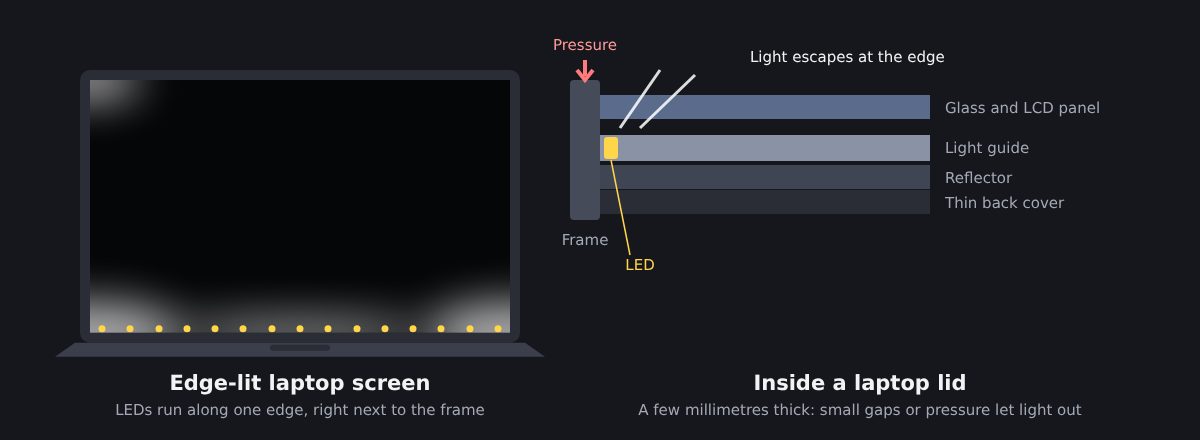
ノートパソコンがデスクトップモニターより影響を受けやすい要因はいくつかあります。
- 非常に薄い天板。パネル、導光板、背面カバーが数ミリに収められており、誤差の余地がほとんどありません。層がわずかにずれると、圧力で液晶が動き、一部でより多くの光が漏れます。これはIntelが自社のノートパソコンについて説明しているとおりです。
- フレームの圧力。狭額縁はパネルをしっかり押さえるため、縁に不均一な圧力がかかると光が漏れることがあります。
- たわむ天板。開閉や持ち運びのたびに天板はわずかに曲がります。時間がたつと、もともとあった光漏れが目立つようになることがあります。
- 製造公差。同じモデルでも個体によって大きく異なるため、レビュアーはパネル品質に個体差があるとよく注意を促しています。
多くのノートパソコンでは、LEDの帯が画面の下側、ヒンジのすぐ上にあります。そのため、光漏れは下端の淡い帯や、下の2つの角の明るいムラとして現れることが多くなります。上の角の光漏れは、たいていフレームの圧力や天板の組み立て方が原因です。
ノートパソコンの画面をテストする方法
ノートパソコンのテストはモニターとほぼ同じですが、大きな違いがひとつあります。天板を傾けるだけで画面の角度を変えられることです。簡単な手順は次のとおりです。
- 乾いたマイクロファイバークロスで画面を拭き、ほこりや汚れを欠陥と見間違えないようにします。
- 照明を消すか、カーテンを閉めます。
- 当サイトのバックライト漏れテストを開き、全画面に切り替えます。
- 現実的な明るさにします。おおよそ20〜50%の明るさで公平に判断できます。100%にすると、ほぼすべての液晶で多少の光漏れが見えます。
- いつもの姿勢で座り、天板をゆっくり前後に傾けます。
- 実際のコンテンツで確認し、暗い映画のシーンなどで、普段の使用で光漏れが気になるかどうかを見ます。
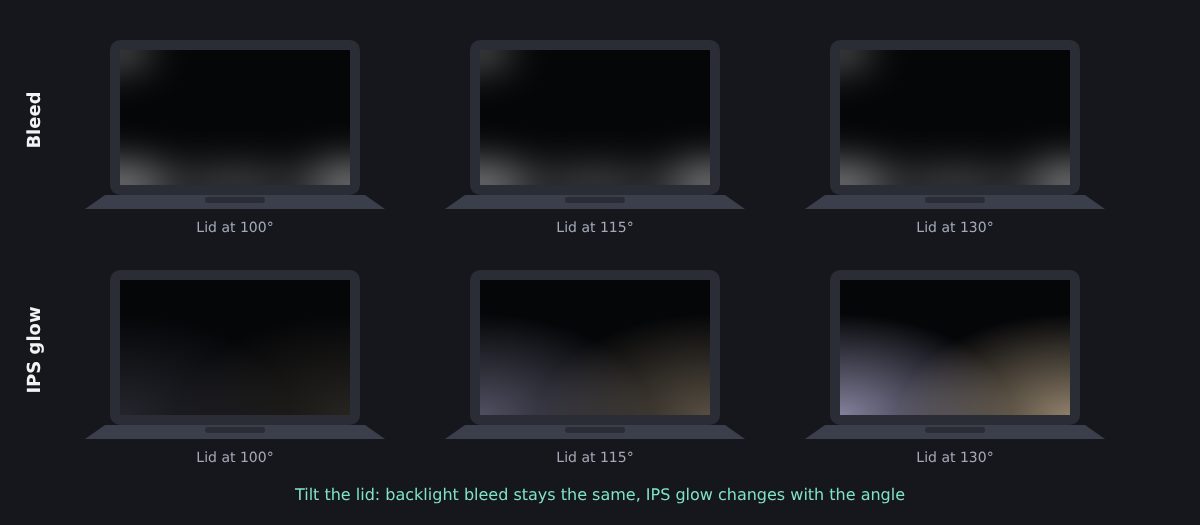
天板テストが決め手です。光がどの角度でも同じ形と強さを保つなら、バックライト漏れです。天板を傾けると動いたり、強くなったり、薄れたりするなら、ほぼ間違いなくIPSグローで、IPSパネルでは正常な現象です。LGも同じ区別をしており、IPSグローは技術上避けられないものとしつつ、どの角度から見ても変わらない光漏れや明るい部屋でも見える光漏れは、バックライト漏れの可能性があるとしています。
このテストはノートパソコンを受け取ったらすぐに行いましょう。Notebookcheckは新品のThinkPad X1 Yogaで目立つ光漏れと輝点を見つけた際、販売店は購入直後のほうがはるかに交換に応じやすいため、新しい機器はすぐに確認するよう勧めています。ついでにDeadPixelTest.orgでドット抜けも確認しましょう。当サイトの新しいモニターのチェックリストでは、ほかに行うべきテストも紹介しています。
MacBookのバックライト漏れ
MacBookも無縁ではありませんが、見え方はモデルによって異なります。
MacBook Airと旧型のMacBook Pro
これらは一般的なLEDバックライトの液晶を使っているため、ほかのノートパソコンと同じような縁の光漏れが起こり得ます。通常はかすかで、主に暗い部屋で黒い画面を表示したときに見える程度です。普段の使用中に下端や角に明るいムラが見える場合は、上記の方法で画面をテストし、保証期間内にAppleに問い合わせましょう。
Mini-LED画面のMacBook Pro
2021年に登場した14インチと16インチのMacBook Proは、ローカルディミング付きのMini-LEDバックライトを採用しています。パネルの背面に数千個の小さなLEDがあり、エリアごとに映像に合わせて点灯・消灯します。TechSpotは16インチモデルに10,000個のMini-LEDがあると数えています。LEDが画面全体の背面に分散しているため、従来型の縁の光漏れはずっと問題になりにくくなっています。
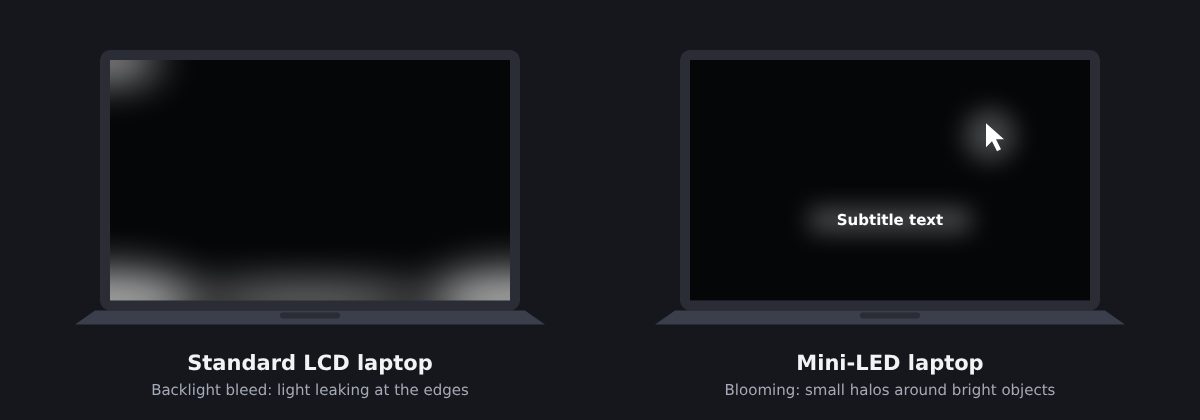
代わりに気づくかもしれないのがブルーミングです。暗い背景の上の明るいもの、たとえばマウスカーソルや白い字幕の周りに、柔らかい光のにじみが出ます。各調光エリアが多くの画素をカバーしているため、小さな明るい物体でもエリア全体が点灯してしまうのが原因です。エリア数が多いほど効果は小さくなりますが、完全になくせるMini-LED画面はありません。MacBook Proについて、TechSpotはブルーミングがごくわずかで、特に普段のデスクトップ作業ではほとんど目立たないとしています。カーソルについてくる光のにじみはブルーミングであり、欠陥ではありません。
キーボード跡とカメラカバー
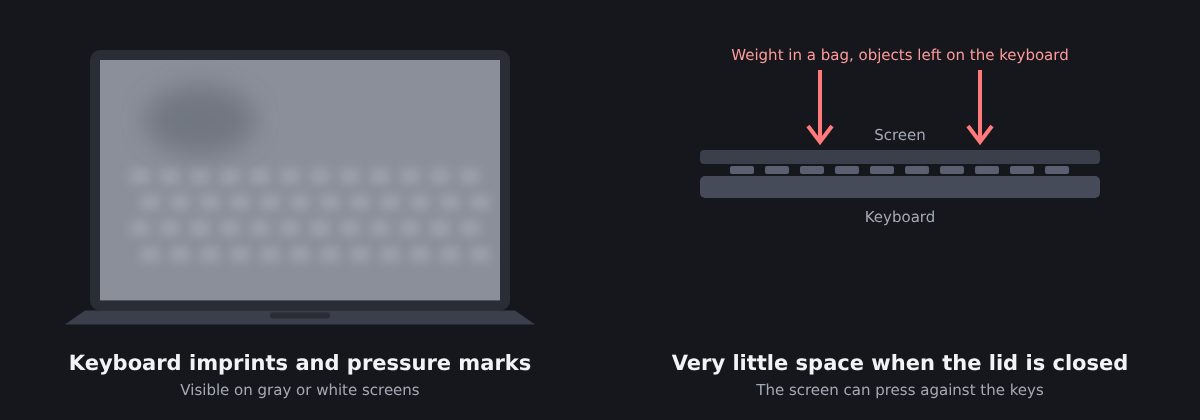
MacBookは天板を閉じたとき、画面とキーボードの間にほとんど隙間がありません。Appleはこの隙間が非常に厳しい公差で設計されているとし、厚さ約0.1mmを超えるカメラカバーを付けたまま閉じると画面を損傷するおそれがあると警告しています。厚すぎるクロス、イヤホン、ペンなど、キーボードの上に置き忘れたものも同様です。
ゲーミングノートのバックライト漏れ
Razer Blade、Acer NitroやPredator、HP Omen、ASUS ROG、Lenovo Legionなどのゲーミングノートには、バックライト漏れの苦情が多く寄せられます。理由はいくつかあります。
- 高速なIPSパネル。多くのゲーミングノートは高リフレッシュレートのIPS画面を採用しており、光漏れとIPSグローの両方が起こりやすくなっています。
- 暗いコンテンツ。ゲーム、ロード画面、映画では大きな暗い部分が多く、まさに光漏れが最も目立つ場面です。
- 大きくて薄い天板。薄型ボディに収められた16インチや17インチの画面は、不均一な圧力を受けやすくなります。
ほとんどのメーカーは、わずかな光漏れを正常とみなしています。たとえばIntelは自社のゲーミングノートについて、バックライト漏れは完全にはなくせないと述べています。実際には、黒い画面でしか見えないかすかな光は欠陥と認められにくく、ゲームや映画の最中に見える明るいムラは通常認められます。
新しいゲーミングノートをテストするときは、FrameRateTest.orgで画面が本当に公称のリフレッシュレートで動いているかも確認しましょう。165Hzや240Hzのパネルが60Hzのままになっているのは意外とよくある問題で、光漏れよりずっと簡単に直せます。
有機ELノートパソコンは?
有機EL(OLED)画面を採用するノートパソコンが増えています。有機ELでは各画素が自ら発光します。バックライトがないので漏れる光もなく、バックライト漏れやIPSグローは起こりません。弱点は別のところにあり、長時間表示された静止要素が残像や焼き付きの原因になることがあります。これについてはバックライト漏れのガイドで解説しています。
バックライト漏れか、ほかの画面の不具合か
ノートパソコンの画面に見える光やムラが、すべてバックライト漏れとは限りません。サポートに連絡する前に、次のケースでないか確認しましょう。
- IPSグロー:天板を傾けると変化する、角の色づいた光沢。IPSパネルでは正常です。
- クラウディングと圧迫痕:縁ではなく画面の中央にある、明るく不規則なムラ。ノートパソコンでは、荷物の多いバッグの中などで天板が押されることが原因になりがちです。
- キーボード跡:キーの配置と一致する、かすかな四角形の模様。多くの場合、天板を閉じたときにキーから移った皮脂やほこりにすぎず、マイクロファイバークロスで拭き取れます。取れない場合は、圧力でコーティングやパネルが傷んでいる可能性があります。
- 明るさのムラ:白や灰色の背景で、片側や角がやや暗く見える状態。わずかな差はよくありますが、大きな差は報告する価値があります。
- ドット抜け:ぼんやりした光ではなく、はっきりした小さな点。DeadPixelTest.orgで確認できます。
ガイドバックライト漏れとは?では、これらの不具合をそれぞれ詳しく説明しています。
あなたのノートパソコンのバックライト漏れは正常?
ほぼすべての液晶ノートパソコンは多少の光を漏らすので、次の目安を使いましょう。
- 正常:黒い画面、暗い部屋、高い明るさの条件でだけ見える、かすかな光。
- 報告すべき:映画やゲーム、作業中に気づく明るいムラ、照明をつけても見える光漏れ、天板のどの角度でも同じに見える光漏れ。
新品の場合は、まず販売店に連絡しましょう。返品や交換のほうが保証修理より簡単なことが多いです。写真は露出を固定して撮り、スマートフォンのカメラが暗所で誇張した光ではなく、実際に見えている状態を写しましょう。メーカーを通す必要がある場合は、テストの条件を正確に伝えてください。
画面を交換すればバックライト漏れは解消しますが、ノートパソコンの場合は通常ディスプレイユニット全体の交換となり、保証外では高額になります。また、新しいパネルも同じ生産ラインで作られているため、それ自体に光漏れがある可能性もあります。保証期間内であれば、普段の使用で光漏れがはっきり見える場合は交換を求める価値があります。保証外なら、以下のコツで多くの場合、はるかに安く許容できるレベルにできます。
また、丁寧に扱っているノートパソコンでは、光漏れは通常それ以上変化しません。数週間で目に見えて悪化した場合は、きつすぎるバッグで持ち運ぶなどして、天板が曲がったり押されたりしていないか確認しましょう。
ノートパソコンのバックライト漏れを軽減・予防する方法
光漏れを本当に修理することはできませんが、目立たなくすることはできます。
- 暗い部屋では明るさを下げる。
- 周囲を少し明るくし、明るい壁紙やテーマを使う。Intelもまさにこの3つの簡単な対策を勧めています。
- 天板の角度を調整し、光が最も目立たない位置を見つける。
悪化させないために、天板は丁寧に扱いましょう。
- 天板の中央を持って開く。角を持って開くとパネルがねじれます。
- 物を挟んだまま天板を閉じない。厚いカメラカバーも含め、キーボードの上には何も置かないようにします。
- クッション付きのスリーブに入れて持ち運び、バッグの中で重いものが天板に当たらないようにします。
最後に、ネットで見かける自己流の「修理」は避けましょう。ベゼルを緩める、天板をねじる、画面の縁を押すといった方法です。効果があることはまれで、パネルを割ったり消えない圧迫痕を残したりするおそれがあり、たいてい保証も無効になります。
多少の光漏れは液晶ノートパソコンの仕組みの一部です。早めにテストし、天板の角度でIPSグローを見分け、普段の使用で光漏れがはっきり見えるなら、まだ間に合ううちに交換を求めましょう。