



新しいモニターを箱から出して接続し、すべて問題なさそうに見えます。でも、本当にそうでしょうか?ドット抜け、バックライト漏れ、60 Hz のまま上がらないリフレッシュレート、動く物体の後ろに残る見苦しい残像などは、最初の数分では見落としやすく、返品期限が過ぎてしまうと対処がずっと難しくなります。
このチェックリストでは、10 の簡単なテストを順番に紹介します。そのほとんどは、無料ツールを使ってブラウザ上で実行できます。所要時間は約 30 分。できればモニターが届いたその日に行いましょう。
チェックリストの概要
- 画面、スタンド、端子に物理的な損傷がないかを確認し、ケーブルがすべて箱に入っているかをチェックします。
- パソコンがモニターのネイティブ解像度と適切なケーブルを使っていることを確認します。
- FrameRateTest.org で、モニターが公称のリフレッシュレートで動作していることを確認します。
- DeadPixelTest.org で、全画面の単色表示を使ってドット抜けや常時点灯の画素を探します。
- 当サイトのバックライト漏れテストを使い、暗い部屋で黒い画面を表示してバックライト漏れと IPS グローを確認します。
- グレーと白の画面を表示して、色ムラ、シミ、暗い四隅がないかを確認します。
- 動く物体に残像や明るいハロー(にじみ)が出ないかを確認し、オーバードライブを調整します。
- 黒に近い階調が見分けられ、グラデーションが滑らかであることを確認します。
- さまざまな角度から画面を見て、映像がどの程度変化するかを確認します。
- 明るさを下げ、ちらつきやジーという音がないか注意深く確認します。
各ステップの詳細は以下で説明します。
なぜすぐにモニターをテストすべきなのか?
パネルの欠陥のほとんどは初日から存在しており、時間が経つほど対処の選択肢は狭まっていきます。EU 域内でモニターをオンライン購入した場合、一般的に商品の受け取りから少なくとも 14 日間は理由を示さずに購入を撤回でき、店頭と同じように商品を確認すること(正常に動作するかの確認を含む)が認められています。他の地域でも、販売店が同様の返品期間を設けていることがよくあります。その期間を過ぎるとメーカー保証に頼るしかなく、通常はブランドの許容範囲を超える欠陥であることを証明する必要があります。
始める前に
- 画面を清掃する:乾いた、糸くずの出ない布で拭きます。ほこりは常時点灯の画素とまったく同じように見えることがあります。
- モニターをウォームアップする:数分間つけたままにして、バックライトと色を安定させます。
- グラフィックドライバーを更新し、品質の良いケーブルを使います。モニターに付属していたものが理想です。
- 普段と同じ距離に座る。Dell は標準モニターを約 35〜50 cm の距離から検査しています。
- 暗くできる部屋を用意する:バックライトと均一性のテストに使います。
モニターテストの 10 ステップ チェックリスト
1. モニターの外観を点検する
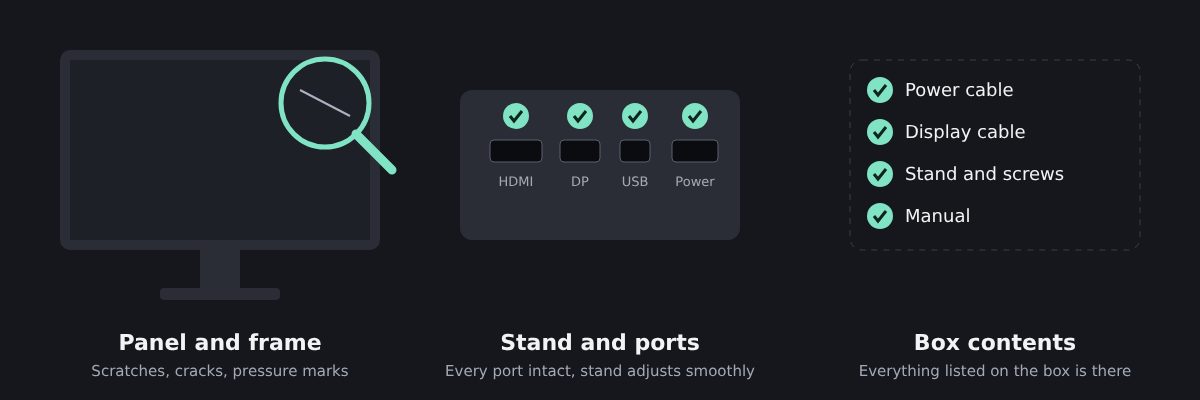
電源を入れる前に、パネルとフレームに傷、ひび、押し跡がないか、特に四隅の近くを重点的に確認します。スタンドがスムーズに調整できるか、すべての端子が無傷か、箱に記載されたケーブルや付属品がすべて揃っているかもチェックしましょう。
箱自体がひどく損傷している場合は、作業を進める前に写真を撮っておきましょう。返品が必要になったときに役立ちます。
2. 解像度と接続を確認する
パソコンがモニターのネイティブ解像度、つまりパネルが持つ正確な画素数(例:2560 × 1440)で出力していることを確認します。それ以外の解像度ではモニターが映像を拡大縮小するため、文字がぼやけて見えます。
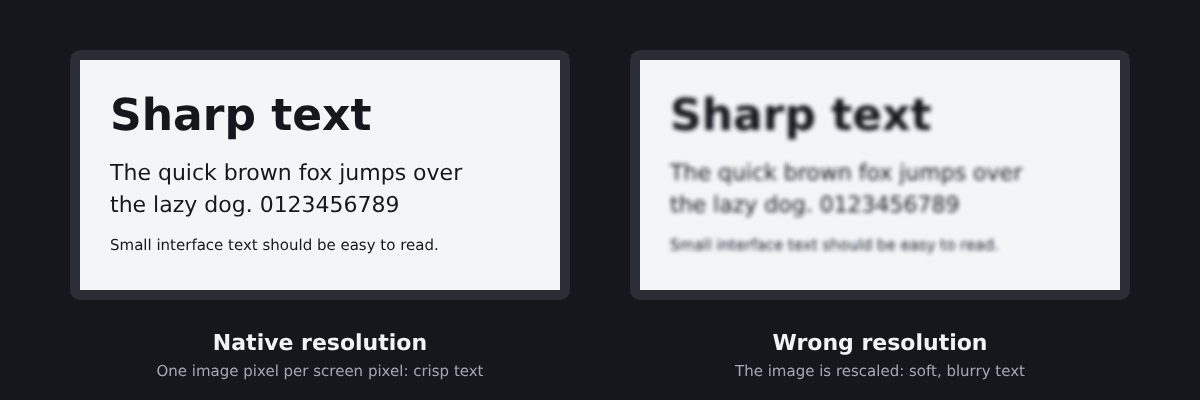
Windows では設定 > システム > ディスプレイで確認でき、ネイティブ解像度には通常「推奨」と表示されています。DeadPixelTest.org の画面解像度テストでも再確認できます。
3. リフレッシュレートを確認する
これはゲーミングモニターで最もよくある問題です。144 Hz 以上の製品を買ったのに、画面がまだ 60 Hz で動いている、というものです。BenQ は次の4 つの点を確認するよう勧めています。
- モニターのメニュー:機種によっては、オンスクリーンディスプレイ(OSD)で高リフレッシュレートを有効にする必要があります。
- Windows:Windows 11 では設定 > システム > ディスプレイ > ディスプレイの詳細設定を開き、リフレッシュレートの一覧から最も高い値を選びます。
- ケーブル:高リフレッシュレートには DisplayPort が最も確実です。古いバージョンの HDMI や品質の低いケーブルでは、リフレッシュレートが制限されることがあります。
- グラフィックカード:その解像度とリフレッシュレートに対応しているか確認し、Windows で低い値が表示されたままなら NVIDIA または AMD のコントロールパネルをチェックします。
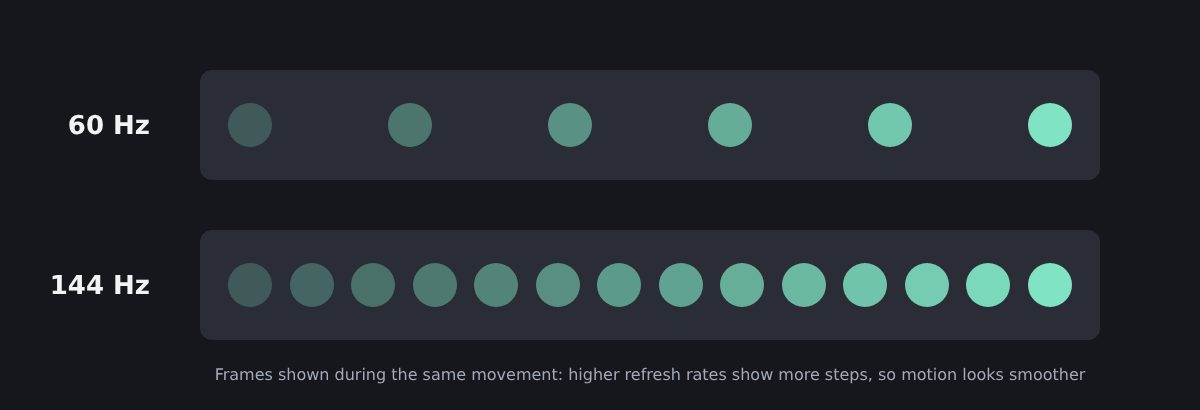
次に、FrameRateTest.org でブラウザ上の実際のリフレッシュレートを確認しましょう。画面が実際に 1 秒間に何フレームを表示しているかを測定できます。
4. ドット抜けと常時点灯を探す
各画素は赤・緑・青のサブピクセルで構成されています。Dell の用語では、ドット抜け(デッドピクセル)はすべてのサブピクセルが消灯しているため黒いままの画素、常時点灯(輝点)は点灯したままの画素を指し、サブピクセルの常時点灯は赤・緑・青の小さな点として現れます。
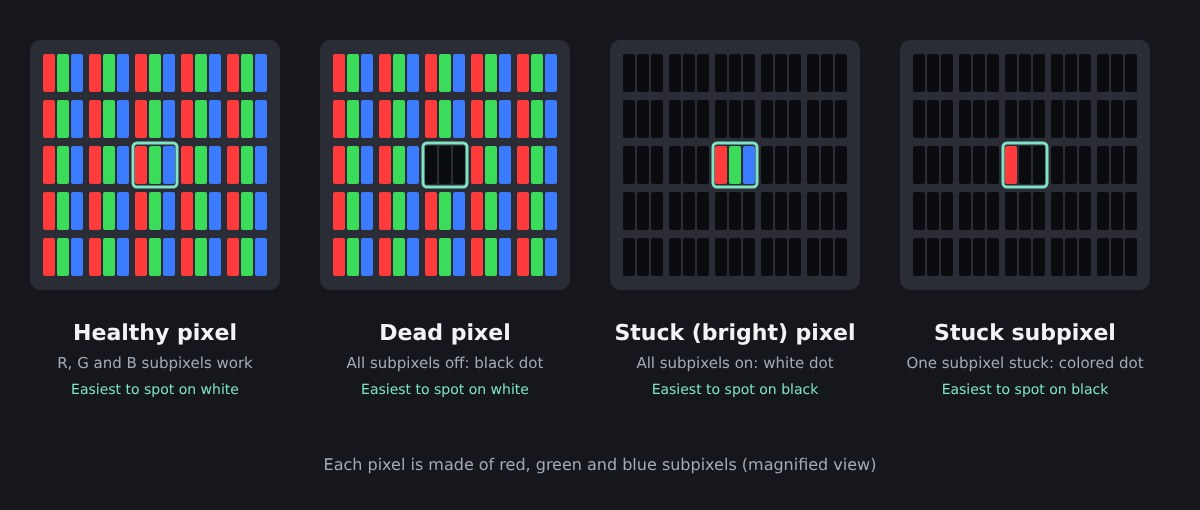
見つけるには、黒、白、赤、緑、青の単色を全画面で順番に表示します。暗い点は白の上で、明るい点は黒の上で目立ち、色の違う点は赤・緑・青の画面で目立ちます。DeadPixelTest.org なら、これらの色を全画面で自動的に切り替えてくれます。
許容される不良画素の数はブランドによって異なります。たとえば Dell は、保証期間中に輝点が 1 つでもあれば「Premium Panel」モニターを交換しますが、標準モニターでは輝点 5 つまでを許容しています。サポートに連絡する前に、メーカーの画素ポリシーを確認しましょう。常時点灯の画素が見つかった場合は、DeadPixelTest.org の修復ツールのように色を高速で点滅させるツールで直ることがあります。ただし、画素を「マッサージ」しようと画面を押すのは絶対にやめましょう。Dell は圧力をかけないよう注意を促しており、代わりにサポートへの連絡を勧めています。
5. バックライト漏れと IPS グローをテストする
液晶モニターでは、バックライトの光が画面の端から漏れることがあります。部屋の照明を消し、明るさを中程度に設定して、当サイトのバックライト漏れテストを全画面で開きます。端や四隅に沿って見える明るい部分がバックライト漏れです。
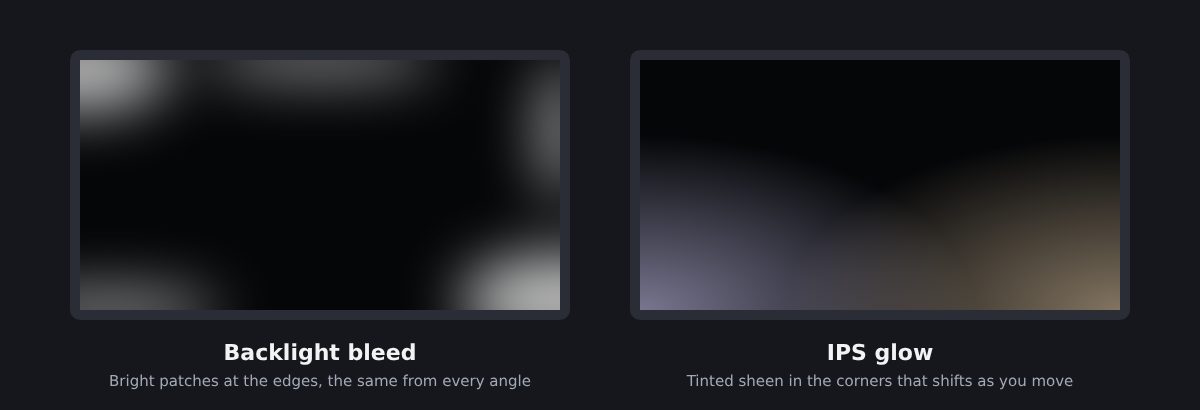
次に頭を動かしてみましょう。光の形が変わったり薄れたりする場合は IPS グローで、IPS パネルでは正常な現象です。どの程度の漏れが正常なのか、どう対処すればよいかについては、ガイドバックライト漏れとは?で詳しく説明しています。
6. 画面の均一性を確認する
均一性とは、モニターが画面全体で単一の色をどれだけ均等に表示できるかを指します。特に重要になるのは、Web ページ、スプレッドシート、ゲーム内の空など、単色の広い領域を表示するときです。グレーと白の画像を全画面で表示し、四隅が暗くなっていないか、片側に色かぶりがないか、まだらなムラ(「クラウディング」や「ダーティスクリーン効果」と呼ばれることもあります)がないかを確認します。
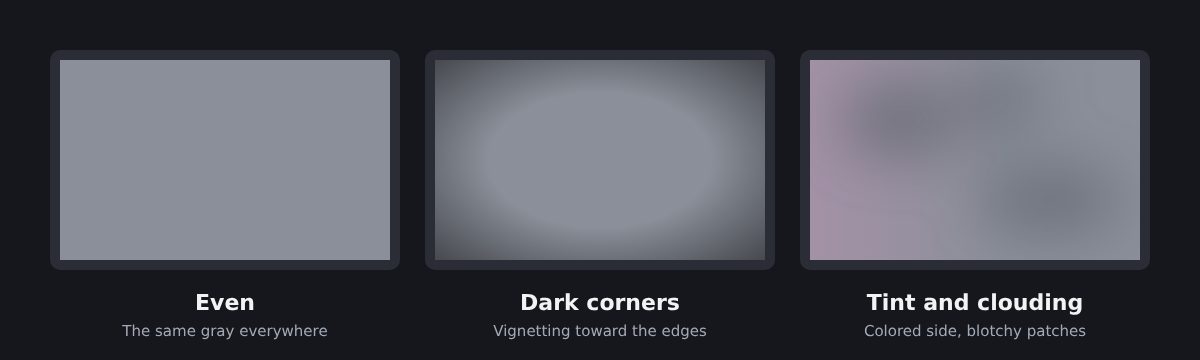
中央と端でわずかに差があるのはよくあることです。ただし、普段の使用中に気づくほど大きくはっきりしたムラは、報告する価値があります。
7. 動きの鮮明さと残像を確認する
液晶の画素が色を変えるには少し時間がかかります。一部の色の切り替えが遅いと、動く物体の後ろに暗い尾が残ります。これが残像(ゴースティング)です。モニターはオーバードライブで画素の切り替えを速めてこれに対処しますが、オーバードライブが強すぎると逆の問題が起こり、コロナ、または「逆残像」と呼ばれる明るいハローが生じます。
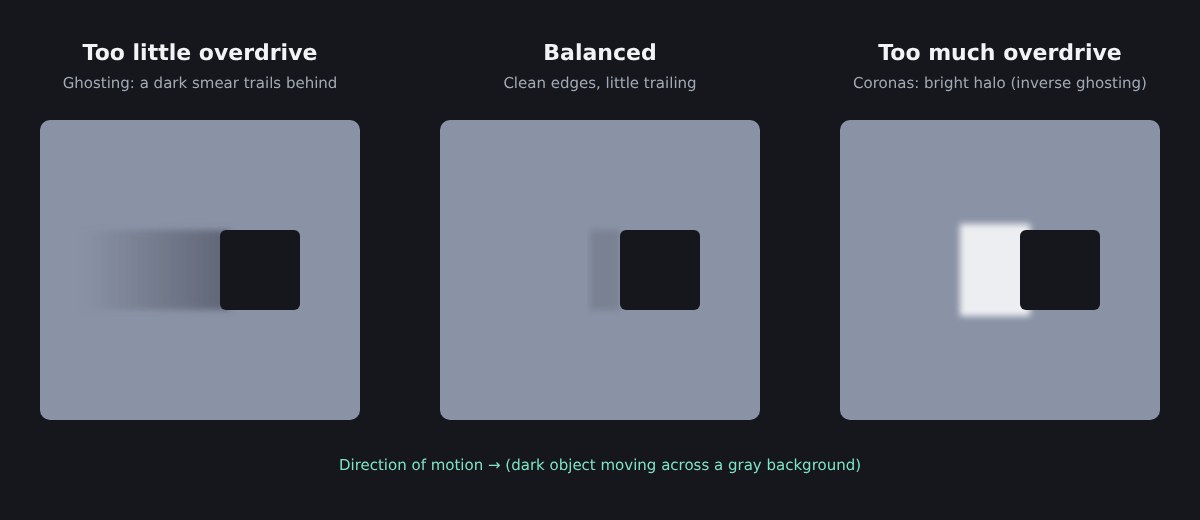
FrameRateTest.org のモーションテストを実行し、動く物体の輪郭を観察しましょう。次に、モニターのメニューでオーバードライブの各設定(「Response Time」「Overdrive」「Trace Free」などの名称が一般的)を試します。中間の設定が最もバランスが良いことが多いものの、最適な値は機種やリフレッシュレートによって異なるため、ご自身で試してみてください。
8. コントラスト、ガンマ、グラデーションを確認する
テスト画像を使うと、普通の写真では隠れてしまう弱点が見えてきます。次の 3 つを確認しておきましょう。
- 黒レベル:ごく暗いグレーの四角が並んだパターンで、最も暗いものを純粋な黒と見分けられる必要があります。見分けられないと、映画やゲームの暗部のディテールが失われます。
- 白飽和:同じ考え方で、白い背景にごく明るい四角を並べて確認します。
- グラデーション:黒から白、またはカラーの滑らかなグラデーションに、目に見える縞や段差があってはいけません。
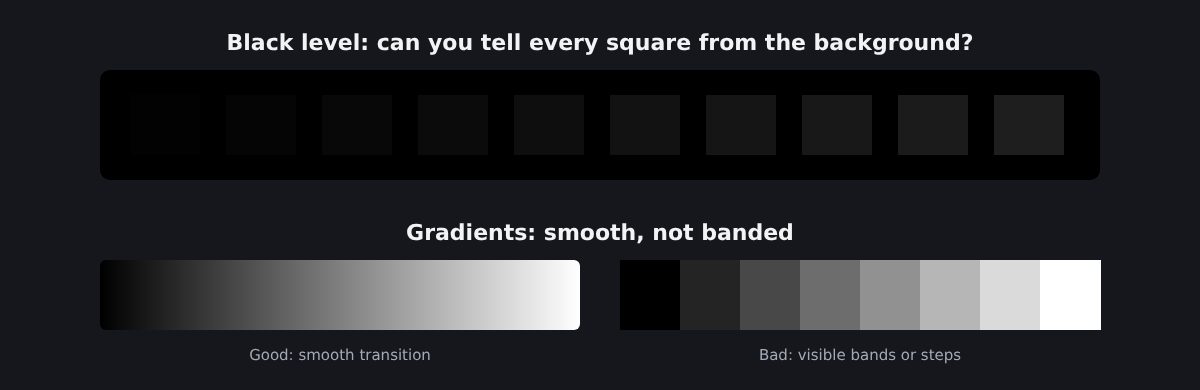
DeadPixelTest.org の画面コントラストテストや Lagom の LCD テストページで、これらを確認できます。うまくいかない場合は、パネルの不良を疑う前に、モニターのメニューで明るさ、コントラスト、ガンマを調整してみてください。
9. 視野角を確認する
白または明るいグレーのページを開き、画面を少し上、下、左右から見てみましょう。ある程度の色や明るさの変化は正常で、その程度はパネルの種類によって異なります。一般に IPS パネルが最も変化が少なく、VA パネル、特に TN パネルは変化が大きくなります。
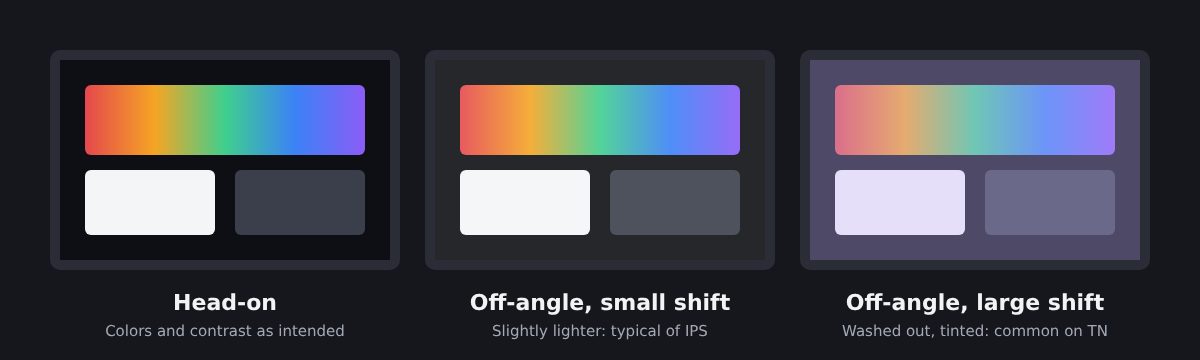
確認すべきなのは、普段座る位置、つまり実際に使う角度から見て映像が均一かどうかです。大型モニターや曲面モニターでは、端が中央よりも広い角度で見えるため、端に注意しましょう。
10. ちらつきとノイズを確認する
明るさを最小まで下げ、特に視界の端でちらつきがないかを確認します。モニターによっては、バックライトを非常に速く点滅させて明るさを下げているものがあり、これを疲れると感じる人もいます。
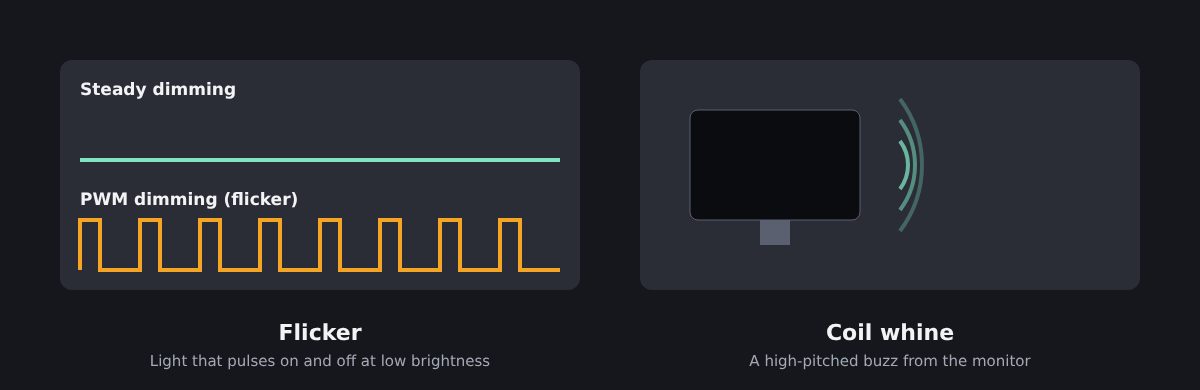
次に耳を澄ませてみましょう。特定の明るさや特定の映像でモニターから高いジー音やキーンという音がし、普段座る位置から聞こえるようであれば、報告すべき不具合です。
早見表
| テスト | 無料ツール | 合格の目安 |
|---|---|---|
| 解像度 | DeadPixelTest.org の解像度テスト | ネイティブ解像度が使われている |
| リフレッシュレート | FrameRateTest.org | 測定値の Hz が公称の Hz と一致する |
| ドット抜け・常時点灯 | DeadPixelTest.org | 黒・白・赤・緑・青の画面で点がない、またはブランドのポリシーの範囲内 |
| バックライト漏れ | BacklightBleedTest.org | 普段の使用で明るい部分が見えない |
| 均一性 | 全画面のグレーと白 | 大きな色かぶり、ムラ、暗い四隅がない |
| 動きと残像 | FrameRateTest.org のモーションテスト | 選んだオーバードライブ設定で目立つ残像やハローがない |
| コントラストとグラデーション | DeadPixelTest.org のコントラストテスト | 黒に近い階調が見え、縞がない |
| 視野角 | 白またはグレーのページ | 自分の席から見て映像が均一 |
| ちらつきとノイズ | 自分の目と耳 | 目に見えるちらつきや聞こえるノイズがない |
モニターがテストに合格しなかった場合
まずは設定とケーブルを疑いましょう。多くの「不具合」は、リフレッシュレートやオーバードライブの設定、ケーブルを変えるだけで解消します。それでも問題が残る場合は、見たままの状態が写るようにマニュアル露出または露出固定で写真を撮って記録し、使用したテストをメモしておきます。そのうえで:
- 返品期間内の場合:販売店に連絡します。EU では、購入を撤回することを販売者に明確に伝える必要があり、モニターを送り返すだけでは不十分です。
- 返品期間を過ぎた場合:メーカーの画素ポリシーと保証条件を確認し、写真とモニターのシリアル番号を添えてサポートに連絡します。
テストにかかるのは 30 分ほどですが、欠陥のある画面と何年も付き合う事態を避けられます。モニターが届いたらすぐにこのチェックリストを試し、納得できるまで箱は保管しておきましょう。