



Apri il portatile in una stanza buia, un film inizia con lo schermo nero ed eccolo: un alone pallido lungo il bordo inferiore o chiazze luminose negli angoli. Il backlight bleed (fuoriuscita di luce della retroilluminazione) è uno dei difetti più segnalati sugli schermi dei portatili, dai MacBook ai portatili da gaming di Razer, Acer, HP o ASUS.
In questa guida spieghiamo perché i portatili sono particolarmente soggetti al problema, come testare bene lo schermo, cosa cambia su un MacBook, cosa aspettarsi da un portatile da gaming e quando vale la pena chiedere una sostituzione.
Testa il backlight bleed del tuo portatile
Perché gli schermi dei portatili perdono più luce dei monitor
La maggior parte dei portatili usa uno schermo LCD illuminato da dietro con dei LED. Se non conosci bene questo funzionamento, la nostra guida Cos’è il backlight bleed? spiega le basi. Nella maggior parte dei portatili i LED formano una striscia lungo un bordo dello schermo e una sottile guida di luce distribuisce la luce sul pannello. Questo design mantiene il coperchio sottile, ma colloca la sorgente luminosa proprio accanto alla cornice.
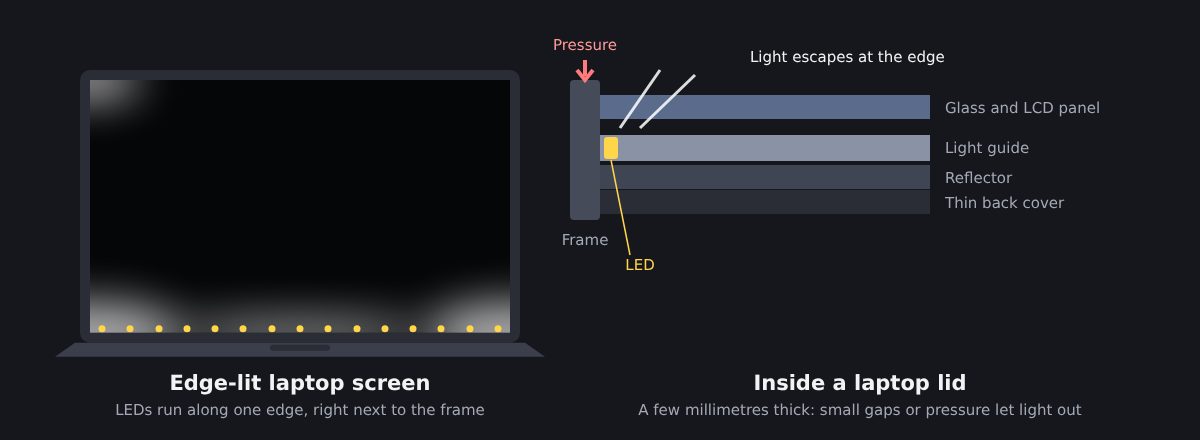
Diversi fattori rendono i portatili più vulnerabili dei monitor da scrivania:
- Coperchi molto sottili. Pannello, guida di luce e scocca posteriore stanno in pochi millimetri, con pochissimo margine di errore. Quando gli strati sono leggermente disallineati, la pressione sposta i cristalli liquidi e lascia passare più luce in alcune zone, come spiega Intel a proposito dei propri portatili.
- Pressione della cornice. Le cornici sottili stringono il pannello e qualsiasi pressione irregolare sui bordi può far uscire la luce.
- Un coperchio che si flette. Ogni volta che apri, chiudi o trasporti il portatile, il coperchio si piega leggermente. Col tempo, una perdita già presente può diventare più visibile.
- Tolleranze di produzione. Due esemplari dello stesso modello possono essere molto diversi; per questo i recensori avvertono spesso che la qualità del pannello varia da un portatile all’altro.
In molti portatili la striscia di LED corre lungo la parte bassa dello schermo, appena sopra la cerniera. Per questo la fuoriuscita appare spesso come una fascia chiara sul bordo inferiore o come chiazze luminose nei due angoli in basso. Le perdite negli angoli superiori dipendono di solito dalla pressione della cornice o dal modo in cui è stato assemblato il coperchio.
Come testare lo schermo del portatile
Testare un portatile è molto simile a testare un monitor, con una differenza importante: puoi cambiare l’angolo dello schermo semplicemente inclinando il coperchio. Ecco una procedura semplice:
- Pulisci lo schermo con un panno in microfibra asciutto, così polvere e aloni non verranno scambiati per difetti.
- Spegni le luci o chiudi le tende.
- Apri il nostro test del backlight bleed e passa alla modalità a schermo intero.
- Usa una luminosità realistica. Intorno al 20–50% di luminosità il risultato è corretto. Al 100% quasi ogni LCD mostra un po’ di fuoriuscita.
- Siediti nella tua posizione abituale, poi inclina lentamente il coperchio avanti e indietro.
- Verifica con contenuti reali, come una scena scura di un film, per capire se la perdita si nota nell’uso quotidiano.
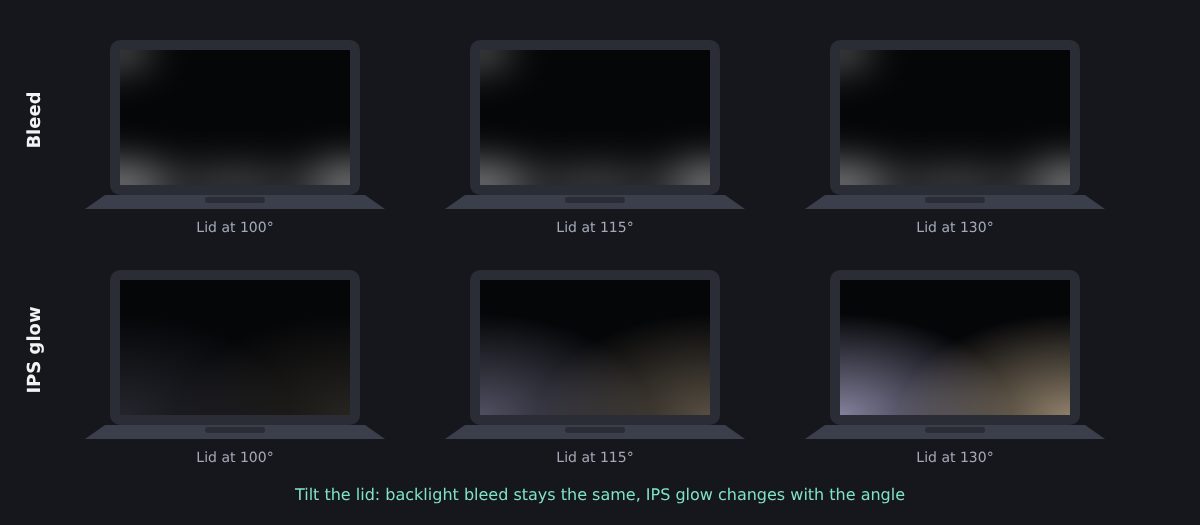
Il test del coperchio è la chiave. Se l’alone mantiene la stessa forma e intensità a qualsiasi angolo, è backlight bleed. Se cambia, cresce o svanisce quando inclini il coperchio, molto probabilmente è IPS glow, un effetto normale dei pannelli IPS. LG fa la stessa distinzione: descrive l’IPS glow come intrinseco alla tecnologia, ma considera una perdita che appare uguale da ogni angolo, o visibile in una stanza ben illuminata, come possibile backlight bleed.
Fai questo test appena ricevi il portatile. Quando Notebookcheck ha trovato una perdita evidente e un pixel bloccato su un ThinkPad X1 Yoga nuovo, il consiglio è stato di controllare subito i nuovi dispositivi, perché i negozi accettano la sostituzione molto più volentieri subito dopo l’acquisto. Già che ci sei, cerca i pixel morti con DeadPixelTest.org; la nostra checklist per testare un nuovo monitor raccoglie gli altri test utili.
Il backlight bleed sui MacBook
I MacBook non ne sono immuni, ma quello che vedi dipende dal modello.
MacBook Air e MacBook Pro meno recenti
Usano un LCD tradizionale con retroilluminazione LED, quindi possono mostrare la stessa perdita sui bordi di qualsiasi altro portatile. Di solito è leggera e visibile soprattutto con lo schermo nero in una stanza buia. Se noti chiazze luminose sul bordo inferiore o negli angoli durante l’uso quotidiano, testa lo schermo come descritto sopra e contatta Apple finché il portatile è in garanzia.
MacBook Pro con schermo Mini-LED
I MacBook Pro da 14 e 16 pollici presentati nel 2021 usano una retroilluminazione Mini-LED con local dimming: migliaia di minuscoli LED dietro il pannello, raggruppati in zone che si accendono e si spengono in base all’immagine. TechSpot ha contato 10.000 Mini-LED nel modello da 16 pollici. Poiché i LED sono distribuiti dietro tutto lo schermo, la classica perdita sui bordi è un problema molto minore.
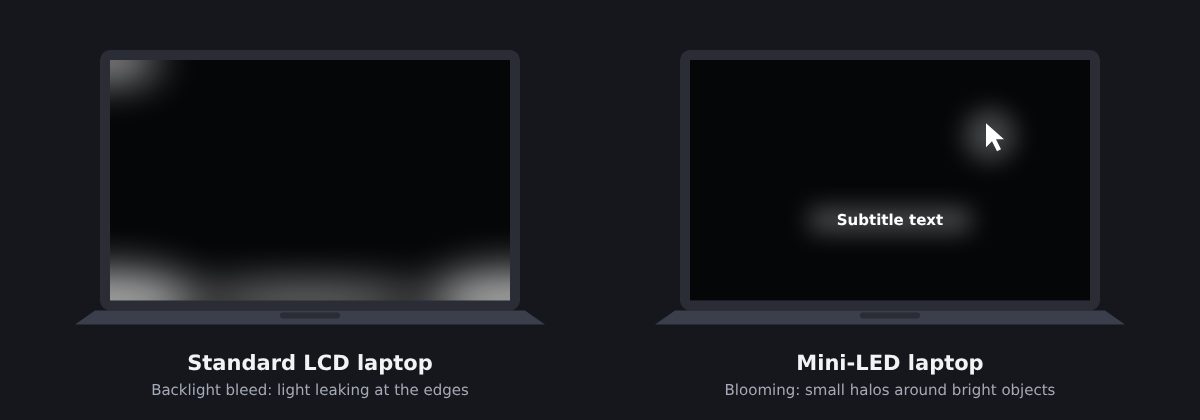
Quello che potresti notare è invece il blooming: un alone morbido intorno agli oggetti luminosi su sfondo scuro, come il puntatore del mouse o i sottotitoli bianchi. Succede perché ogni zona di attenuazione copre molti pixel, quindi un piccolo oggetto luminoso accende l’intera zona. Più zone riducono l’effetto, ma nessuno schermo Mini-LED lo elimina del tutto. Sul MacBook Pro, TechSpot ha rilevato un blooming molto contenuto, soprattutto nell’uso quotidiano del desktop. Un alone che segue il cursore è blooming, non un difetto.
Segni della tastiera e copri-webcam
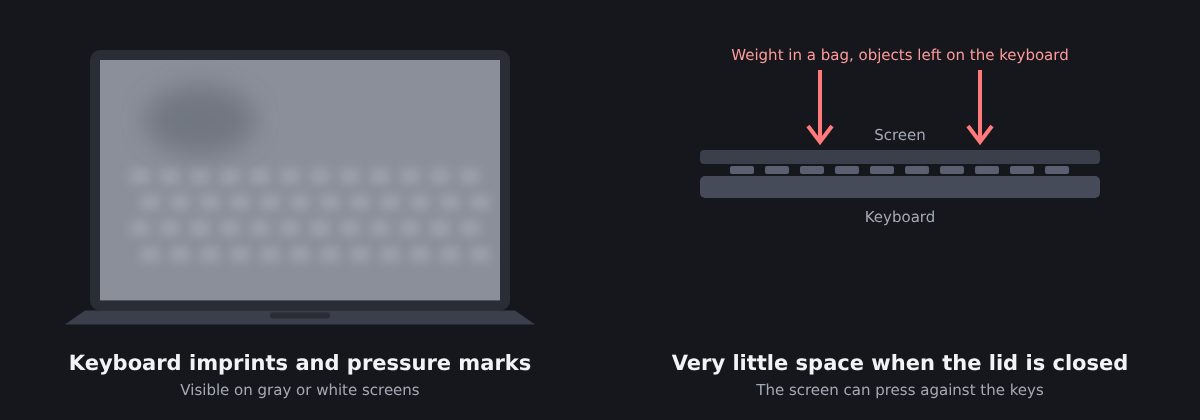
I MacBook lasciano pochissimo spazio tra schermo e tastiera quando il coperchio è chiuso. Apple afferma che questo spazio è progettato con tolleranze molto strette e avverte che chiudere il coperchio con un copri-webcam più spesso di circa 0,1 mm può danneggiare lo schermo. Lo stesso vale per qualsiasi oggetto dimenticato sulla tastiera, come un panno troppo spesso, degli auricolari o una penna.
Il backlight bleed sui portatili da gaming
I portatili da gaming, come Razer Blade, Acer Nitro e Predator, HP Omen, ASUS ROG o Lenovo Legion, ricevono molte lamentele per il backlight bleed. Le ragioni sono diverse:
- Pannelli IPS veloci. Molti portatili da gaming usano schermi IPS ad alta frequenza di aggiornamento, soggetti sia alle perdite di luce sia all’IPS glow.
- Contenuti scuri. Giochi, schermate di caricamento e film mostrano spesso grandi aree scure, proprio dove la perdita si vede di più.
- Coperchi grandi e sottili. Schermi da 16 e 17 pollici in scocche sottili lasciano molto spazio a pressioni irregolari.
La maggior parte dei produttori considera normale una piccola perdita. Intel, per esempio, afferma riguardo al suo portatile da gaming che il backlight bleed non può essere eliminato del tutto. In pratica, un alone leggero visibile solo con lo schermo nero difficilmente verrà riconosciuto come difetto, mentre chiazze luminose che compaiono giocando o guardando film di solito sì.
Mentre testi un nuovo portatile da gaming, verifica anche con FrameRateTest.org che lo schermo funzioni davvero alla frequenza dichiarata: un pannello da 165 Hz o 240 Hz bloccato a 60 Hz è un problema più frequente di quanto si pensi, e molto più facile da risolvere di una perdita di luce.
E i portatili OLED?
Sempre più portatili usano schermi OLED, in cui ogni pixel produce la propria luce. Senza retroilluminazione non c’è nulla che possa fuoriuscire, quindi gli schermi OLED non soffrono di backlight bleed né di IPS glow. I loro punti deboli sono altri: elementi statici mostrati a lungo possono causare ritenzione d’immagine o burn-in, argomento che trattiamo nella nostra guida sul backlight bleed.
Backlight bleed o un altro problema dello schermo?
Non ogni alone o macchia sullo schermo di un portatile è backlight bleed. Prima di contattare l’assistenza, assicurati che non si tratti di uno di questi casi:
- IPS glow: un riflesso colorato negli angoli che cambia quando inclini il coperchio. È normale sui pannelli IPS.
- Clouding e segni di pressione: chiazze più chiare e irregolari al centro dello schermo anziché sui bordi. Sui portatili sono spesso causate dalla pressione sul coperchio, per esempio in uno zaino pieno.
- Segni della tastiera: un leggero motivo di rettangoli che corrisponde ai tasti. Spesso si tratta solo di sebo e polvere trasferiti dai tasti a coperchio chiuso, che si eliminano con un panno in microfibra. Se non vanno via, il rivestimento o il pannello potrebbero essere stati danneggiati dalla pressione.
- Luminosità non uniforme: uno schermo leggermente più scuro su un lato o negli angoli, visibile su sfondo bianco o grigio. Una piccola differenza è comune; una differenza marcata va segnalata.
- Pixel morti o bloccati: puntini netti invece di un alone diffuso. Controllali con DeadPixelTest.org.
La nostra guida Cos’è il backlight bleed? spiega ciascuno di questi problemi in modo più dettagliato.
Il backlight bleed del tuo portatile è normale?
Poiché quasi tutti i portatili LCD lasciano filtrare un po’ di luce, usa questa regola pratica:
- Normale: un alone leggero visibile solo con lo schermo nero, in una stanza buia e con luminosità alta.
- Da segnalare: chiazze luminose che noti guardando film, giocando o lavorando, visibili con la luce accesa o uguali a ogni angolo del coperchio.
Se il portatile è nuovo, contatta prima il venditore: resi e sostituzioni sono di solito più semplici di una riparazione in garanzia. Scatta foto con l’esposizione bloccata, così mostreranno ciò che vedi davvero e non l’alone esagerato che la fotocamera di uno smartphone produce al buio. Se devi passare dal produttore, descrivi con precisione le condizioni del test.
Sostituire lo schermo risolve il backlight bleed, ma su un portatile di solito significa cambiare l’intero gruppo display, un’operazione costosa fuori garanzia. Tieni presente che il nuovo pannello esce dalle stesse linee di produzione e può avere una perdita propria. Se il portatile è ancora coperto, vale la pena chiedere la sostituzione quando la perdita è chiaramente visibile nell’uso quotidiano; altrimenti i consigli qui sotto spesso la rendono accettabile spendendo molto meno.
Inoltre, su un portatile trattato con cura la perdita tende a rimanere stabile. Se peggiora sensibilmente in poche settimane, controlla che il coperchio non sia stato piegato o schiacciato, per esempio trasportando il portatile in uno zaino troppo stretto.
Come ridurre e prevenire il backlight bleed su un portatile
La perdita di luce non si ripara davvero, ma puoi renderla molto meno visibile:
- Abbassa la luminosità nelle stanze buie.
- Aggiungi un po’ di luce ambientale e usa sfondi e temi chiari. Intel consiglia proprio questi tre semplici accorgimenti.
- Regola l’angolo del coperchio nella posizione in cui l’alone si nota meno.
Per non peggiorarla, tratta il coperchio con delicatezza:
- Apri il portatile dal centro del coperchio, non da un angolo, per non torcere il pannello.
- Non chiudere mai il coperchio su un oggetto, compresi i copri-webcam spessi, e tieni libera la tastiera.
- Trasporta il portatile in una custodia imbottita ed evita di appoggiare oggetti pesanti contro il coperchio nello zaino.
Infine, evita i «rimedi» fai-da-te che si trovano online, come allentare la cornice, torcere il coperchio o premere sui bordi dello schermo. Raramente funzionano, possono incrinare il pannello o lasciare segni di pressione permanenti e di solito invalidano la garanzia.
Un po’ di perdita fa parte del funzionamento dei portatili LCD. Fai il test presto, usa il trucco dell’angolo del coperchio per escludere l’IPS glow e, se la perdita è chiaramente visibile nell’uso quotidiano, chiedi una sostituzione finché sei in tempo.