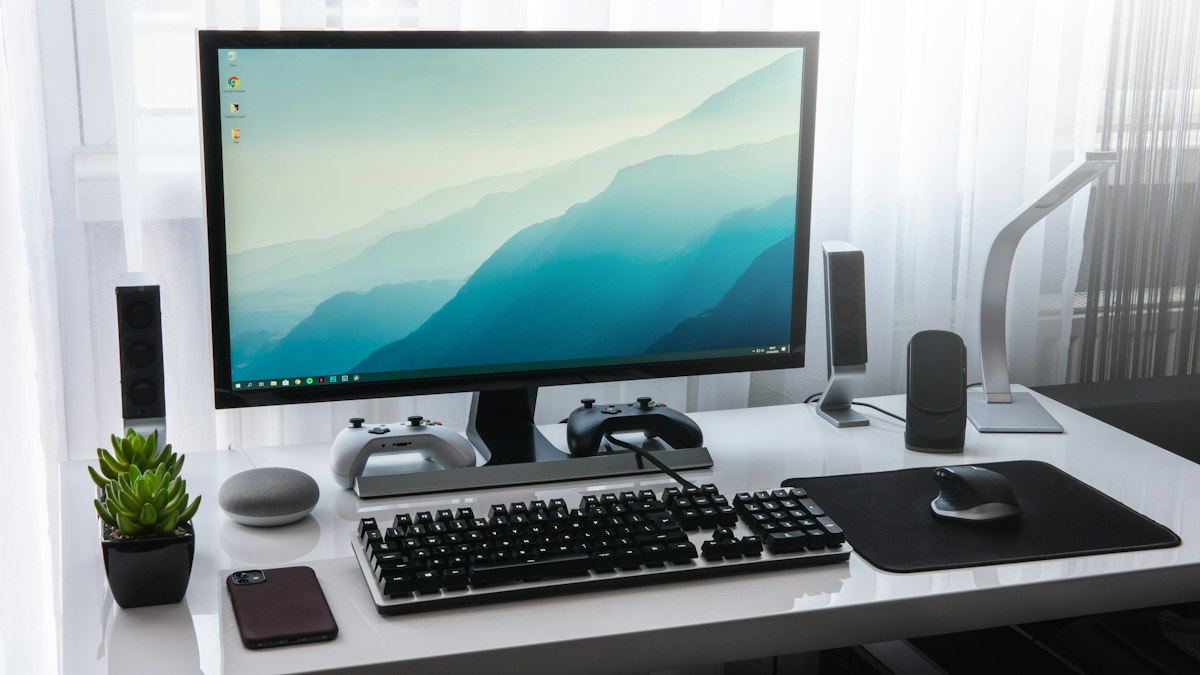




Hai appena tolto dalla scatola il tuo nuovo monitor, l’hai collegato e sembra tutto a posto. Ma è davvero così? Pixel morti, backlight bleed, una frequenza di aggiornamento bloccata a 60 Hz o brutte scie dietro gli oggetti in movimento sono difetti facili da non notare nei primi minuti, e molto più difficili da risolvere una volta scaduto il termine per il reso.
Questa checklist ti guida attraverso dieci test rapidi, la maggior parte dei quali puoi fare nel browser con strumenti gratuiti. Prenditi circa 30 minuti, idealmente il giorno stesso in cui arriva il monitor.
Inizia con il test di backlight bleed
La checklist in breve
- Controlla schermo, supporto e porte per individuare danni fisici, e verifica che tutti i cavi siano nella scatola.
- Assicurati che il computer usi la risoluzione nativa del monitor e il cavo giusto.
- Verifica che il monitor funzioni alla frequenza di aggiornamento dichiarata con FrameRateTest.org.
- Cerca pixel morti e bloccati su colori pieni a schermo intero con DeadPixelTest.org.
- Controlla la presenza di backlight bleed e IPS glow su uno schermo nero in una stanza buia con il nostro test di backlight bleed.
- Visualizza schermate grigie e bianche per individuare dominanti di colore, macchie o angoli scuri.
- Osserva gli oggetti in movimento per individuare scie di ghosting o aloni chiari, e regola l’overdrive.
- Verifica che le tonalità vicine al nero restino visibili e che le sfumature siano uniformi.
- Guarda lo schermo da diverse angolazioni per vedere quanto cambia l’immagine.
- Abbassa la luminosità e ascolta con attenzione per rilevare sfarfallio o ronzii.
Ogni passaggio è spiegato nel dettaglio qui sotto.
Perché testare subito il monitor?
La maggior parte dei difetti del pannello è presente fin dal primo giorno, e le tue possibilità di rimediare si riducono col tempo. Se hai acquistato il monitor online nell’Unione europea, in genere hai almeno 14 giorni dalla consegna per recedere dall’acquisto senza fornire motivazioni, e puoi esaminare il prodotto come faresti in negozio, verificando anche che funzioni. Altrove, i rivenditori offrono spesso termini di reso simili. Dopo, dipendi dalla garanzia del produttore, il che di solito significa dimostrare che il difetto va oltre ciò che il marchio tollera.
Prima di iniziare
- Pulisci lo schermo con un panno asciutto che non lasci pelucchi. La polvere può sembrare in tutto e per tutto un pixel bloccato.
- Lascia scaldare il monitor per qualche minuto, così retroilluminazione e colori si stabilizzano.
- Aggiorna i driver della scheda video e usa un cavo di buona qualità, idealmente quello fornito con il monitor.
- Siediti alla tua distanza abituale. Dell ispeziona i monitor standard da circa 35-50 cm.
- Tieni a disposizione una stanza buia per i test di retroilluminazione e uniformità.
La checklist in 10 passaggi per testare un monitor
1. Ispeziona fisicamente il monitor
Prima di accendere qualsiasi cosa, esamina il pannello e la cornice alla ricerca di graffi, crepe o segni di pressione, soprattutto vicino agli angoli. Verifica che il supporto si regoli senza difficoltà, che tutte le porte siano intatte e che ci siano tutti i cavi e gli accessori elencati sulla scatola.
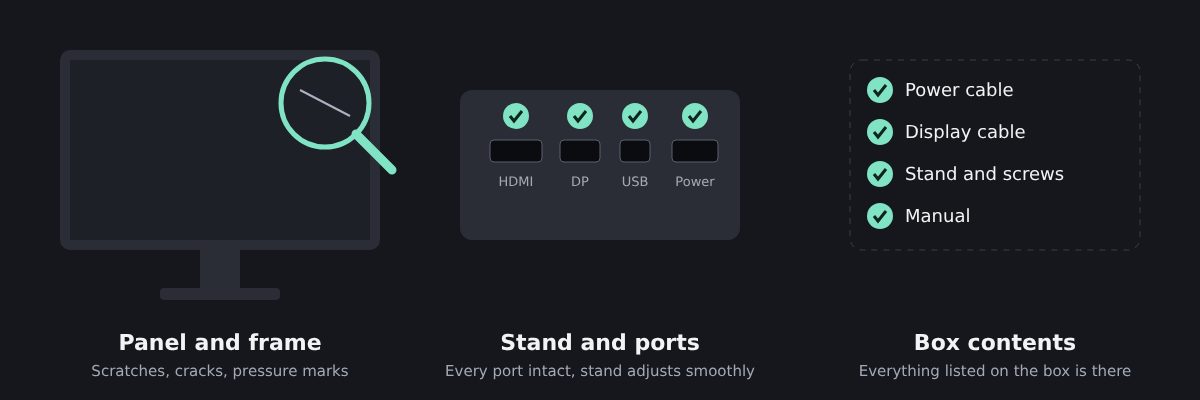
Se la scatola stessa è molto danneggiata, scatta delle foto prima di andare avanti: ti saranno utili se dovessi restituire il monitor.
2. Controlla risoluzione e collegamento
Assicurati che il computer invii la risoluzione nativa del monitor, cioè il numero esatto di pixel del pannello (ad esempio 2560 × 1440). Qualsiasi altra risoluzione costringe il monitor a ridimensionare l’immagine, rendendo il testo sfocato.
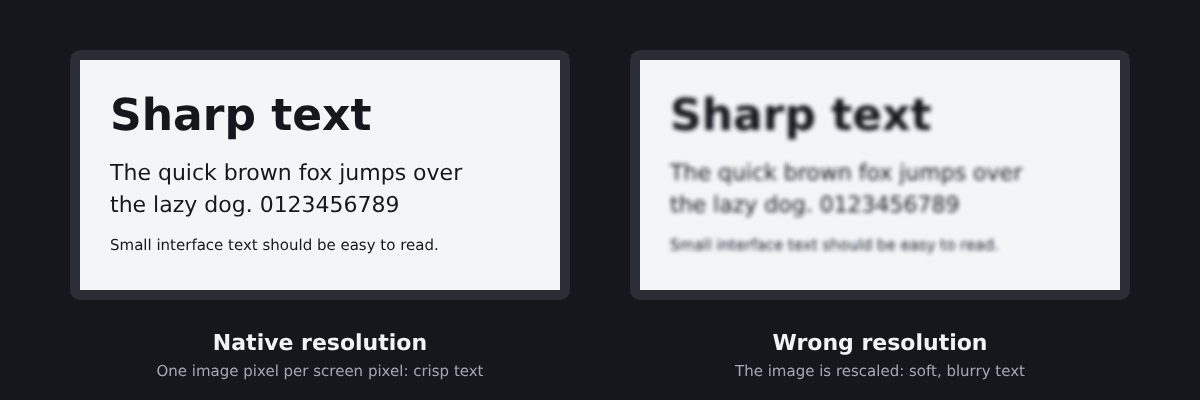
In Windows la trovi in Impostazioni > Sistema > Schermo, e l’opzione nativa è di solito indicata come “Consigliato”. Puoi verificarla con il test della risoluzione dello schermo su DeadPixelTest.org.
3. Verifica la frequenza di aggiornamento
È il problema più comune dei monitor da gaming: hai pagato per 144 Hz o più, ma lo schermo funziona ancora a 60 Hz. BenQ consiglia di controllare quattro cose:
- Il menu del monitor: su alcuni modelli bisogna attivare la frequenza di aggiornamento elevata nel menu a schermo (OSD).
- Windows: in Windows 11, vai in Impostazioni > Sistema > Schermo > Schermo avanzato e scegli il valore più alto nell’elenco delle frequenze di aggiornamento.
- Il cavo: DisplayPort è la scelta più sicura per frequenze elevate. Le versioni HDMI più vecchie e i cavi di bassa qualità possono limitare la frequenza di aggiornamento.
- La scheda video: assicurati che supporti la risoluzione e la frequenza di aggiornamento, e controlla il pannello di controllo NVIDIA o AMD se Windows mostra ancora un valore più basso.
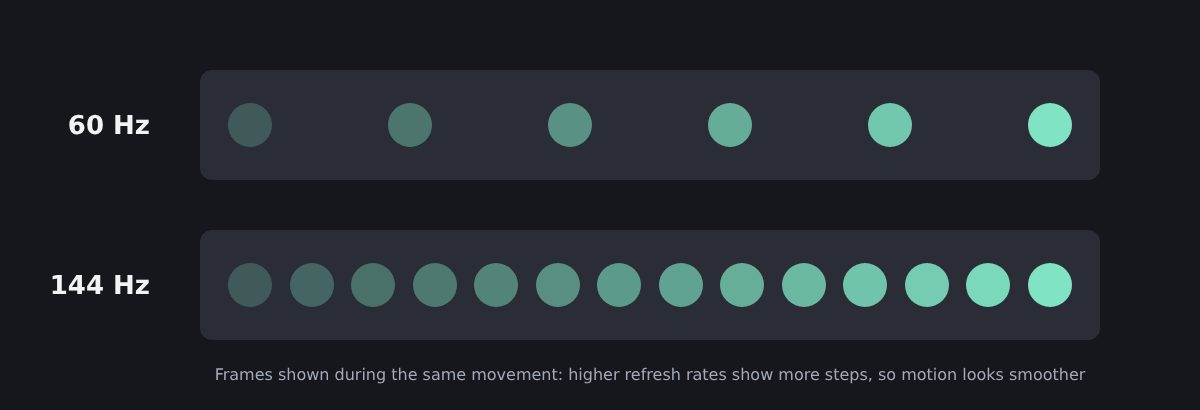
Poi verifica la frequenza di aggiornamento reale nel browser con FrameRateTest.org, che misura quanti fotogrammi al secondo il tuo schermo visualizza davvero.
4. Cerca pixel morti e bloccati
Ogni pixel è composto da subpixel rosso, verde e blu. Secondo la terminologia di Dell, un pixel morto resta nero perché tutti i suoi subpixel sono spenti, un pixel bloccato (luminoso) resta acceso e un subpixel bloccato appare come un puntino rosso, verde o blu.
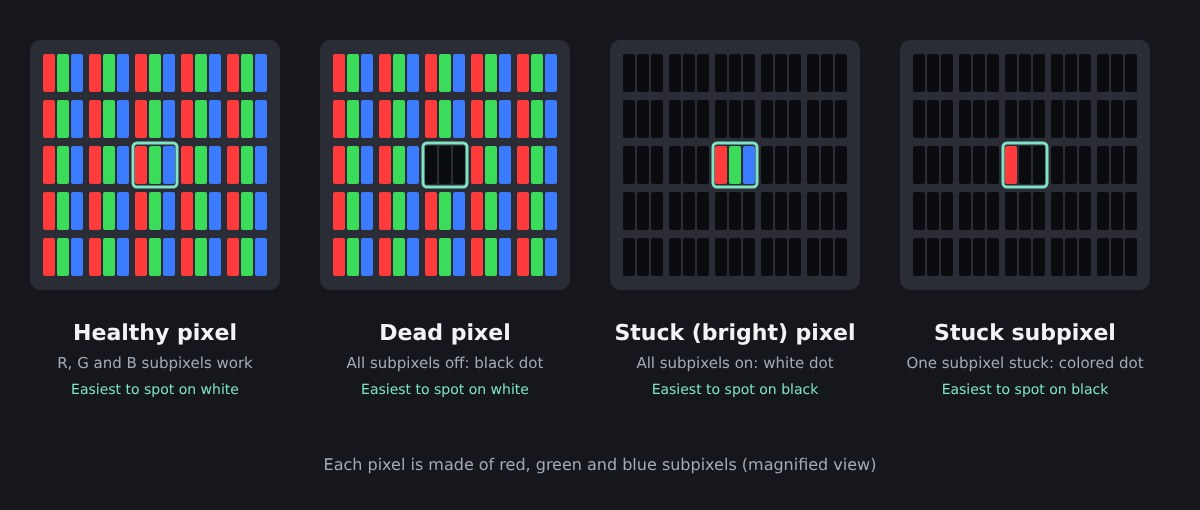
Per trovarli, mostra uno dopo l’altro colori pieni a schermo intero: nero, bianco, rosso, verde e blu. I punti scuri risaltano sul bianco, quelli luminosi sul nero e quelli del colore sbagliato sulle schermate rossa, verde e blu. DeadPixelTest.org fa scorrere questi colori al posto tuo a schermo intero.
Quanti pixel difettosi siano accettabili dipende dal marchio. Dell, ad esempio, sostituisce i monitor “Premium Panel” che presentano anche un solo pixel luminoso durante il periodo di garanzia, ma tollera fino a cinque pixel luminosi sui monitor standard. Consulta la politica sui pixel del tuo produttore prima di contattare l’assistenza. Se trovi un pixel bloccato, uno strumento che fa lampeggiare i colori, come il fixer di DeadPixelTest.org, a volte riesce a recuperarlo. Non premere mai sullo schermo per “massaggiare” un pixel, però: Dell sconsiglia di esercitare pressione e raccomanda invece di contattare l’assistenza.
5. Verifica backlight bleed e IPS glow
Sui monitor LCD, la luce della retroilluminazione può filtrare dai bordi dello schermo. Spegni le luci, imposta la luminosità a un livello moderato e apri il nostro test di backlight bleed a schermo intero. Le zone luminose lungo i bordi o negli angoli sono backlight bleed.
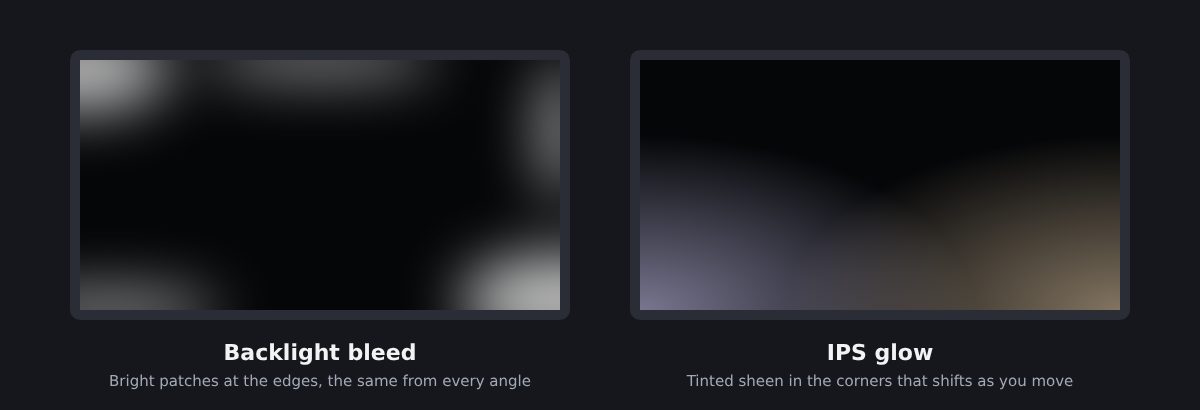
Poi muovi la testa: se il bagliore cambia forma o si attenua, è IPS glow, normale sui pannelli IPS. La nostra guida Cos’è il backlight bleed? spiega quanto bleed è normale e cosa fare.
6. Controlla l’uniformità dello schermo
L’uniformità indica quanto il monitor visualizza in modo omogeneo un singolo colore su tutto lo schermo. Conta soprattutto con ampie aree di colore pieno, come una pagina web, un foglio di calcolo o il cielo in un videogioco. Visualizza immagini grigie e bianche a schermo intero e cerca angoli più scuri, dominanti di colore su un lato o macchie irregolari (a volte chiamate “clouding” o “dirty screen effect”).
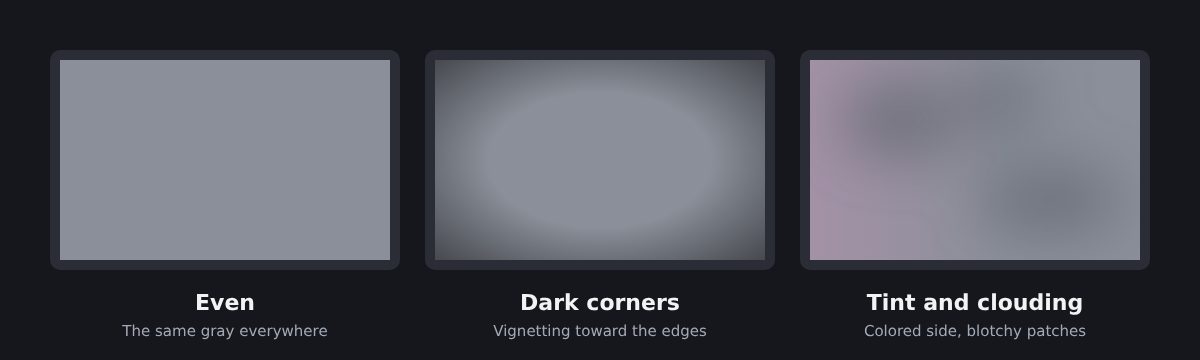
Una leggera differenza tra il centro e i bordi è comune. Macchie grandi ed evidenti che noti durante l’uso normale meritano invece di essere segnalate.
7. Controlla nitidezza in movimento e ghosting
I pixel LCD hanno bisogno di un po’ di tempo per cambiare colore. Quando alcune transizioni sono lente, gli oggetti in movimento lasciano dietro di sé una scia scura: è il ghosting. I monitor lo combattono con l’overdrive, che spinge i pixel a cambiare più velocemente. Troppo overdrive crea il problema opposto: aloni chiari chiamati corone, o “ghosting inverso”.
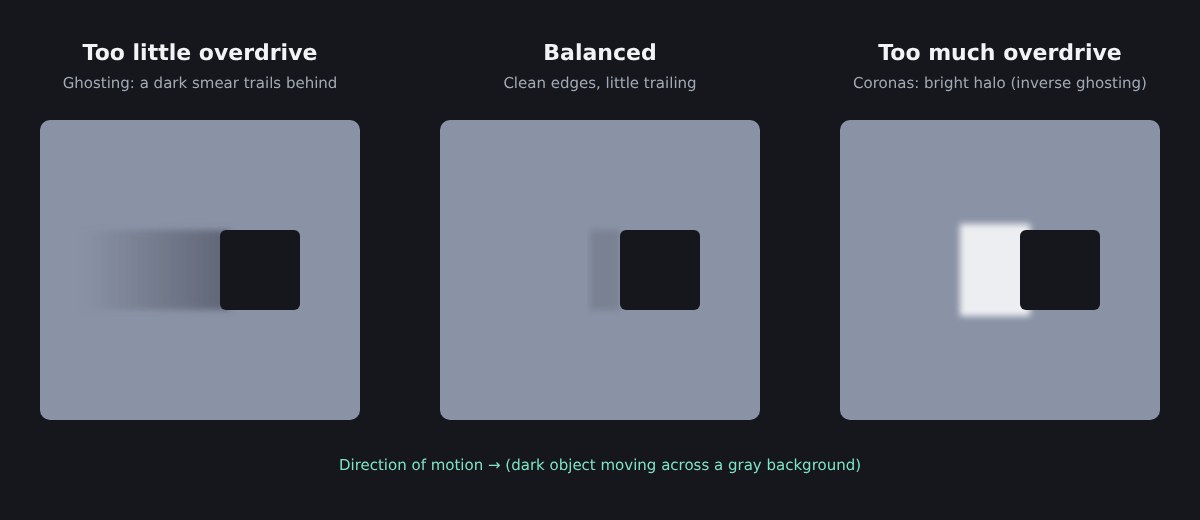
Avvia il test di movimento su FrameRateTest.org e osserva i bordi degli oggetti in movimento. Poi prova ogni impostazione di overdrive nel menu del monitor (spesso chiamata “Response Time”, “Overdrive” o “Trace Free”). Un’impostazione intermedia offre di solito il miglior equilibrio, ma il valore giusto varia da un modello e da una frequenza di aggiornamento all’altro, quindi provalo tu stesso.
8. Controlla contrasto, gamma e sfumature
Le immagini di test possono rivelare limiti che le normali foto nascondono. Vale la pena fare tre controlli:
- Livello del nero: su uno schema di quadrati grigio molto scuro, dovresti riuscire a distinguere i più scuri dal nero puro. In caso contrario, i dettagli nelle ombre di film e giochi andranno persi.
- Saturazione del bianco: lo stesso principio con quadrati molto chiari su bianco.
- Sfumature: una sfumatura uniforme dal nero al bianco o a colori non deve mostrare bande o gradini visibili.
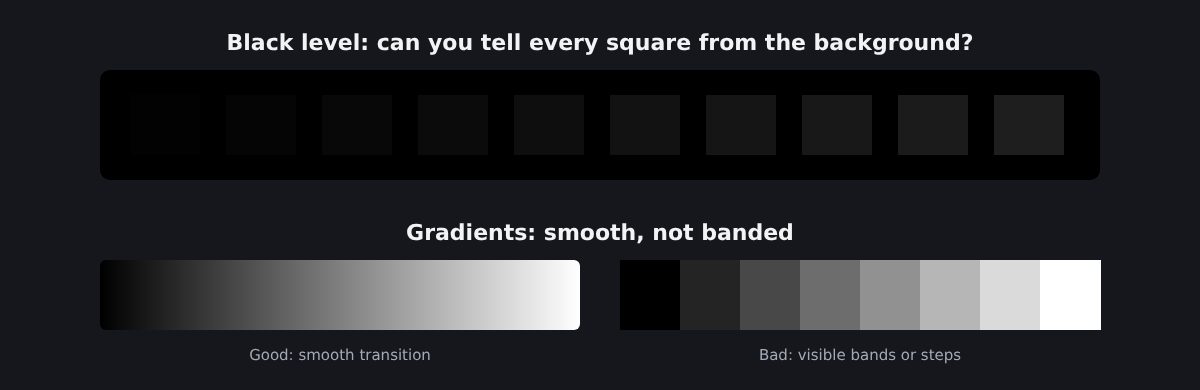
Il test del contrasto dello schermo su DeadPixelTest.org e le pagine di test LCD di Lagom coprono questi controlli. Se il monitor non li supera, prova a regolare luminosità, contrasto e gamma nel menu prima di dare la colpa al pannello.
9. Controlla gli angoli di visione
Apri una pagina bianca o grigio chiaro e guarda lo schermo leggermente dall’alto, dal basso e dai lati. Un certo cambiamento di colore e luminosità è normale, e la sua entità dipende dal tipo di pannello: i pannelli IPS di solito si comportano meglio, mentre i VA e soprattutto i TN cambiano di più.
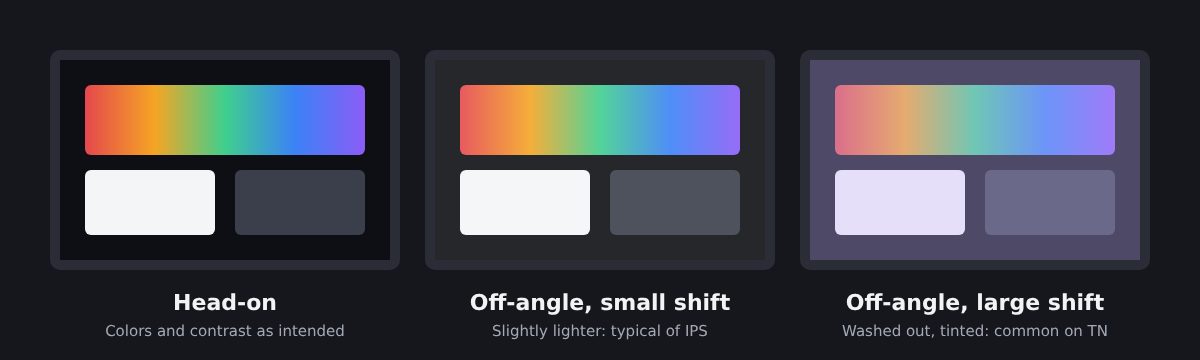
Ciò che devi verificare è che l’immagine resti uniforme dalla tua normale posizione di seduta, che è l’angolazione che userai davvero. Sui monitor grandi o curvi, i bordi si vedono con un angolo più ampio rispetto al centro, quindi prestaci attenzione.
10. Occhio e orecchio a sfarfallio e rumori
Abbassa la luminosità al minimo e cerca lo sfarfallio, soprattutto con la visione periferica. Alcuni monitor attenuano la retroilluminazione accendendola e spegnendola molto rapidamente, cosa che alcune persone trovano affaticante.
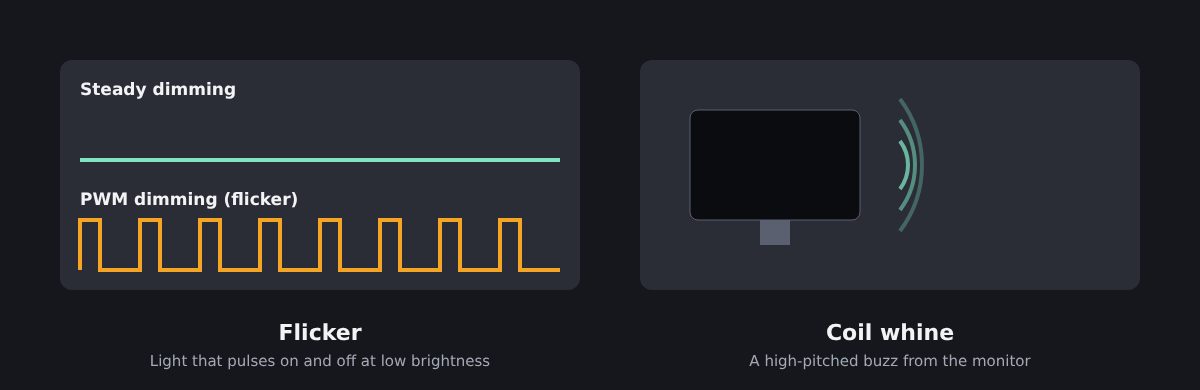
Poi ascolta con attenzione: un ronzio o un fischio acuto proveniente dal monitor, in particolare a certi livelli di luminosità o con immagini specifiche, è un difetto da segnalare se lo senti dalla tua posizione abituale.
Riepilogo rapido
| Test | Strumento gratuito | Superato se… |
|---|---|---|
| Risoluzione | Test della risoluzione di DeadPixelTest.org | È in uso la risoluzione nativa |
| Frequenza di aggiornamento | FrameRateTest.org | Gli Hz misurati corrispondono a quelli dichiarati |
| Pixel morti e bloccati | DeadPixelTest.org | Nessun punto su nero, bianco, rosso, verde o blu, oppure entro la politica del marchio |
| Backlight bleed | BacklightBleedTest.org | Nessuna zona luminosa visibile durante l’uso normale |
| Uniformità | Grigio e bianco a schermo intero | Nessuna dominante ampia, macchia o angolo scuro |
| Movimento e ghosting | Test di movimento di FrameRateTest.org | Nessuna scia o alone evidente con l’overdrive scelto |
| Contrasto e sfumature | Test del contrasto di DeadPixelTest.org | Gradini vicini al nero visibili, nessuna banda |
| Angoli di visione | Pagina bianca o grigia | Immagine uniforme dalla tua posizione |
| Sfarfallio e rumore | I tuoi occhi e le tue orecchie | Nessuno sfarfallio visibile né ronzio udibile |
Cosa fare se il monitor non supera un test
Per prima cosa, escludi impostazioni e cavi: molti “difetti” spariscono cambiando la frequenza di aggiornamento, il livello di overdrive o il cavo. Se il problema persiste, documentalo con foto scattate con esposizione manuale o bloccata, in modo che corrispondano a ciò che vedi, e annota il test che hai usato. Poi:
- Entro il termine per il reso: contatta il rivenditore. Nell’UE devi comunicare chiaramente al venditore che stai recedendo: rispedire semplicemente il monitor non basta.
- Dopo il termine per il reso: controlla la politica sui pixel e le condizioni di garanzia del produttore, poi contatta l’assistenza con le tue foto e il numero di serie del monitor.
Il test richiede mezz’ora, ma può evitarti di convivere per anni con uno schermo difettoso. Segui la checklist appena arriva il monitor e conserva la scatola finché non sei soddisfatto.