




Vous ouvrez votre ordinateur portable dans une pièce sombre, un film commence sur un écran noir, et le voilà : un halo pâle le long du bord inférieur, ou des taches lumineuses dans les coins. Le backlight bleed (fuite de lumière du rétroéclairage) est l’un des défauts les plus souvent signalés sur les écrans de portables, des MacBook aux PC portables gaming de Razer, Acer, HP ou ASUS.
Dans ce guide, nous expliquons pourquoi les portables y sont particulièrement sujets, comment bien tester votre écran, ce qui change sur un MacBook, à quoi vous attendre avec un portable gaming, et quand il vaut la peine de demander un remplacement.
Tester le backlight bleed de votre portable
Pourquoi les écrans de portables fuient plus que les moniteurs
La plupart des portables utilisent un écran LCD éclairé par l’arrière par des LED. Si vous ne connaissez pas bien ce fonctionnement, notre guide Qu’est-ce que le backlight bleed ? explique les bases. Sur la plupart des portables, les LED forment une bande le long d’un bord de l’écran, et un fin guide de lumière répartit leur lumière sur la dalle. Cette conception permet un capot très fin, mais place la source lumineuse juste à côté du cadre.
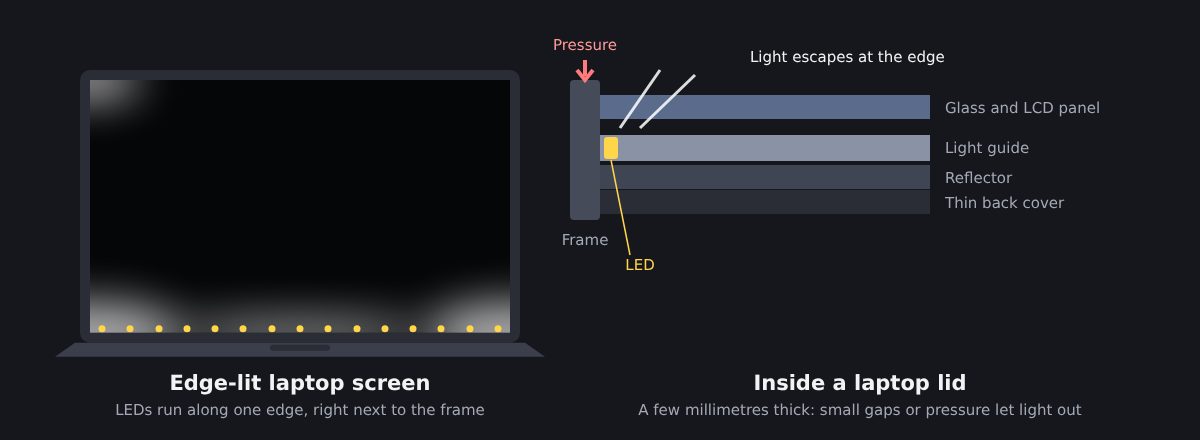
Plusieurs facteurs rendent les portables plus vulnérables que les écrans de bureau :
- Des capots très fins. La dalle, le guide de lumière et la coque arrière tiennent dans quelques millimètres, avec très peu de marge d’erreur. Quand les couches sont légèrement désalignées, la pression déplace les cristaux liquides et laisse passer plus de lumière à certains endroits, comme l’explique Intel à propos de ses propres portables.
- La pression du cadre. Les bordures étroites maintiennent fermement la dalle, et toute pression inégale sur les bords peut laisser la lumière s’échapper.
- Un capot qui se déforme. Chaque fois que vous ouvrez, fermez ou transportez le portable, le capot plie légèrement. Avec le temps, une fuite existante peut devenir plus visible.
- Les tolérances de fabrication. Deux exemplaires du même modèle peuvent être très différents ; c’est pourquoi les testeurs rappellent souvent que la qualité de la dalle varie d’un portable à l’autre.
Sur de nombreux portables, la bande de LED longe le bas de l’écran, juste au-dessus de la charnière. C’est pourquoi la fuite apparaît souvent comme une bande pâle sur le bord inférieur ou comme des taches lumineuses dans les deux coins du bas. Une fuite dans les coins supérieurs vient plutôt de la pression du cadre ou de la façon dont le capot a été assemblé.
Comment tester l’écran de votre portable
Tester un portable ressemble beaucoup au test d’un moniteur, avec une différence importante : vous pouvez changer l’angle de l’écran simplement en inclinant le capot. Voici une méthode simple :
- Nettoyez l’écran avec un chiffon microfibre sec, pour que la poussière et les traces ne soient pas prises pour des défauts.
- Éteignez les lumières ou fermez les rideaux.
- Ouvrez notre test de backlight bleed et passez-le en plein écran.
- Choisissez une luminosité réaliste. Autour de 20 à 50 % de luminosité, le résultat est juste. À 100 %, presque tous les écrans LCD montrent un peu de fuite.
- Installez-vous dans votre position habituelle, puis inclinez lentement le capot d’avant en arrière.
- Vérifiez avec un contenu réel, comme une scène de film sombre, pour voir si la fuite se remarque au quotidien.
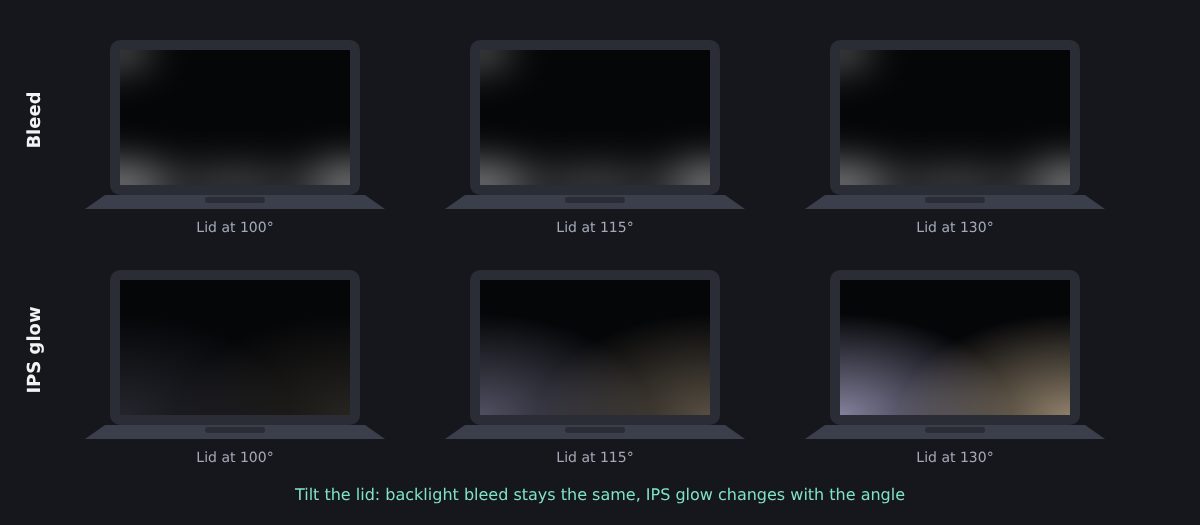
Le test du capot est déterminant. Si la lueur garde la même forme et la même intensité quel que soit l’angle, c’est du backlight bleed. Si elle se déplace, grandit ou s’estompe quand vous inclinez le capot, il s’agit très probablement d’IPS glow, un effet normal des dalles IPS. LG fait la même distinction : il décrit l’IPS glow comme inhérent à la technologie, mais considère une fuite identique sous tous les angles, ou visible dans une pièce bien éclairée, comme un possible backlight bleed.
Faites ce test dès la réception de votre portable. Quand Notebookcheck a découvert une fuite visible et un pixel bloqué sur un ThinkPad X1 Yoga neuf, son conseil a été de vérifier immédiatement tout nouvel appareil, car les vendeurs acceptent bien plus facilement un échange juste après l’achat. Profitez-en pour chercher les pixels morts avec DeadPixelTest.org ; notre checklist pour tester un nouvel écran présente les autres tests utiles.
Le backlight bleed sur un MacBook
Les MacBook ne sont pas épargnés, mais ce que vous voyez dépend du modèle.
MacBook Air et anciens MacBook Pro
Ils utilisent un écran LCD classique rétroéclairé par LED et peuvent donc présenter le même type de fuite sur les bords que n’importe quel autre portable. Elle est généralement légère et surtout visible sur un écran noir dans une pièce sombre. Si vous voyez des taches lumineuses sur le bord inférieur ou dans les coins en usage normal, testez l’écran comme décrit plus haut et contactez Apple tant que l’ordinateur est sous garantie.
MacBook Pro à écran Mini-LED
Les MacBook Pro 14 et 16 pouces lancés en 2021 utilisent un rétroéclairage Mini-LED avec local dimming : des milliers de minuscules LED derrière la dalle, regroupées en zones qui s’allument et s’éteignent selon l’image. TechSpot a compté 10 000 Mini-LED dans le modèle 16 pouces. Comme les LED sont réparties derrière tout l’écran, la fuite classique sur les bords pose beaucoup moins de problèmes.
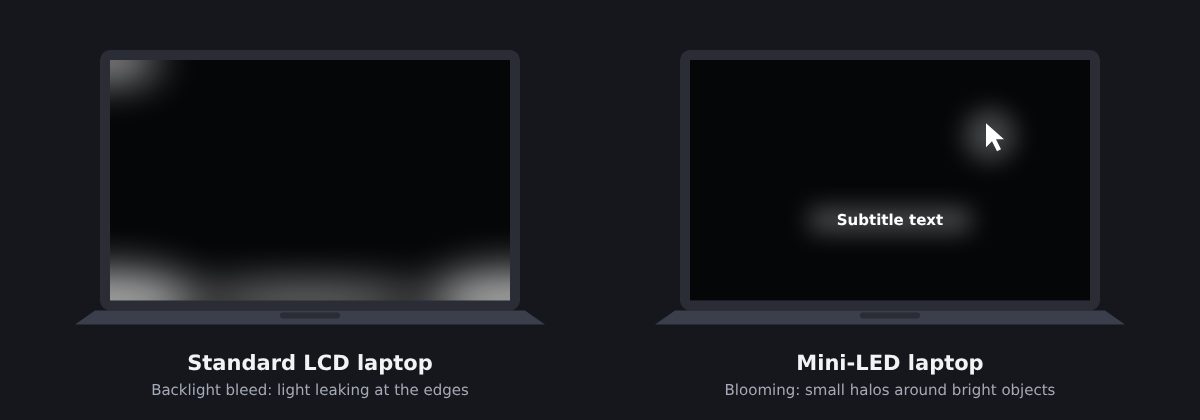
Ce que vous pouvez remarquer en revanche, c’est le blooming : un halo doux autour des objets lumineux sur fond sombre, comme le curseur de la souris ou des sous-titres blancs. Il apparaît parce que chaque zone d’atténuation couvre de nombreux pixels : un petit objet lumineux allume donc toute sa zone. Davantage de zones réduisent l’effet, mais aucun écran Mini-LED ne l’élimine complètement. Sur le MacBook Pro, TechSpot a constaté un blooming très limité, surtout en usage bureautique. Un halo qui suit le curseur, c’est du blooming, pas un défaut.
Traces de clavier et caches de webcam
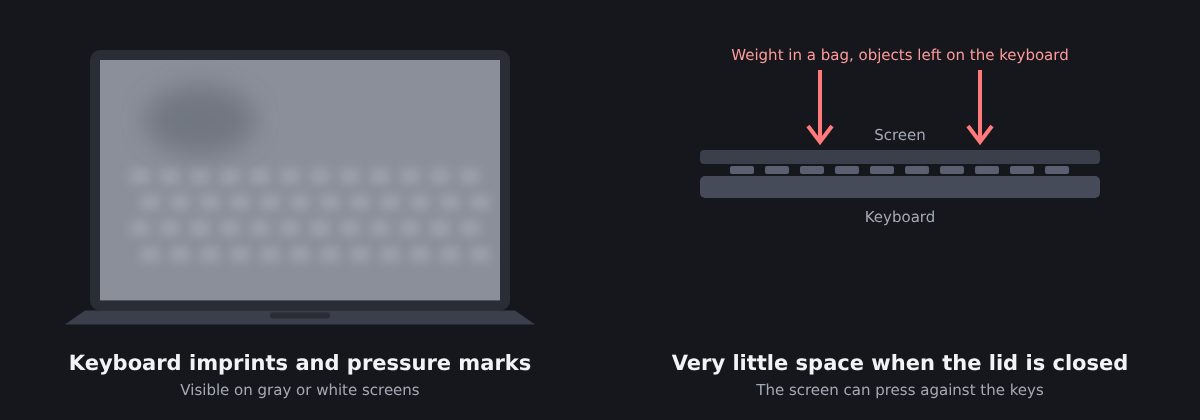
Les MacBook laissent très peu d’espace entre l’écran et le clavier quand le capot est fermé. Apple indique que cet espace est conçu avec des tolérances très serrées et prévient que fermer le capot avec un cache de webcam de plus de 0,1 mm d’épaisseur environ peut endommager l’écran. Il en va de même pour tout objet oublié sur le clavier : chiffon trop épais, écouteurs ou stylo.
Le backlight bleed sur les portables gaming
Les portables gaming, comme le Razer Blade, les Acer Nitro et Predator, HP Omen, ASUS ROG ou Lenovo Legion, font l’objet de nombreuses plaintes pour backlight bleed. Plusieurs raisons l’expliquent :
- Des dalles IPS rapides. Beaucoup de portables gaming utilisent des écrans IPS à haute fréquence de rafraîchissement, sujets à la fois aux fuites de lumière et à l’IPS glow.
- Des contenus sombres. Les jeux, les écrans de chargement et les films affichent souvent de grandes zones sombres, justement là où la fuite est la plus visible.
- De grands capots fins. Des écrans de 16 et 17 pouces dans des châssis minces laissent beaucoup de place aux pressions inégales.
La plupart des fabricants considèrent une légère fuite comme normale. Intel, par exemple, affirme au sujet de son portable gaming que le backlight bleed ne peut pas être totalement éliminé. En pratique, une faible lueur visible uniquement sur écran noir a peu de chances d’être reconnue comme un défaut, alors que des taches lumineuses visibles en jeu ou pendant un film le sont généralement.
Quand vous testez un nouveau portable gaming, vérifiez aussi que l’écran fonctionne réellement à la fréquence annoncée avec FrameRateTest.org : une dalle 165 Hz ou 240 Hz bloquée à 60 Hz est un problème plus fréquent qu’on ne le pense, et bien plus facile à régler qu’une fuite de lumière.
Et les portables OLED ?
De plus en plus de portables utilisent des écrans OLED, dans lesquels chaque pixel produit sa propre lumière. Sans rétroéclairage, rien ne peut fuir : les écrans OLED ne souffrent donc ni de backlight bleed ni d’IPS glow. Leurs points faibles sont ailleurs : des éléments fixes affichés longtemps peuvent provoquer de la rémanence ou un marquage (burn-in), que nous abordons dans notre guide sur le backlight bleed.
Backlight bleed ou autre problème d’écran ?
Toute lueur ou tache sur un écran de portable n’est pas forcément du backlight bleed. Avant de contacter le support, vérifiez qu’il ne s’agit pas de l’un de ces cas :
- IPS glow : un reflet teinté dans les coins qui change quand vous inclinez le capot. C’est normal sur les dalles IPS.
- Clouding et marques de pression : des taches plus claires et irrégulières au milieu de l’écran plutôt que sur les bords. Sur un portable, elles viennent souvent d’une pression sur le capot, par exemple dans un sac trop rempli.
- Traces de clavier : un léger motif de rectangles correspondant aux touches. Ce n’est souvent que du sébum et de la poussière transférés depuis les touches quand le capot est fermé, qui partent avec un chiffon microfibre. S’ils ne partent pas, le revêtement ou la dalle a peut-être été endommagé par la pression.
- Luminosité inégale : un écran légèrement plus sombre d’un côté ou dans les coins, visible sur fond blanc ou gris. Une petite différence est courante ; une différence marquée mérite d’être signalée.
- Pixels morts ou bloqués : de petits points nets plutôt qu’une lueur diffuse. Vérifiez-les avec DeadPixelTest.org.
Notre guide Qu’est-ce que le backlight bleed ? détaille chacun de ces problèmes.
Le backlight bleed de votre portable est-il normal ?
Comme presque tous les portables LCD laissent fuir un peu de lumière, retenez cette règle simple :
- Normal : une faible lueur visible uniquement sur un écran noir, dans une pièce sombre, avec une luminosité élevée.
- À signaler : des taches lumineuses que vous remarquez en regardant des films, en jouant ou en travaillant, visibles lumière allumée, ou identiques quel que soit l’angle du capot.
Si votre portable est neuf, contactez d’abord le vendeur : un retour ou un échange est généralement plus simple qu’une réparation sous garantie. Prenez des photos avec l’exposition verrouillée, pour qu’elles montrent ce que vous voyez réellement et non la lueur exagérée que produit l’appareil photo d’un smartphone dans le noir. Si vous devez passer par le fabricant, décrivez précisément les conditions du test.
Remplacer l’écran règle le backlight bleed, mais sur un portable cela implique généralement de changer tout le bloc écran, ce qui coûte cher hors garantie. Gardez aussi à l’esprit que la nouvelle dalle sort des mêmes chaînes de production et peut présenter sa propre fuite. Si votre portable est encore couvert, un remplacement vaut la peine d’être demandé quand la fuite est clairement visible au quotidien ; sinon, les conseils ci-dessous la rendront souvent acceptable pour bien moins cher.
Par ailleurs, la fuite reste généralement stable sur un portable manipulé avec soin. Si elle s’aggrave nettement en quelques semaines, vérifiez que le capot n’a pas été tordu ou comprimé, par exemple dans un sac trop serré.
Comment réduire et prévenir le backlight bleed sur un portable
Une fuite de lumière ne se répare pas vraiment, mais vous pouvez la rendre beaucoup moins visible :
- Baissez la luminosité dans les pièces sombres.
- Ajoutez un peu de lumière ambiante et utilisez des fonds d’écran et thèmes clairs. Intel recommande précisément ces trois gestes simples.
- Ajustez l’angle du capot sur la position où la lueur se voit le moins.
Pour éviter de l’aggraver, ménagez le capot :
- Ouvrez le portable par le milieu du capot, pas par un coin, pour éviter de tordre la dalle.
- Ne fermez jamais le capot sur un objet, y compris un cache de webcam épais, et gardez le clavier dégagé.
- Transportez le portable dans une housse rembourrée et évitez de placer des objets lourds contre le capot dans votre sac.
Enfin, évitez les « réparations » maison que l’on trouve en ligne, comme desserrer la bordure, tordre le capot ou appuyer sur les bords de l’écran. Elles aident rarement, peuvent fissurer la dalle ou laisser des marques de pression permanentes, et annulent généralement la garantie.
Un peu de fuite fait partie du fonctionnement des portables LCD. Testez tôt, utilisez l’astuce de l’angle du capot pour écarter l’IPS glow et, si la fuite est clairement visible au quotidien, demandez un remplacement tant que c’est encore possible.