



Vous venez de déballer votre nouvel écran, de le brancher, et tout semble fonctionner. Mais est-ce vraiment le cas ? Pixels morts, backlight bleed, taux de rafraîchissement bloqué à 60 Hz ou traînées disgracieuses derrière les objets en mouvement : ces défauts passent facilement inaperçus les premières minutes, et deviennent bien plus difficiles à régler une fois le délai de retour écoulé.
Cette checklist vous guide à travers dix tests rapides, dont la plupart peuvent se faire dans votre navigateur avec des outils gratuits. Prévoyez environ 30 minutes, idéalement le jour même de la livraison de votre écran.
Commencer par le test de backlight bleed
La checklist en un coup d'œil
- Inspectez l'écran, le pied et les ports à la recherche de dommages physiques, et vérifiez que tous les câbles sont dans la boîte.
- Assurez-vous que votre ordinateur utilise la résolution native de l'écran et le bon câble.
- Vérifiez que l'écran fonctionne au taux de rafraîchissement annoncé avec FrameRateTest.org.
- Recherchez les pixels morts et bloqués sur des couleurs unies en plein écran avec DeadPixelTest.org.
- Repérez le backlight bleed et l'IPS glow sur un écran noir, dans une pièce sombre, avec notre test de backlight bleed.
- Affichez des écrans gris et blancs pour repérer les teintes, les taches ou les coins assombris.
- Observez les objets en mouvement pour détecter les traînées de ghosting ou les halos lumineux, et ajustez l'overdrive.
- Vérifiez que les nuances proches du noir restent visibles et que les dégradés sont fluides.
- Regardez l'écran sous différents angles pour voir à quel point l'image change.
- Baissez la luminosité et tendez l'oreille pour détecter un scintillement ou un bourdonnement.
Chaque étape est détaillée ci-dessous.
Pourquoi tester votre écran sans attendre ?
La plupart des défauts de dalle sont présents dès le premier jour, et vos recours se réduisent avec le temps. Si vous avez acheté l'écran en ligne dans l'Union européenne, vous disposez en général d'au moins 14 jours à compter de la livraison pour vous rétracter sans avoir à vous justifier, et vous pouvez examiner le produit comme vous le feriez en magasin, notamment vérifier qu'il fonctionne. Ailleurs, les revendeurs proposent souvent des délais de retour similaires. Passé ce délai, vous dépendez de la garantie du fabricant, ce qui implique généralement de prouver que le défaut dépasse ce que la marque tolère.
Avant de commencer
- Nettoyez l'écran avec un chiffon sec et non pelucheux. Une poussière peut ressembler à s'y méprendre à un pixel bloqué.
- Laissez l'écran chauffer quelques minutes, le temps que le rétroéclairage et les couleurs se stabilisent.
- Mettez à jour vos pilotes graphiques et utilisez un câble de bonne qualité, idéalement celui fourni avec l'écran.
- Installez-vous à votre distance habituelle. Dell inspecte ses écrans standard à environ 35 à 50 cm.
- Prévoyez une pièce sombre pour les tests de rétroéclairage et d'uniformité.
La checklist en 10 étapes pour tester un écran
1. Inspectez l'écran physiquement
Avant d'allumer quoi que ce soit, examinez la dalle et le cadre à la recherche de rayures, de fissures ou de marques de pression, surtout près des coins. Vérifiez que le pied se règle sans à-coups, que tous les ports sont intacts et que tous les câbles et accessoires indiqués sur la boîte sont bien présents.
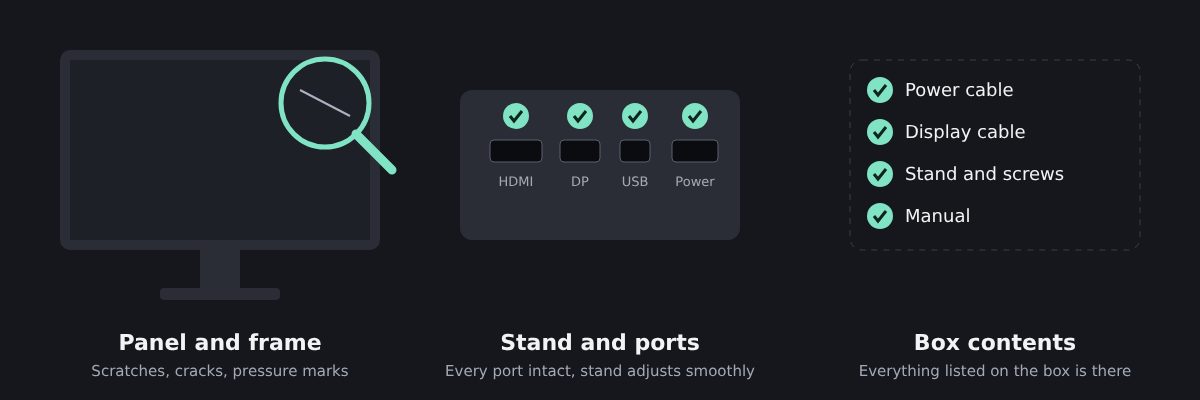
Si le carton lui-même est très abîmé, prenez des photos avant d'aller plus loin : elles vous seront utiles si vous devez retourner l'écran.
2. Vérifiez la résolution et la connexion
Assurez-vous que votre ordinateur envoie la résolution native de l'écran, c'est-à-dire le nombre exact de pixels de la dalle (par exemple 2560 × 1440). Toute autre résolution oblige l'écran à redimensionner l'image, ce qui rend le texte flou.
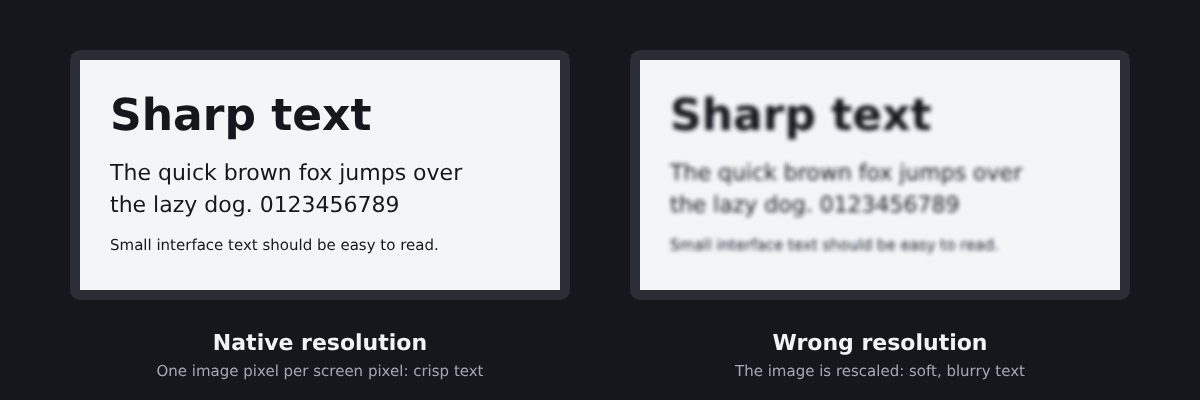
Sous Windows, ce réglage se trouve dans Paramètres > Système > Écran, et l'option native est généralement indiquée comme « Recommandé ». Vous pouvez vérifier avec le test de résolution d'écran de DeadPixelTest.org.
3. Confirmez le taux de rafraîchissement
C'est le problème le plus fréquent sur les écrans gaming : vous avez payé pour 144 Hz ou plus, mais l'écran tourne toujours à 60 Hz. BenQ recommande de vérifier quatre points :
- Le menu de l'écran : sur certains modèles, il faut activer le taux de rafraîchissement élevé dans le menu à l'écran (OSD).
- Windows : sous Windows 11, allez dans Paramètres > Système > Écran > Affichage avancé et choisissez la valeur la plus élevée dans la liste des taux de rafraîchissement.
- Le câble : le DisplayPort est le choix le plus sûr pour les taux de rafraîchissement élevés. Les anciennes versions HDMI et les câbles de mauvaise qualité peuvent limiter le taux de rafraîchissement.
- Votre carte graphique : assurez-vous qu'elle prend en charge la résolution et le taux de rafraîchissement, et vérifiez le panneau de configuration NVIDIA ou AMD si Windows affiche toujours une valeur plus basse.
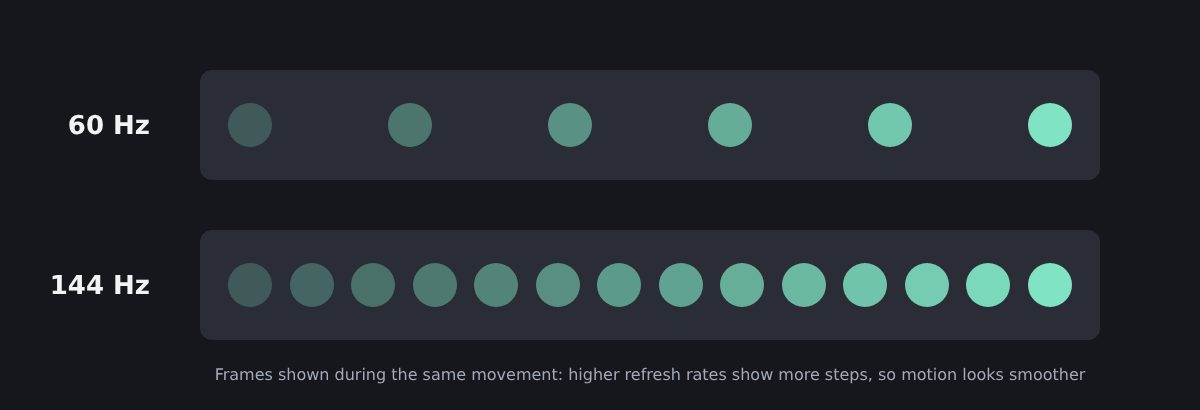
Confirmez ensuite le taux de rafraîchissement réel dans votre navigateur avec FrameRateTest.org, qui mesure combien d'images par seconde votre écran affiche réellement.
4. Recherchez les pixels morts et bloqués
Chaque pixel est composé de sous-pixels rouge, vert et bleu. Selon la terminologie de Dell, un pixel mort reste noir car tous ses sous-pixels sont éteints, un pixel bloqué (brillant) reste allumé, et un sous-pixel bloqué apparaît comme un petit point rouge, vert ou bleu.
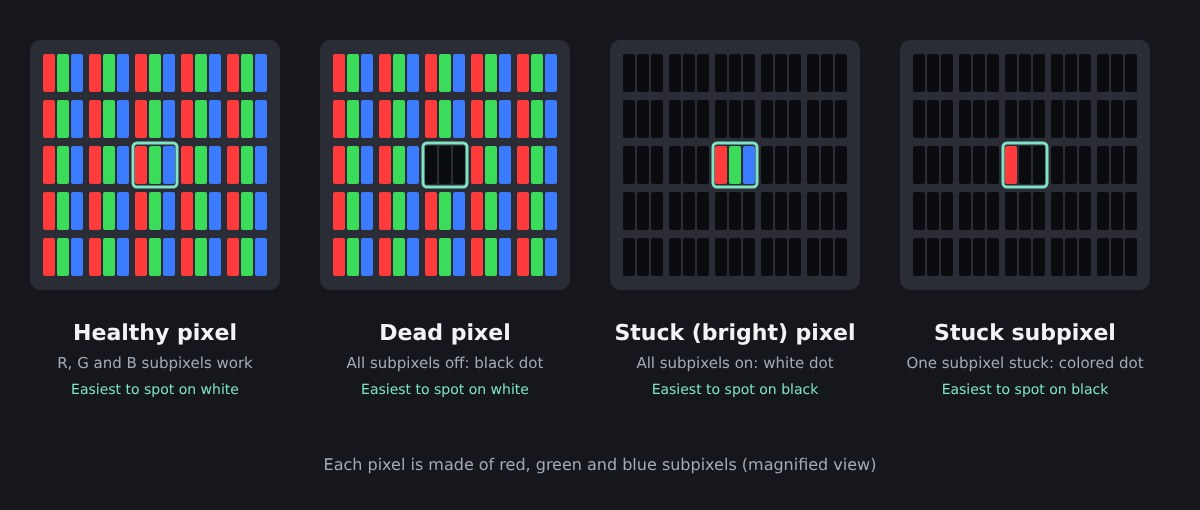
Pour les trouver, affichez successivement des couleurs unies en plein écran : noir, blanc, rouge, vert et bleu. Les points sombres ressortent sur le blanc, les points lumineux sur le noir, et les points de mauvaise couleur sur les écrans rouge, vert et bleu. DeadPixelTest.org fait défiler ces couleurs pour vous en plein écran.
Le nombre de pixels défectueux acceptable dépend de la marque. Dell, par exemple, remplace les écrans « Premium Panel » qui présentent ne serait-ce qu'un seul pixel brillant pendant la période de garantie, mais tolère jusqu'à cinq pixels brillants sur ses écrans standard. Consultez la politique de pixels de votre fabricant avant de contacter le support. Si vous trouvez un pixel bloqué, un outil de clignotement de couleurs comme le fixer de DeadPixelTest.org peut parfois le débloquer. N'appuyez jamais sur l'écran pour « masser » un pixel : Dell déconseille d'exercer une pression et recommande plutôt de contacter le support.
5. Testez le backlight bleed et l'IPS glow
Sur les écrans LCD, la lumière du rétroéclairage peut s'échapper par les bords de l'écran. Éteignez la lumière, réglez la luminosité à un niveau modéré et ouvrez notre test de backlight bleed en plein écran. Des zones lumineuses le long des bords ou dans les coins correspondent à du backlight bleed.
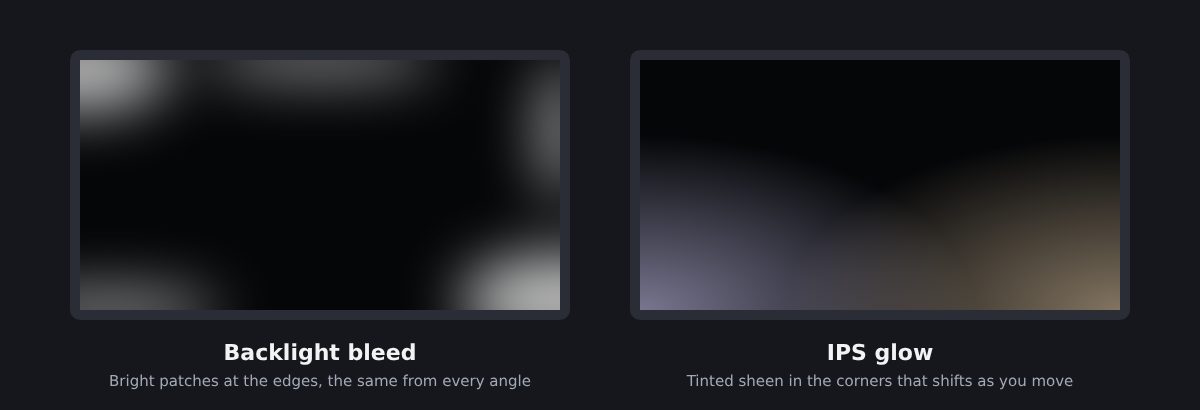
Bougez ensuite la tête : si la lueur change de forme ou s'estompe, il s'agit d'IPS glow, un phénomène normal sur les dalles IPS. Notre guide Qu'est-ce que le backlight bleed ? explique quel niveau de bleed est normal et que faire en cas de problème.
6. Vérifiez l'uniformité de l'écran
L'uniformité désigne la régularité avec laquelle l'écran affiche une même couleur sur toute sa surface. Elle compte surtout pour les grandes zones de couleur unie, comme une page web, un tableur ou un ciel dans un jeu. Affichez des images grises et blanches en plein écran et recherchez des coins plus sombres, des teintes colorées d'un côté ou des taches irrégulières (parfois appelées « clouding » ou « dirty screen effect »).
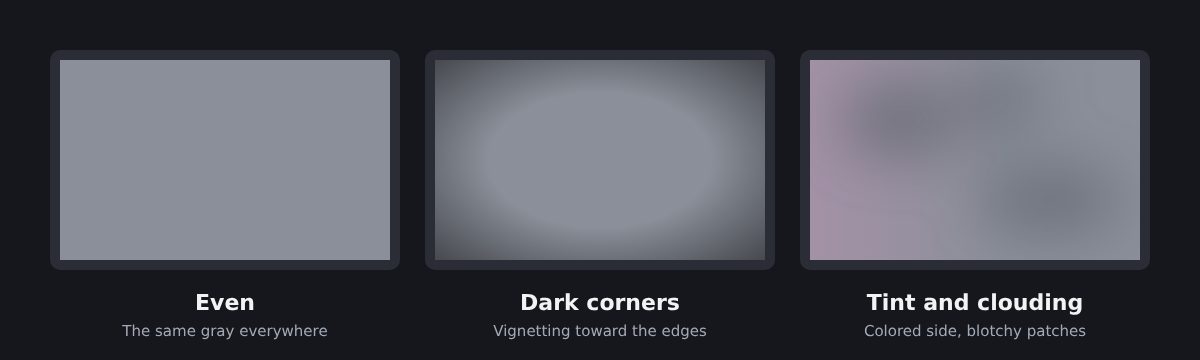
Une légère différence entre le centre et les bords est courante. En revanche, de grandes taches évidentes que vous remarquez en utilisation normale méritent d'être signalées.
7. Vérifiez la netteté des mouvements et le ghosting
Les pixels LCD ont besoin d'un peu de temps pour changer de couleur. Lorsque certaines transitions sont lentes, les objets en mouvement laissent une traînée sombre derrière eux : c'est le ghosting. Les écrans le combattent avec l'overdrive, qui pousse les pixels à changer plus vite. Trop d'overdrive crée le problème inverse : des halos lumineux appelés coronas, ou « ghosting inversé ».
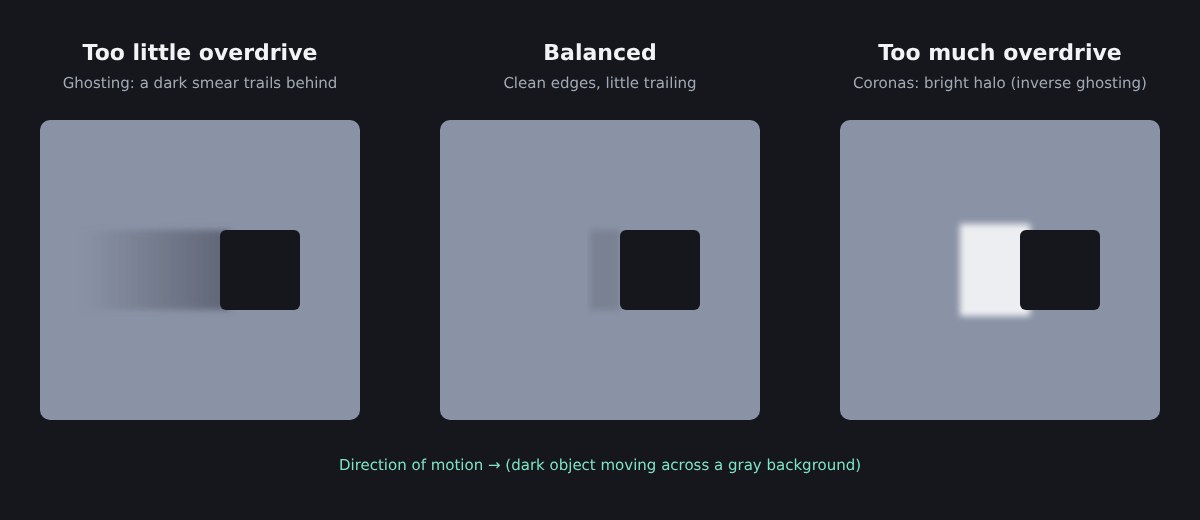
Lancez le test de mouvement de FrameRateTest.org et observez les bords des objets en mouvement. Essayez ensuite chaque réglage d'overdrive dans le menu de votre écran (souvent appelé « Response Time », « Overdrive » ou « Trace Free »). Un réglage intermédiaire offre généralement le meilleur compromis, mais la bonne valeur varie d'un modèle et d'un taux de rafraîchissement à l'autre : testez donc par vous-même.
8. Vérifiez le contraste, le gamma et les dégradés
Des images de test peuvent révéler des défauts que les photos ordinaires masquent. Trois vérifications valent la peine :
- Niveau de noir : sur une mire de carrés gris très foncés, vous devez pouvoir distinguer les plus sombres du noir pur. Sinon, les détails dans les ombres des films et des jeux seront perdus.
- Saturation du blanc : même principe avec des carrés très clairs sur fond blanc.
- Dégradés : un dégradé fluide du noir au blanc ou en couleur ne doit pas présenter de bandes ou de paliers visibles.
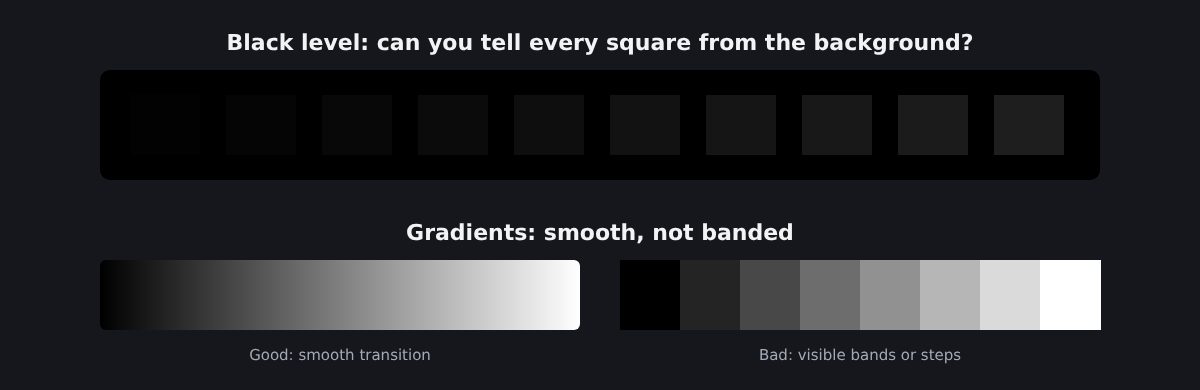
Le test de contraste d'écran de DeadPixelTest.org et les pages de test LCD de Lagom couvrent ces vérifications. En cas d'échec, essayez d'ajuster la luminosité, le contraste et le gamma dans le menu de l'écran avant d'incriminer la dalle.
9. Vérifiez les angles de vision
Ouvrez une page blanche ou gris clair et regardez l'écran légèrement par-dessus, par-dessous et sur les côtés. Un certain décalage de couleur et de luminosité est normal, et son ampleur dépend du type de dalle : les dalles IPS s'en sortent généralement le mieux, tandis que les dalles VA et surtout TN varient davantage.
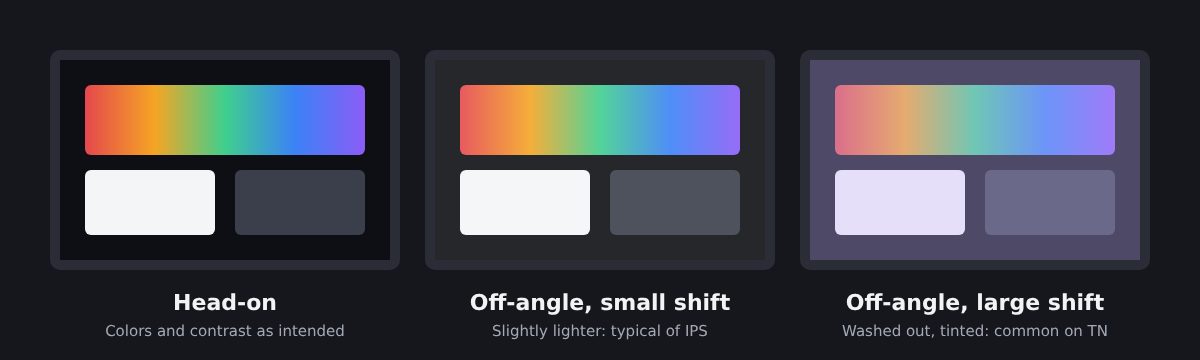
Ce qu'il faut vérifier, c'est que l'image reste homogène depuis votre position assise habituelle, qui est l'angle que vous utiliserez vraiment. Sur les grands écrans ou les écrans incurvés, les bords sont vus sous un angle plus large que le centre : soyez donc attentif à ces zones.
10. Guettez le scintillement et les bruits
Baissez la luminosité au minimum et recherchez un scintillement, surtout dans votre vision périphérique. Certains écrans réduisent leur rétroéclairage en l'allumant et en l'éteignant très rapidement, ce que certaines personnes trouvent fatigant.
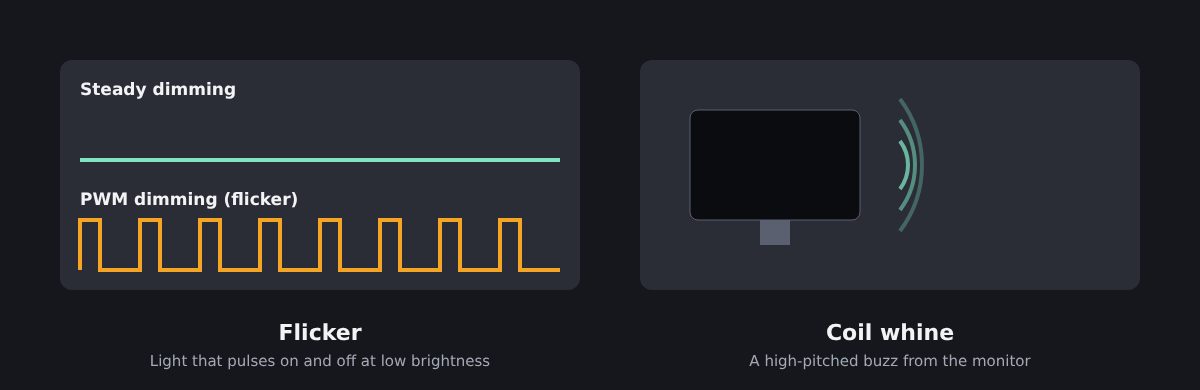
Tendez ensuite l'oreille : un bourdonnement ou un sifflement aigu provenant de l'écran, en particulier à certains niveaux de luminosité ou avec certaines images, est un défaut à signaler si vous l'entendez depuis votre place habituelle.
Récapitulatif
| Test | Outil gratuit | Réussi si… |
|---|---|---|
| Résolution | Test de résolution de DeadPixelTest.org | La résolution native est utilisée |
| Taux de rafraîchissement | FrameRateTest.org | Les Hz mesurés correspondent aux Hz annoncés |
| Pixels morts et bloqués | DeadPixelTest.org | Aucun point sur noir, blanc, rouge, vert ou bleu, ou dans les limites de la politique de la marque |
| Backlight bleed | BacklightBleedTest.org | Aucune zone lumineuse visible en utilisation normale |
| Uniformité | Gris et blanc en plein écran | Pas de grandes teintes, taches ou coins sombres |
| Mouvement et ghosting | Test de mouvement de FrameRateTest.org | Pas de traînées ni de halos évidents avec le réglage d'overdrive choisi |
| Contraste et dégradés | Test de contraste de DeadPixelTest.org | Paliers proches du noir visibles, pas de bandes |
| Angles de vision | Page blanche ou grise | Image homogène depuis votre place |
| Scintillement et bruit | Vos yeux et vos oreilles | Aucun scintillement visible ni bourdonnement audible |
Que faire si votre écran échoue à un test ?
Commencez par écarter les réglages et les câbles : beaucoup de « défauts » disparaissent après un changement de taux de rafraîchissement, de niveau d'overdrive ou de câble. Si le problème persiste, documentez-le avec des photos prises en exposition manuelle ou verrouillée pour qu'elles correspondent à ce que vous voyez, et notez le test utilisé. Ensuite :
- Pendant le délai de retour : contactez le revendeur. Dans l'UE, vous devez indiquer clairement au vendeur que vous vous rétractez : renvoyer simplement l'écran ne suffit pas.
- Après le délai de retour : consultez la politique de pixels et les conditions de garantie du fabricant, puis contactez le support avec vos photos et le numéro de série de l'écran.
Tester prend une demi-heure, mais cela peut vous éviter de vivre des années avec un écran défectueux. Suivez la checklist dès la livraison de votre écran, et gardez le carton jusqu'à ce que vous soyez satisfait.