



Yeni monitörünüzü kutusundan çıkardınız, bağladınız ve her şey yolunda görünüyor. Peki gerçekten öyle mi? Ölü pikseller, arka ışık sızıntısı (backlight bleed), 60 Hz'de takılı kalan bir yenileme hızı ya da hareketli nesnelerin arkasındaki çirkin izler ilk birkaç dakikada kolayca gözden kaçar ve iade süresi dolduktan sonra çözülmeleri çok daha zordur.
Bu kontrol listesi, çoğunu ücretsiz araçlarla tarayıcınızda yapabileceğiniz on hızlı testte size yol gösterir. Yaklaşık 30 dakika ayırın; ideal olarak monitörünüzün geldiği gün.
Arka ışık sızıntısı testiyle başlayın
Kontrol listesine genel bakış
- Ekranı, standı ve bağlantı noktalarını fiziksel hasara karşı inceleyin ve tüm kabloların kutuda olduğunu kontrol edin.
- Bilgisayarınızın monitörün doğal çözünürlüğünü ve doğru kabloyu kullandığından emin olun.
- FrameRateTest.org ile monitörün belirtilen yenileme hızında çalıştığını doğrulayın.
- DeadPixelTest.org ile tam ekran düz renklerde ölü ve takılı pikselleri arayın.
- Karanlık bir odada, siyah bir ekranda arka ışık sızıntısı testimizle arka ışık sızıntısını ve IPS parlamasını kontrol edin.
- Renk kaymalarını, lekeleri veya karanlık köşeleri fark etmek için gri ve beyaz ekranlar görüntüleyin.
- Hareketli nesnelerde gölgelenme izleri veya parlak haleler olup olmadığına bakın ve overdrive ayarını düzenleyin.
- Siyaha yakın tonların görünür kaldığını ve renk geçişlerinin pürüzsüz olduğunu kontrol edin.
- Görüntünün ne kadar değiştiğini görmek için ekrana farklı açılardan bakın.
- Parlaklığı düşürün ve titreme ya da vızıltı olup olmadığını anlamak için dikkatle dinleyin.
Her adım aşağıda ayrıntılı olarak açıklanmıştır.
Monitörünüzü neden hemen test etmelisiniz?
Panel kusurlarının çoğu ilk günden itibaren vardır ve bunlarla başa çıkma seçenekleriniz zamanla azalır. Monitörü Avrupa Birliği'nde internetten satın aldıysanız, genellikle teslimattan itibaren en az 14 gününüz vardır; bu süre içinde gerekçe göstermeden satın almadan cayabilir ve ürünü bir mağazada yapacağınız gibi inceleyebilir, çalışıp çalışmadığını da kontrol edebilirsiniz. Başka yerlerdeki satıcılar da çoğu zaman benzer iade süreleri sunar. Bu süreden sonra üreticinin garantisine bağlı kalırsınız ve bu genellikle kusurun markanın tolere ettiği sınırın ötesinde olduğunu kanıtlamanız gerektiği anlamına gelir.
Başlamadan önce
- Ekranı temizleyin: kuru ve tüy bırakmayan bir bez kullanın. Toz, tıpkı takılı bir piksel gibi görünebilir.
- Monitörün ısınmasını bekleyin: arka ışığın ve renklerin oturması için birkaç dakika açık bırakın.
- Grafik sürücülerinizi güncelleyin ve kaliteli bir kablo kullanın; ideal olarak monitörle birlikte gelen kabloyu.
- Normal mesafenizde oturun. Dell, standart monitörleri yaklaşık 35 ila 50 cm mesafeden inceler.
- Karanlık bir oda hazır bulundurun: arka ışık ve homojenlik testleri için gereklidir.
10 adımlık monitör testi kontrol listesi
1. Monitörü fiziksel olarak inceleyin
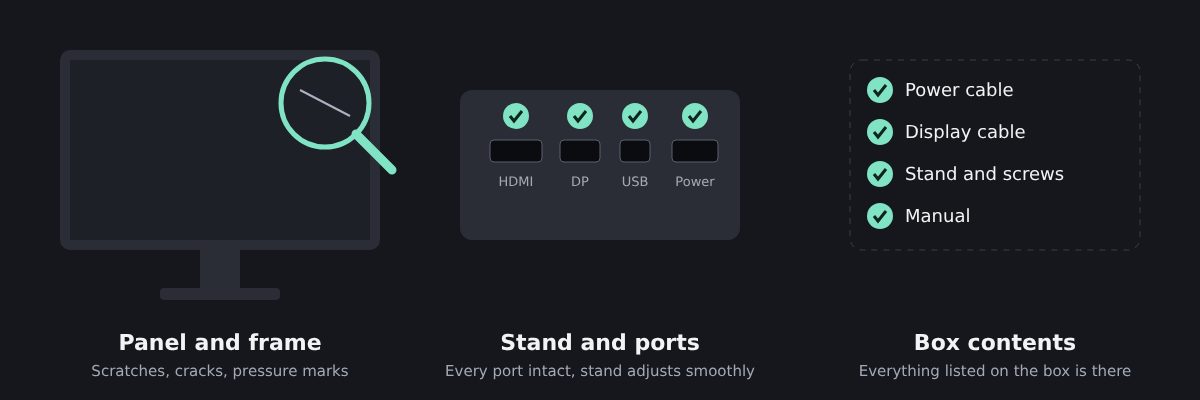
Hiçbir şeyi açmadan önce paneli ve çerçeveyi, özellikle köşelerin yakınında, çizik, çatlak veya baskı izlerine karşı inceleyin. Standın sorunsuz ayarlandığını, tüm bağlantı noktalarının sağlam olduğunu ve kutuda listelenen tüm kablo ve aksesuarların eksiksiz olduğunu kontrol edin.
Kutunun kendisi ağır hasarlıysa, devam etmeden önce fotoğraf çekin: monitörü iade etmeniz gerekirse işinize yarar.
2. Çözünürlüğü ve bağlantıyı kontrol edin
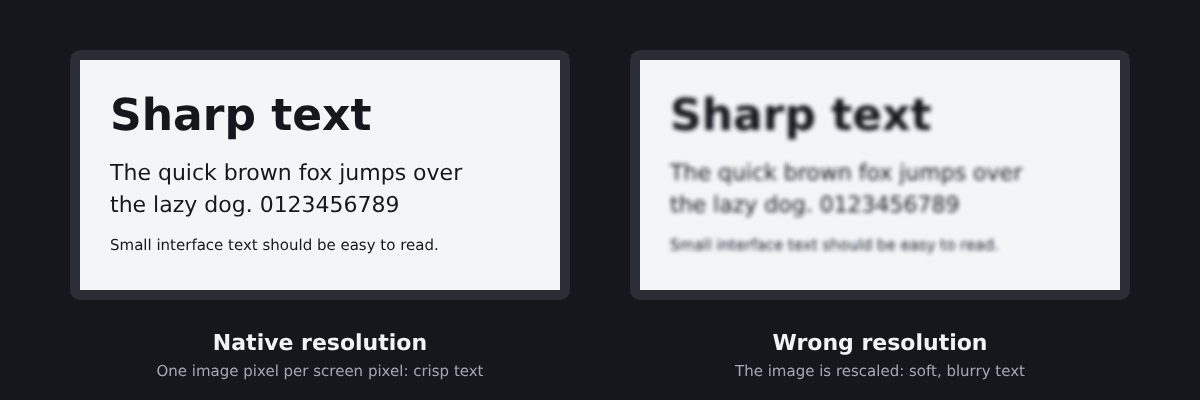
Bilgisayarınızın monitörün doğal çözünürlüğünü, yani panelin sahip olduğu tam piksel sayısını (örneğin 2560 × 1440) gönderdiğinden emin olun. Başka herhangi bir çözünürlük, monitörü görüntüyü yeniden ölçeklendirmeye zorlar ve bu da metnin bulanık görünmesine yol açar.
Windows'ta bu ayarı Ayarlar > Sistem > Ekran altında bulabilirsiniz; doğal seçenek genellikle “Önerilen” olarak işaretlidir. DeadPixelTest.org'daki ekran çözünürlüğü testiyle tekrar kontrol edebilirsiniz.
3. Yenileme hızını doğrulayın
Bu, oyuncu monitörlerinde en sık görülen sorundur: 144 Hz veya daha fazlası için para ödediniz, ancak ekran hâlâ 60 Hz'de çalışıyor. BenQ dört şeyi kontrol etmenizi öneriyor:
- Monitör menüsü: bazı modellerde yüksek yenileme hızının ekran menüsünden (OSD) etkinleştirilmesi gerekir.
- Windows: Windows 11'de Ayarlar > Sistem > Ekran > Gelişmiş ekran bölümüne gidin ve yenileme hızı listesinden en yüksek değeri seçin.
- Kablo: yüksek yenileme hızları için en güvenli seçenek DisplayPort'tur. Eski HDMI sürümleri ve düşük kaliteli kablolar yenileme hızını sınırlayabilir.
- Ekran kartınız: çözünürlüğü ve yenileme hızını desteklediğinden emin olun; Windows hâlâ daha düşük bir değer gösteriyorsa NVIDIA veya AMD kontrol panelini kontrol edin.
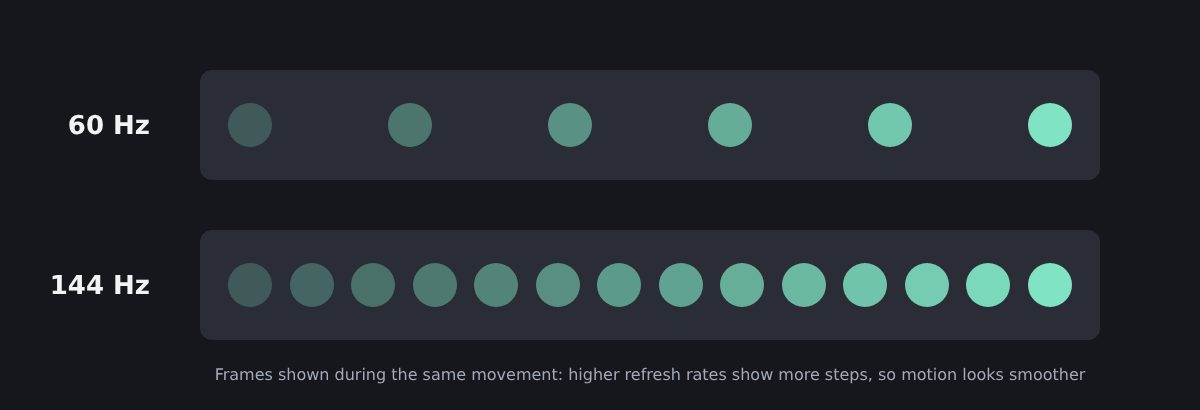
Ardından gerçek yenileme hızını tarayıcınızda FrameRateTest.org ile doğrulayın; bu araç ekranınızın saniyede gerçekte kaç kare gösterdiğini ölçer.
4. Ölü ve takılı pikselleri arayın
Her piksel kırmızı, yeşil ve mavi alt piksellerden oluşur. Dell'in terminolojisine göre ölü piksel tüm alt pikselleri kapalı olduğu için siyah kalır, takılı (parlak) piksel sürekli yanık kalır, takılı bir alt piksel ise küçük kırmızı, yeşil veya mavi bir nokta olarak görünür.
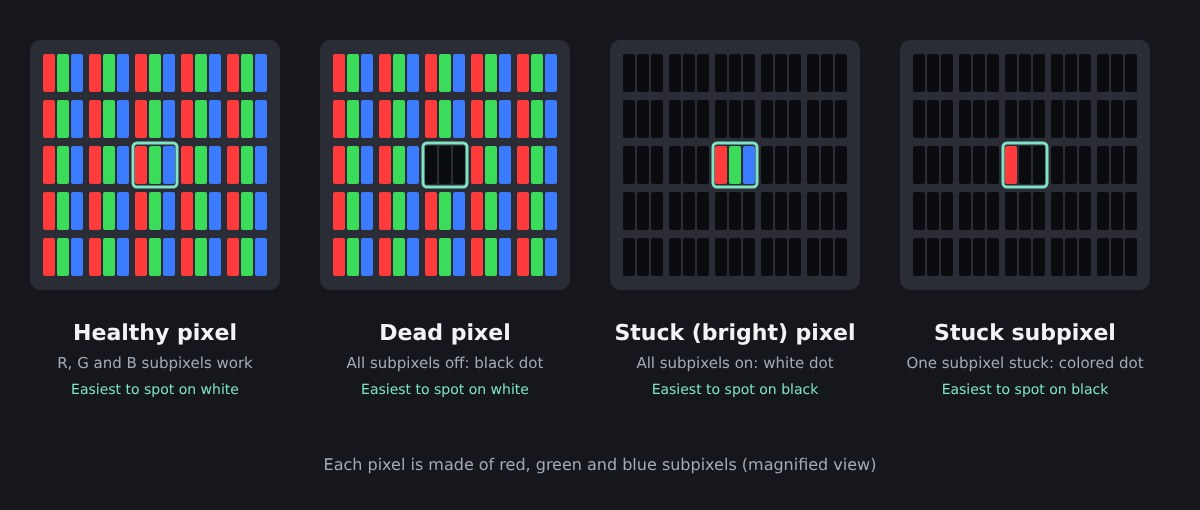
Onları bulmak için tam ekran düz renkleri sırayla görüntüleyin: siyah, beyaz, kırmızı, yeşil ve mavi. Koyu noktalar beyazda, parlak noktalar siyahta, yanlış renkteki noktalar ise kırmızı, yeşil ve mavi ekranlarda göze çarpar. DeadPixelTest.org bu renkleri sizin için tam ekranda sırayla gösterir.
Kaç kusurlu pikselin kabul edilebilir olduğu markaya bağlıdır. Örneğin Dell, garanti süresi boyunca tek bir parlak pikseli bile olan “Premium Panel” monitörleri değiştirir, ancak standart monitörlerinde beş parlak piksele kadar tolerans gösterir. Destekle iletişime geçmeden önce üreticinizin piksel politikasına bakın. Takılı bir piksel bulursanız, DeadPixelTest.org'daki düzeltici gibi renkleri hızla değiştiren bir araç onu bazen kurtarabilir. Ancak bir pikseli “masaj yapmak” için asla ekrana bastırmayın: Dell baskı uygulanmamasını tavsiye eder ve bunun yerine destekle iletişime geçilmesini önerir.
5. Arka ışık sızıntısını ve IPS parlamasını test edin
LCD monitörlerde arka ışıktan gelen ışık ekranın kenarlarından sızabilir. Işıkları kapatın, parlaklığı orta bir seviyeye ayarlayın ve arka ışık sızıntısı testimizi tam ekranda açın. Kenarlar boyunca veya köşelerdeki parlak bölgeler arka ışık sızıntısıdır.
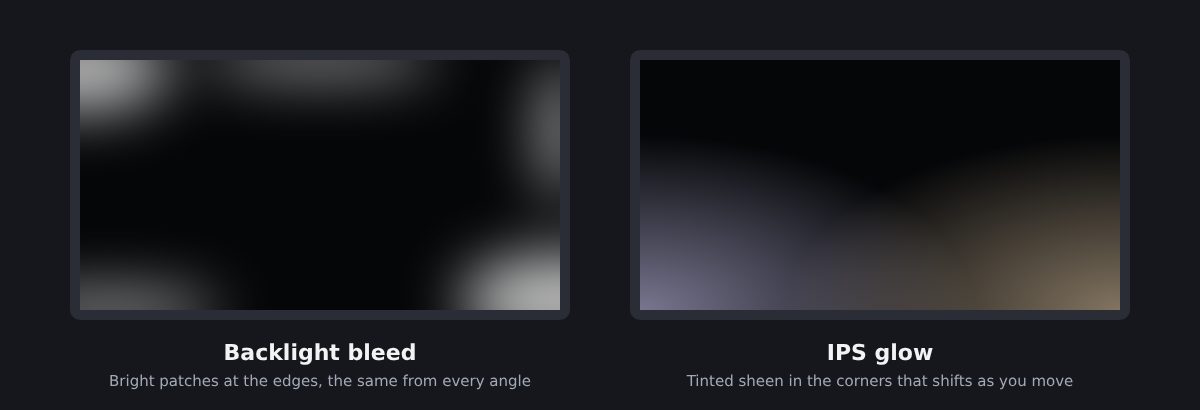
Ardından başınızı hareket ettirin: parıltının şekli değişiyor veya soluklaşıyorsa bu IPS parlamasıdır ve IPS panellerde normaldir. Arka ışık sızıntısı nedir? rehberimiz, ne kadar sızıntının normal olduğunu ve bu konuda ne yapabileceğinizi açıklıyor.
6. Ekran homojenliğini kontrol edin
Homojenlik, monitörün tek bir rengi tüm ekran boyunca ne kadar eşit gösterdiğiyle ilgilidir. Özellikle bir web sayfası, bir elektronik tablo veya bir oyundaki gökyüzü gibi geniş düz renk alanlarında önem taşır. Tam ekran gri ve beyaz görüntüler açın ve daha koyu köşeler, bir tarafta renk kayması ya da düzensiz lekeler (bazen “clouding” veya “kirli ekran etkisi” olarak adlandırılır) arayın.
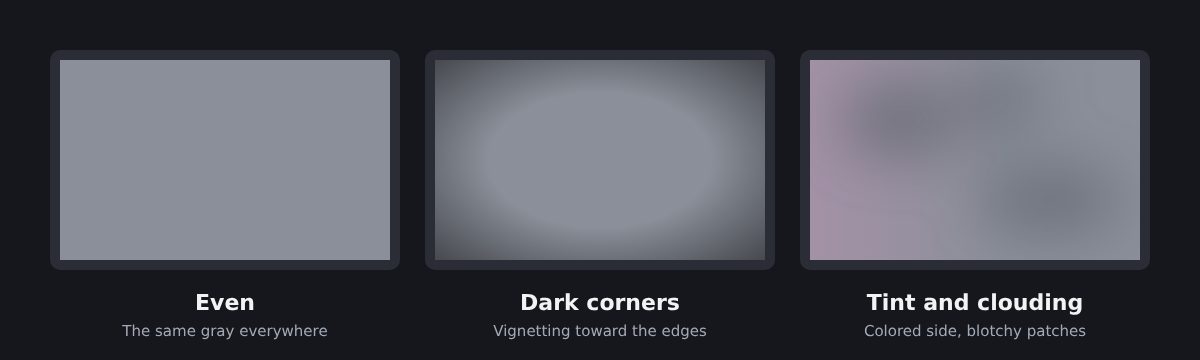
Merkez ile kenarlar arasında hafif bir fark yaygındır. Normal kullanım sırasında fark ettiğiniz büyük ve belirgin lekeler ise bildirilmeye değer.
7. Hareket netliğini ve gölgelenmeyi kontrol edin
LCD piksellerin renk değiştirmesi biraz zaman alır. Bazı geçişler yavaş olduğunda hareketli nesneler arkalarında koyu bir iz bırakır: buna gölgelenme (ghosting) denir. Monitörler bununla, piksellerin daha hızlı değişmesini sağlayan overdrive ile mücadele eder. Fazla overdrive ise tam tersi bir soruna yol açar: korona ya da “ters gölgelenme” adı verilen parlak haleler.
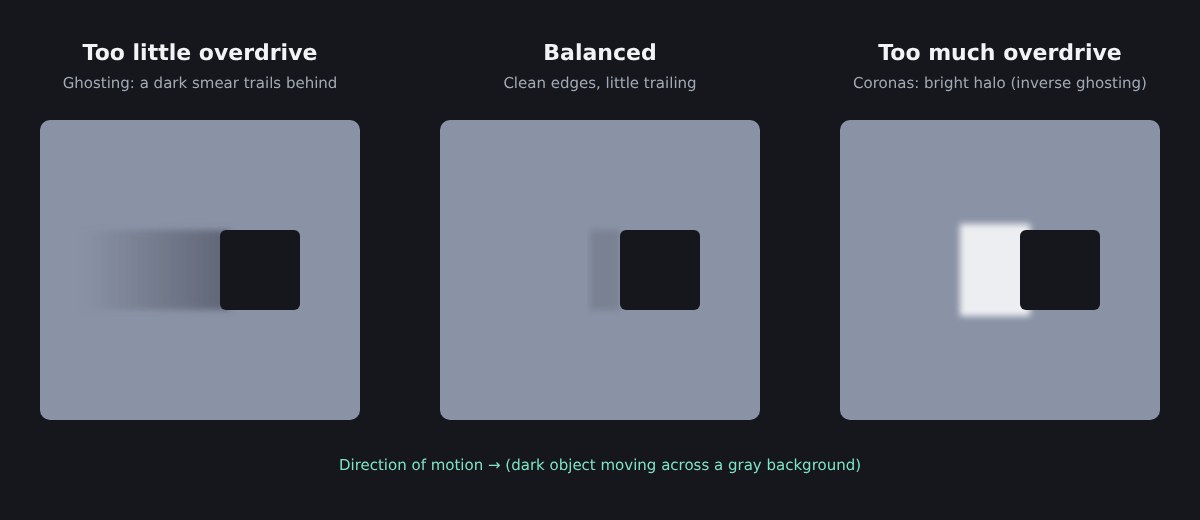
FrameRateTest.org'daki hareket testini çalıştırın ve hareketli nesnelerin kenarlarını izleyin. Ardından monitörünüzün menüsündeki her overdrive ayarını deneyin (genellikle “Response Time”, “Overdrive” veya “Trace Free” olarak adlandırılır). Orta bir ayar genellikle en iyi dengeyi sağlar, ancak doğru değer modelden modele ve yenileme hızına göre değişir, bu yüzden kendiniz test edin.
8. Kontrastı, gamayı ve renk geçişlerini kontrol edin
Test görüntüleri, sıradan fotoğrafların gizlediği eksiklikleri ortaya çıkarabilir. Üç kontrol yapmaya değer:
- Siyah seviyesi: çok koyu gri karelerden oluşan bir desende en koyu kareleri saf siyahtan ayırt edebilmelisiniz. Aksi takdirde film ve oyunlardaki gölge ayrıntıları kaybolur.
- Beyaz doygunluğu: aynı mantık, bu kez beyaz üzerinde çok açık karelerle.
- Renk geçişleri: siyahtan beyaza veya renkli pürüzsüz bir geçişte görünür bantlar ya da basamaklar olmamalıdır.
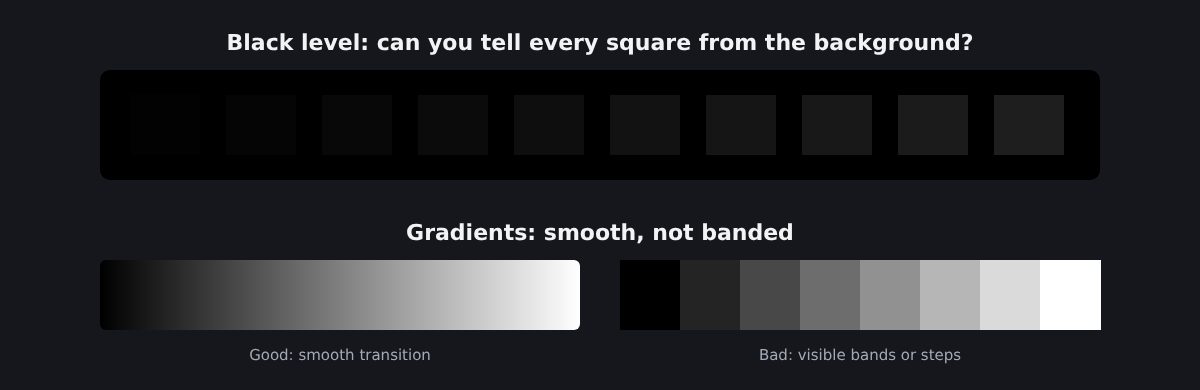
DeadPixelTest.org'daki ekran kontrastı testi ve Lagom LCD test sayfaları bu kontrolleri kapsar. Monitörünüz başarısız olursa, paneli suçlamadan önce menüden parlaklığı, kontrastı ve gamayı ayarlamayı deneyin.
9. Görüş açılarını kontrol edin
Beyaz veya açık gri bir sayfa açın ve ekrana biraz yukarıdan, aşağıdan ve yanlardan bakın. Bir miktar renk ve parlaklık kayması normaldir ve miktarı panel türüne bağlıdır: IPS paneller genellikle en iyi sonucu verirken VA ve özellikle TN paneller daha fazla kayar.
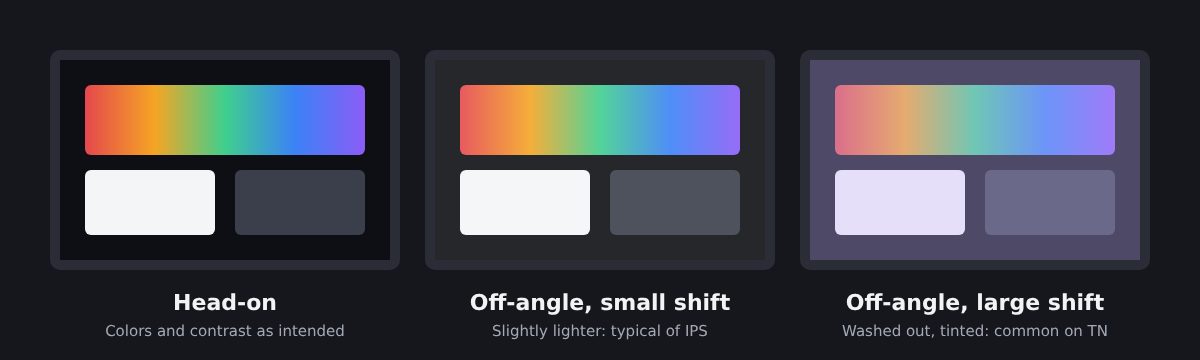
Kontrol etmeniz gereken, görüntünün gerçekte kullanacağınız açı olan normal oturma konumunuzdan eşit kalıp kalmadığıdır. Büyük veya kavisli monitörlerde kenarlar merkeze göre daha geniş bir açıyla görülür, bu yüzden kenarlara dikkat edin.
10. Titreme ve gürültüye dikkat edin
Parlaklığı en düşük seviyeye indirin ve özellikle çevresel görüşünüzde titreme olup olmadığına bakın. Bazı monitörler arka ışıklarını çok hızlı açıp kapatarak karartır ve bazı insanlar bunu yorucu bulur.
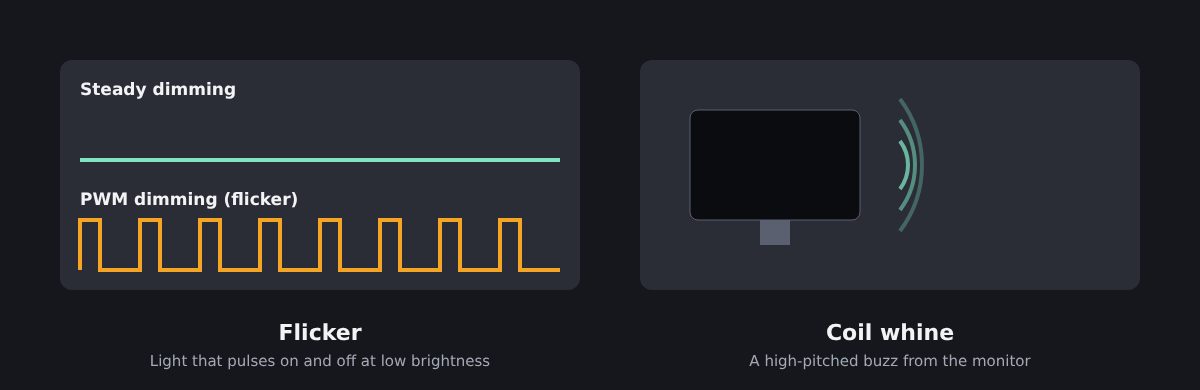
Ardından dikkatle dinleyin: monitörden, özellikle belirli parlaklık seviyelerinde veya belirli görüntülerde gelen tiz bir vızıltı ya da cızırtı, normal oturduğunuz yerden duyabiliyorsanız bildirilmesi gereken bir arızadır.
Hızlı başvuru
| Test | Ücretsiz araç | Başarılı sayılır, eğer… |
|---|---|---|
| Çözünürlük | DeadPixelTest.org çözünürlük testi | Doğal çözünürlük kullanılıyor |
| Yenileme hızı | FrameRateTest.org | Ölçülen Hz, belirtilen Hz ile eşleşiyor |
| Ölü ve takılı pikseller | DeadPixelTest.org | Siyah, beyaz, kırmızı, yeşil veya mavide nokta yok ya da marka politikası sınırları içinde |
| Arka ışık sızıntısı | BacklightBleedTest.org | Normal kullanımda parlak bölge görünmüyor |
| Homojenlik | Tam ekran gri ve beyaz | Büyük renk kayması, leke veya karanlık köşe yok |
| Hareket ve gölgelenme | FrameRateTest.org hareket testi | Seçtiğiniz overdrive ayarında belirgin iz veya hale yok |
| Kontrast ve renk geçişleri | DeadPixelTest.org kontrast testi | Siyaha yakın basamaklar görünüyor, bantlanma yok |
| Görüş açıları | Beyaz veya gri sayfa | Oturduğunuz yerden görüntü eşit |
| Titreme ve gürültü | Gözleriniz ve kulaklarınız | Görünür titreme veya duyulabilir vızıltı yok |
Monitörünüz bir testi geçemezse ne yapmalı?
Önce ayarları ve kabloları eleyin: birçok “kusur”, yenileme hızını, overdrive seviyesini veya kabloyu değiştirdikten sonra ortadan kalkar. Sorun devam ederse, gördüğünüzle eşleşmeleri için manuel veya kilitli pozlamayla çekilmiş fotoğraflarla belgeleyin ve kullandığınız testi not edin. Ardından:
- İade süresi içindeyseniz: satıcıyla iletişime geçin. AB'de satıcıya cayma hakkınızı kullandığınızı açıkça bildirmeniz gerekir: monitörü geri göndermek tek başına yeterli değildir.
- İade süresi dolduysa: üreticinin piksel politikasını ve garanti koşullarını inceleyin, ardından fotoğraflarınız ve monitörün seri numarasıyla destekle iletişime geçin.
Test yarım saat sürer, ancak sizi yıllarca kusurlu bir ekranla yaşamaktan kurtarabilir. Monitörünüz gelir gelmez kontrol listesini uygulayın ve memnun kalana kadar kutusunu saklayın.